
Terjemahan ini dibuat oleh mesin dan belum ditinjau.

Panduan
10 cara menghemat waktu dengan Radiant Flow
Sepuluh fitur Radiant Flow yang menghilangkan langkah berulang dalam sesi foto, dari mengganti nama file satu kartu penuh sampai menemukan foto terbaik dalam sebuah rentetan.
Sepuluh fitur Radiant Flow ini menghilangkan langkah berulang dalam sesi foto, dari mengganti nama file satu kartu penuh sampai menemukan foto terbaik dalam sebuah rentetan. Setiap bagian menjelaskan fungsi fiturnya dan memandu Anda memakainya.
1. Pelajari pintasan papan ketik
Sebagian besar perintah di Radiant Flow punya tombol. Untuk melihat semuanya, pilih Bantuan > Pintasan Papan Ketik atau tekan ⌘/ (Ctrl+/ di Windows). Daftar itu menampilkan tombol yang berlaku, termasuk yang Anda ubah. Tombol penandaan ada di Cara memulai di Radiant Flow. Selain itu, tombol berikut paling banyak menghemat langkah saat Anda menyortir:
- ⌥⌘↓ (Ctrl+Shift+↓ di Windows): Rentetan Berikutnya Tanpa Terima, untuk melewati rentetan yang sudah Anda putuskan.
- ⌥K (Alt+K): Terima Ini, Tolak Sisa Rentetan, untuk bingkai yang sedang Anda buka.
- B: Foto Terakhir Ditandai, untuk kembali ke foto yang terakhir Anda tandai.
- ⌘→ dan ⌘← (Ctrl+→ dan Ctrl+←): Foto Berikutnya, Pertahankan Zoom dan Foto Sebelumnya, Pertahankan Zoom, untuk memeriksa titik yang sama di setiap bingkai.
Datang dari aplikasi lain? Flow menyediakan set pintasan yang mengikuti tombolnya: Berdasarkan Lightroom Classic, Berdasarkan Photo Mechanic, Berdasarkan Aperture dan Berdasarkan Capture One.
- Buka Pengaturan > Pintasan Papan Ketik (⌘, di Mac, Ctrl+, di Windows).
- Untuk memakai tombol aplikasi lain, pilih setnya dari menu set.
- Untuk mengubah satu tombol, temukan perintahnya dengan Cari pintasan, klik sel pintasannya dan tekan tombol yang baru. Perubahan pertama Anda membuat set milik Anda sendiri bernama Pintasan Saya.
2. Ganti nama dan atur satu sesi foto penuh sekaligus
Batch Rename memberi dua foto atau lebih nama baru dari satu pola, misalnya tanggal, sesi foto, dan penghitung. Organize menaruhnya ke dalam folder, misalnya satu per tahun dan bulan, dalam satu langkah yang sama. Sebelum ada yang berubah, setiap keterangan di kisi menampilkan nama lama dicoret dengan nama baru di bawahnya, dan Flow tidak pernah menimpa sebuah file.
- Pilih dua foto atau lebih.
- Pilih Foto > Ubah Nama Kumpulan… atau tekan F2.
- Klik Templat dan pilih Tanggal – Sesi Foto – Penghitung, atau susun nama Anda sendiri dari pil di Pola.
- Untuk menaruh foto ke dalam folder juga, klik Folder, lalu periksa Tujuan dan tingkat di bawah Struktur. Anda juga bisa memulai dari sini dengan Foto > Tata… atau ⇧F2 (Shift+F2).
- Baca baris rencananya, lalu klik tombolnya. Tombol itu menghitung foto Anda: “Ubah Nama 24 Foto”, atau “Ubah Nama dan Atur 24 Foto ke Folder”.
Menambah ke folder yang sebelumnya sudah Anda beri nomor? Pilih Lanjutkan setelah nomor terakhir di sini, dan penghitung melanjutkan setelah nomor tertinggi di folder itu.
Tips
Berubah pikiran nanti? Foto > Tanda Terima Ubah Nama… mengembalikan nama lama, dan folder lama.



Ubah Nama Kumpulan…
- Ubah Nama Kumpulan…
- Tanggal – Sesi Foto – Penghitung
3. Kumpulkan foto dari mana saja ke dalam Job
Job adalah daftar foto tersimpan yang Anda kumpulkan dari sejumlah folder dan drive, seperti daftar putar. Foto-fotonya tetap di tempatnya, jadi Anda bisa menyatukan yang terbaik dari beberapa kartu tanpa menyalin apa pun. Dari sebuah Job Anda bisa mengirim semua fotonya, atau hanya yang diterima, ke aplikasi lain dari satu lembar.
- Pilih foto untuk memulai.
- Pilih File > Job Baru… atau tekan ⇧⌘J (Ctrl+Shift+J di Windows).
- Ketik Nama dan klik Buat.
- Untuk menambah lagi nanti, pilih foto di folder mana pun dan pilih Foto > Tambahkan ke Job, atau seret ke Job di bilah samping.
- Untuk mengirim Job, tahan penunjuk di atasnya di bilah samping, klik tombol ⋯, lalu pilih Kirim Job ke.
Dengan Proses dengan…, Radiant Photo menyimpan salinan jadi setiap foto dengan sebuah Look, Resep, atau Workflow-nya. Salinannya masuk ke folder yang Anda pilih, dan Anda tidak membuka foto satu per satu.
Catatan
Sebuah Job hanya mengumpulkan foto dari folder di disk Anda, bukan dari Foto Apple atau katalog.
4. Biarkan folder yang dipantau memasukkan foto
Folder yang dipantau memasukkan foto untuk Anda. Pilih satu folder, misalnya folder tempat aplikasi kamera Anda sendiri menyimpan. Selama Radiant Flow terbuka, setiap foto yang tiba di sana disalin ke perpustakaan Anda dengan sebuah penyiapan tersimpan, diperiksa, dan baru kemudian dihapus dari folder. Saat Anda membuka Flow lagi, Flow lebih dulu memasukkan foto yang tiba selagi Flow tertutup.
- Simpan sebuah penyiapan lebih dulu. Buka Compact Importer pada kartu atau folder mana pun, lalu atur tujuan dan opsi lainnya. Kemudian klik Simpan penyiapan… dan beri nama. Pengimporan itu sendiri dijelaskan di 6 cara melindungi file Anda dengan Radiant Flow.
- Buka Pengaturan > Impor.
- Di bawah Folder yang dipantau, aktifkan Masukkan foto yang tiba di sebuah folder.
- Di samping Folder, klik Pilih… dan pilih folder itu.
- Di Penyiapan, pilih penyiapan tersimpan untuk memasukkan fotonya.
Saat foto masuk, sebuah strip di bagian atas kisi menghitungnya. Klik Tampilkan 12 itu untuk melihatnya. Folder yang dipantau tidak pernah berupa kartu memori: kartu tetap memakai importer.
5. Urutkan rentetan menurut skor
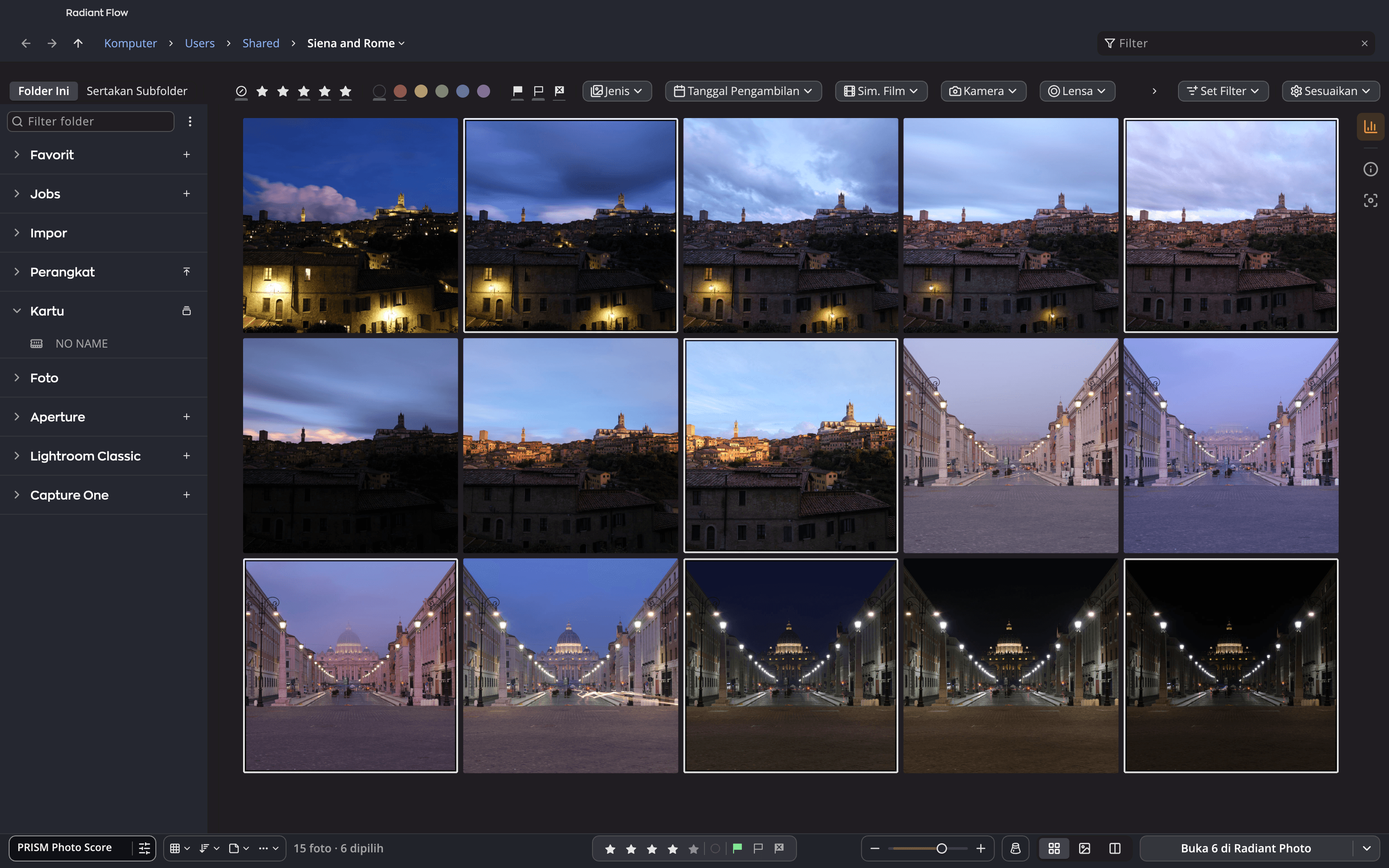
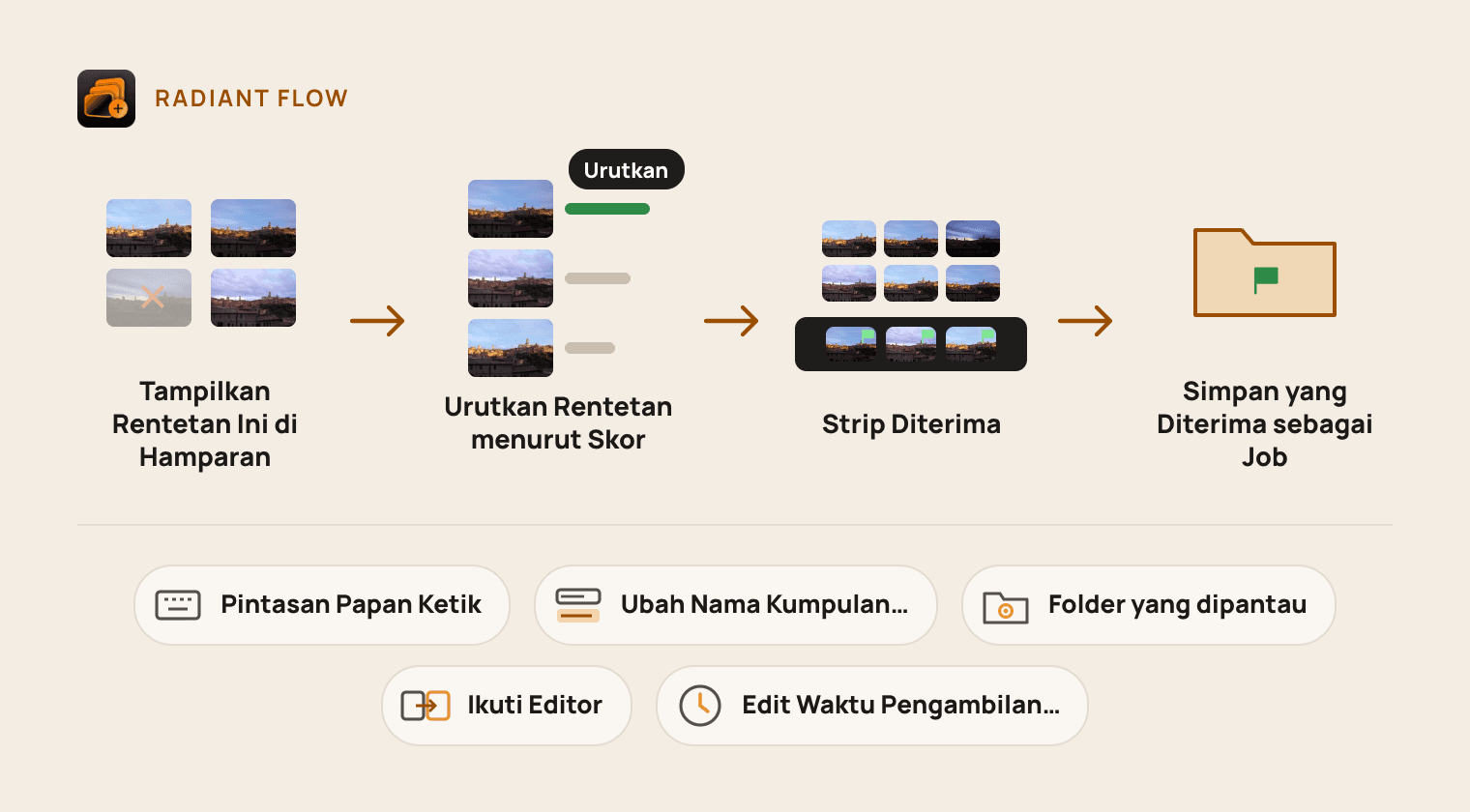
Saat bingkai-bingkai dalam rentetan tampak mirip, Rank mengurutkannya, yang terbaik lebih dulu, menurut PRISM Photo Score-nya. Anda mulai dari bingkai yang paling mungkin menjadi pilihan Anda, bukan menelusuri semuanya satu per satu. Pengurutan tidak pernah memberi peringkat, bendera, atau menolak foto, dan Flow tidak pernah memilih bingkai terbaik dengan sendirinya.
- Urutkan kisi menurut Tanggal Pengambilan atau Tanggal Diubah. Rentetan membutuhkan pengurutan menurut tanggal.
- Buka salah satu bingkai rentetan di Panggung. Rank juga bekerja di Bandingkan dan di tabel Hamparan sebuah rentetan.
- Tekan R, klik chip Urutkan, atau pilih Tampilan > Urutkan Rentetan menurut Skor.
- Baca tanda kurung di atas rentetan. Tanda itu menyebutkan seberapa jauh bingkai terbaik unggul, misalnya Terbaik unggul 4.5 poin. Saat dua teratas selisihnya 5,0 poin atau kurang, tandanya menyebut keduanya terlalu tipis untuk diputuskan, jadi lihat keduanya.
- Tekan R lagi untuk mengembalikan rentetan ke urutan pemotretan.
Rank tetap abu-abu sampai setiap bingkai dalam rentetan punya skor. Tooltip-nya menyebutkan berapa yang sudah dinilai sejauh ini. Di kisi, bingkai terbaik setiap rentetan mengenakan chip ★ JUARA selama lencana skor tampil. Panggung dan PRISM Photo Score dijelaskan di 8 fitur penting di Radiant Flow.
6. Bandingkan rentetan berdampingan dengan Hamparan
Pilih beberapa foto dan tekan Space, dan Lihat Cepat menata foto-foto itu berdampingan sebagai Hamparan. Singkirkan bingkai yang lebih lemah sampai hanya yang layak simpan tersisa: apa yang tersisa di meja tetap terpilih, jadi satu kali tekan ⏎ (Enter) membuka hanya foto-foto itu. Menyingkirkan sebuah bingkai tidak menghapus apa pun dan tidak menulis peringkat.
Tampilkan Rentetan Ini di Hamparan menaruh seluruh rentetan di meja dalam satu langkah, yang terbaik lebih dulu bila skornya memungkinkan. Setiap bingkai menampilkan titik terlemahnya di bawahnya, seperti “Ketajaman 41”.
- Pilih sebuah foto dalam rentetan.
- Tekan ⇧Space (Shift+Space di Windows), atau pilih Tampilan > Tampilkan Rentetan Ini di Hamparan.
- Tekan ← dan → untuk berpindah antarbingkai. Tekan ⌫ (Backspace di Windows), atau klik ✕ pada bingkai, untuk menyingkirkannya.
- Tekan ⏎ (Enter) untuk membuka foto yang tersisa di aplikasi yang dipakai tombol Buka, atau Space untuk menutup.
Anda juga bisa menyingkirkan setiap bingkai bermata tertutup sekaligus, salah satu alat di 5 alat tersembunyi di Radiant Flow. Untuk memeriksa fokus pada semua bingkai sekaligus dengan Kaca Pembesar, lihat Rapikan rentetan dan foto yang nyaris kembar menjadi tumpukan.
7. Biarkan foto di depan Anda dinilai lebih dulu
Tidak ada yang perlu dimulai. Buka Hamparan atau Bandingkan pada foto yang belum dinilai, dan Flow meminta PRISM Photo Score menilai foto-foto itu sebelum yang lain. Tidak ada yang bergeser selama skor berdatangan, jadi posisi Anda di meja tetap di tempatnya.
- Pilih foto dan tekan Space untuk Hamparan, atau buka Bandingkan.
- Perhatikan baris di atas keterangan Hamparan, atau di bawah chip Bandingkan. Baris itu menghitung foto saat skor masuk, misalnya Memberi skor 18 ini · 9 dari 18.
- Saat tertulis Semua 18 sudah diberi skor · Tekan R untuk mengurutkan menurut skor, tekan R untuk mengurutkan sebuah rentetan.
Dengan lebih dari 48 foto, 48 yang pertama menurut urutan di layar didahulukan. Jika PRISM Photo Score dimatikan, tidak ada yang diminta.
8. Jaga foto yang Anda terima tetap terlihat dengan Strip Diterima
Strip Diterima mencantumkan foto yang Anda terima dalam satu baris di bawah kisi, jadi Anda melihat apa yang sudah Anda simpan saat terus menyortir. Tanda terimanya menghitungnya, misalnya “Diterima · 12 dari 340”.
- Pilih Tampilan > Strip Diterima atau tekan ⌃⌘D (Ctrl+Shift+D di Windows).
- Tekan P pada sebuah foto untuk menerimanya, dan foto itu bergabung ke strip. Tekan U untuk menghapus bendera, dan foto itu keluar.
- Untuk menaruh semua yang diterima ke Job baru, klik Simpan yang Diterima sebagai Job, beri nama Job itu dan klik Buat.
Untuk menyeret semua foto yang Anda terima ke aplikasi lain sekaligus, lipat stripnya dan seret relnya. Strip ini tidak tersedia di Foto Tunggal atau Bandingkan, yang punya strip film sendiri, atau di Foto Apple dan katalog.
9. Bekerja berdampingan dengan editor
Jalankan Radiant Flow di samping Radiant Photo, misalnya di layar kedua. Foto yang sedang dibuka Radiant Photo membawa lencana oranye di petaknya, jadi Anda bisa melihat bingkai mana yang sudah Anda kirim. Bintang, bendera, dan label warna berpindah antara kedua aplikasi saat Anda menetapkannya, jadi tanda yang Anda tetapkan di satu aplikasi tampil di aplikasi lainnya.
- Pilih Tampilan > Ikuti Editor. Flow kemudian memilih dan menggulir ke setiap foto yang Anda tuju di Radiant Photo, dan mengingat pengaturannya.
- Untuk melompat ke foto editor hanya sekali, pilih Tampilan > Ke Foto Editor.
Kedua perintah itu tidak punya tombol sampai Anda memberinya satu di Pengaturan > Pintasan Papan Ketik. Selama Flow dipasangkan dengan Radiant Raw, Flow mengikuti foto yang sedang Anda buka di Radiant Raw, seperti ditunjukkan Cara memulai di Radiant Flow.
10. Perbaiki waktu pengambilan sekaligus
Jam kamera salah, atau Anda lupa mengganti zona waktu saat bepergian? Perbaiki semua foto sekaligus, bukan satu per satu. Edit Waktu Pengambilan… bisa:
- menggeser semua foto yang terpilih dengan jumlah yang sama,
- menetapkan waktu bingkai pertama dan menggeser sisanya bersamanya, atau
- memindahkannya dari satu zona waktu ke zona waktu lain.
Flow menghitung waktu musim panas untuk tanggal masing-masing foto. Untuk memindahkan foto ke zona waktu yang benar:
- Pilih foto.
- Pilih Foto > Edit Waktu Pengambilan….
- Pilih Ubah zona waktu. Di Kamera diatur ke, pilih zona yang dipakai kamera. Di Ubah ke, pilih tempat Anda mengambil foto.
- Baca baris contohnya, lalu klik tombolnya. Tombol itu menghitung foto Anda, misalnya “Ubah 24 Foto”.
Untuk menyelaraskan dua kamera, temukan satu momen yang terekam keduanya, lalu pakai Geser semua sebesar pada foto kamera kedua dengan selisihnya.
Tips
Foto > Kembalikan Waktu Pengambilan mengembalikan waktu aslinya, berapa pun suntingan yang sudah Anda buat sejak itu. File Raw asli tidak pernah berubah. Tempat waktu baru ditulis dijelaskan di 6 cara melindungi file Anda dengan Radiant Flow.
Kontrol dalam panduan ini
Masing-masing membuka halamannya di manual.
- Pintasan papan ketikRadiant Flow
- Ubah Nama Kumpulan dan TataRadiant Flow
- JobRadiant Flow
- Folder yang dipantauRadiant Flow
- Mengurutkan rentetan menurut skorRadiant Flow
- Lihat Cepat dan HamparanRadiant Flow
- Menampilkan rentetan di HamparanRadiant Flow
- Memberi skor foto-foto ini lebih duluRadiant Flow
- Strip DiterimaRadiant Flow
- Bekerja berdampingan dengan editorRadiant Flow
- Mengedit waktu pengambilanRadiant Flow