
Questa traduzione è automatica e non è ancora stata revisionata.

Guida
10 modi per risparmiare tempo con Radiant Flow
Dieci funzioni di Radiant Flow che tolgono i passaggi ripetitivi da un servizio, dal rinominare i file di un’intera scheda al trovare lo scatto giusto in una raffica.
Queste dieci funzioni di Radiant Flow tolgono i passaggi ripetitivi da un servizio, dal rinominare i file di un’intera scheda al trovare lo scatto giusto in una raffica. Ogni sezione dice cosa fa la funzione e ti guida a usarla.
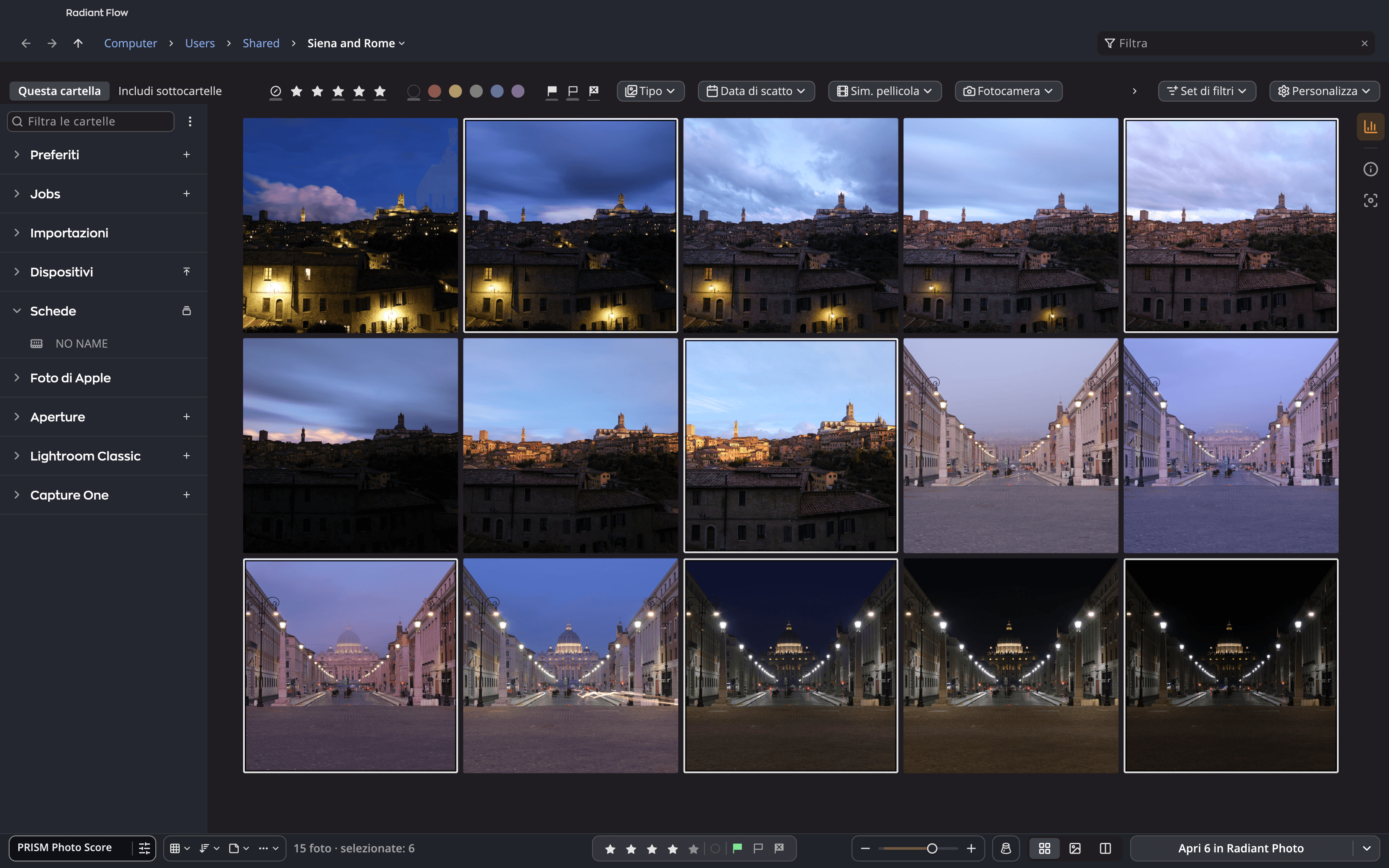
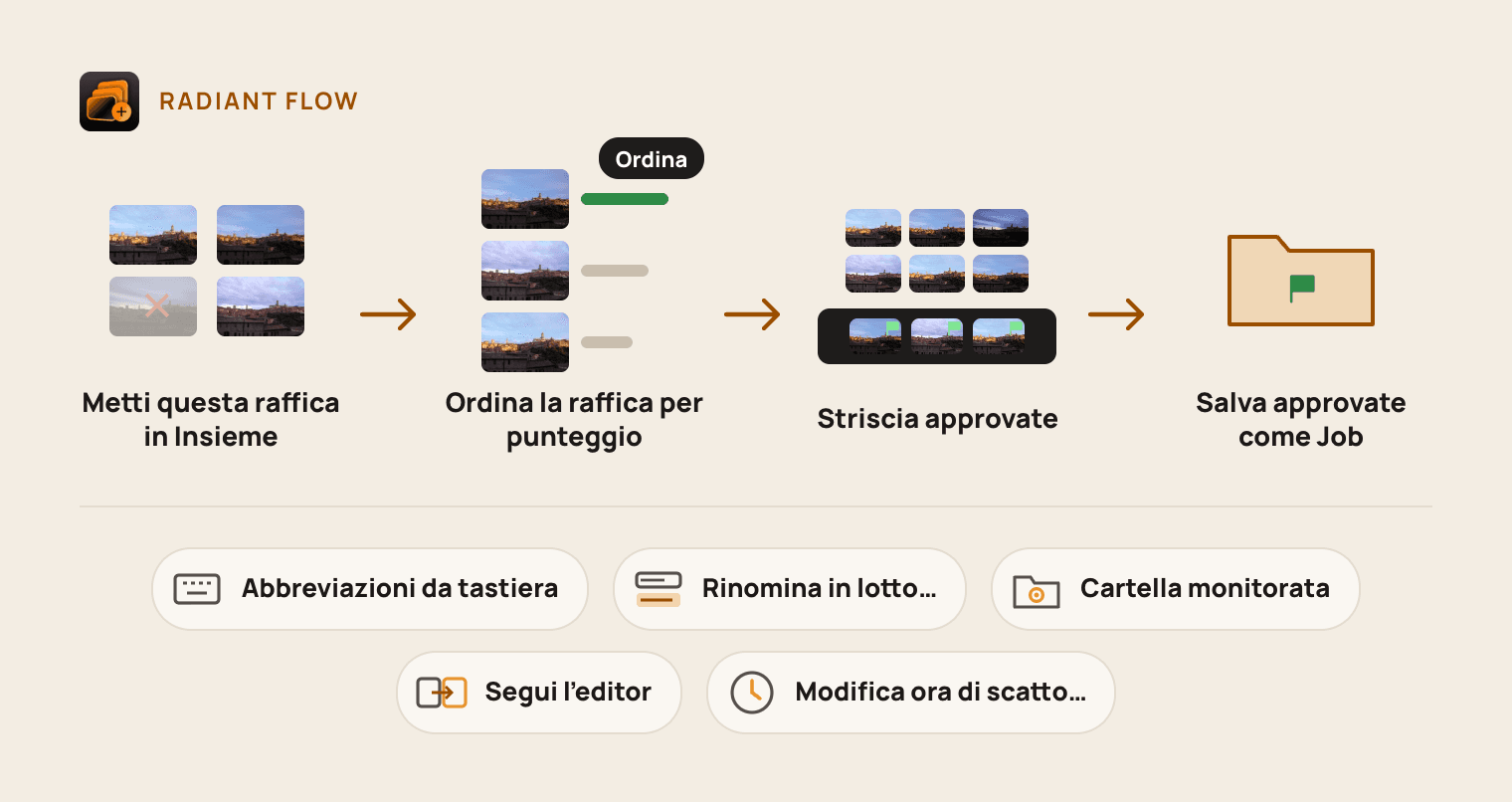
1. Impara le abbreviazioni da tastiera
La maggior parte dei comandi di Radiant Flow ha un tasto. Per vederli tutti, scegli Aiuto > Abbreviazioni da tastiera oppure premi ⌘/ (Ctrl+/ su Windows). L’elenco mostra i tasti in vigore, compresi quelli che hai cambiato. I tasti per segnare sono in Come iniziare con Radiant Flow. Oltre a quelli, questi fanno risparmiare più passaggi mentre fai la cernita:
- ⌥⌘↓ (Ctrl+Shift+↓ su Windows): Raffica successiva senza approvate, per saltare le raffiche che hai già sistemato.
- ⌥K (Alt+K): Approva questa, rifiuta il resto della raffica, per lo scatto su cui ti trovi.
- B: Ultima foto contrassegnata, per tornare all’ultima foto che hai segnato.
- ⌘→ e ⌘← (Ctrl+→ e Ctrl+←): Foto successiva, mantieni lo zoom e Foto precedente, mantieni lo zoom, per controllare lo stesso punto su ogni scatto.
Arrivi da un’altra app? Flow include set di abbreviazioni che ne seguono i tasti: Basato su Lightroom Classic, Basato su Photo Mechanic, Basato su Aperture e Basato su Capture One.
- Apri Impostazioni > Abbreviazioni da tastiera (⌘, su Mac, Ctrl+, su Windows).
- Per usare i tasti di un’altra app, scegli il suo set dal menu dei set.
- Per cambiare un solo tasto, trova il comando con Cerca abbreviazioni, fai clic sulla cella della sua abbreviazione e premi i nuovi tasti. La prima modifica crea un tuo set chiamato Le mie abbreviazioni.
2. Rinomina e archivia un intero servizio in un colpo solo
Batch Rename dà a due o più foto nuovi nomi da un solo schema, come la data, il servizio e un contatore. Organize le archivia in cartelle, per esempio una per anno e mese, nello stesso passaggio. Prima che cambi qualcosa, ogni didascalia nella griglia mostra il vecchio nome barrato con il nuovo sotto, e Flow non sovrascrive mai un file.
- Seleziona due o più foto.
- Scegli Foto > Rinomina in lotto… oppure premi F2.
- Fai clic su Modello e scegli Data – Sessione – Contatore, oppure costruisci un nome tuo dai riquadri di Schema.
- Per archiviare le foto anche in cartelle, fai clic su Cartelle, poi controlla Destinazione e i livelli sotto Struttura. Puoi anche partire da qui con Foto > Organizza… oppure ⇧F2 (Shift+F2).
- Leggi la riga del piano, poi fai clic sul pulsante. Conta le tue foto: “Rinomina 24 foto” oppure “Rinomina e archivia 24 foto”.
Aggiungi a una cartella che avevi già numerato? Scegli Continua dopo l’ultimo numero presente qui, e il contatore prosegue dopo il numero più alto della cartella.
Suggerimento
Hai cambiato idea più tardi? Foto > Ricevute di rinomina… rimette i vecchi nomi e le vecchie cartelle.



Rinomina in lotto…
- Rinomina in lotto…
- Data – Sessione – Contatore
3. Raccogli foto da ovunque in un Job
Un Job è un elenco salvato di foto che raccogli da un numero qualsiasi di cartelle e dischi, come una playlist. Le foto restano dove sono, quindi puoi riunire il meglio di più schede senza copiare nulla. Da un Job puoi mandare tutte le sue foto, o solo quelle approvate, a un’altra app da un unico pannello.
- Seleziona le foto da cui partire.
- Scegli Archivio > Nuovo Job… oppure premi ⇧⌘J (Ctrl+Shift+J su Windows).
- Scrivi un Nome e fai clic su Crea.
- Per aggiungerne altre più tardi, seleziona foto in una cartella qualsiasi e scegli Foto > Aggiungi a un Job, oppure trascinale sul Job nella barra laterale.
- Per mandare il Job, tieni il puntatore sopra di esso nella barra laterale, fai clic sul suo pulsante ⋯ e scegli Invia Job a.
Con Elabora con…, Radiant Photo salva una copia finita di ogni foto con un Look, una Ricetta o il suo Workflow. Le copie vanno in una cartella che scegli, e non apri le foto una per una.
Nota
Un Job raccoglie foto solo da cartelle sui tuoi dischi, non da Foto di Apple né da un catalogo.
4. Lascia che una cartella monitorata importi le foto
Una cartella monitorata importa le foto per te. Scegli una cartella, per esempio quella in cui salva l’app della tua fotocamera. Finché Radiant Flow è aperto, ogni foto che arriva lì viene copiata nella tua libreria con un’impostazione salvata, verificata e solo dopo rimossa dalla cartella. Quando riapri Flow, importa prima le foto arrivate mentre era chiuso.
- Salva prima un’impostazione. Apri il Compact Importer su una scheda o una cartella qualsiasi e imposta la destinazione e le altre opzioni. Poi fai clic su Salva impostazione… e dalle un nome. L’importazione in sé è spiegata in 6 modi per proteggere i tuoi file con Radiant Flow.
- Apri Impostazioni > Importazione.
- Sotto Cartella monitorata, attiva Importa le foto che arrivano in una cartella.
- Accanto a Cartella, fai clic su Scegli… e scegli la cartella.
- In Impostazione, scegli l’impostazione salvata con cui importare le foto.
Quando le foto arrivano, una striscia in cima alla griglia le conta. Fai clic su Mostra le 12 per vederle. La cartella monitorata non è mai una scheda di memoria: le schede restano con l’importatore.
5. Ordina una raffica per punteggio
Quando gli scatti di una raffica si somigliano, Rank li mette in ordine, dal migliore, in base al loro PRISM Photo Score. Parti dallo scatto con più probabilità di essere quello da tenere, invece di passarli tutti uno per uno. L’ordinamento non valuta, non contrassegna né rifiuta mai una foto, e Flow non sceglie mai da solo lo scatto migliore.
- Ordina la griglia per Data di scatto oppure Data di modifica. Le raffiche richiedono un ordinamento per data.
- Apri uno scatto della raffica nel Palco. Rank funziona anche nel Confronto e nella tabella dell’Insieme di una raffica.
- Premi R, fai clic sul chip Ordina, oppure scegli Vista > Ordina la raffica per punteggio.
- Leggi la parentesi sopra la raffica. Dice di quanto è avanti lo scatto migliore, per esempio La migliore è avanti di 4.5 punti. Quando i primi due distano 5,0 punti o meno, dice che sono troppo vicini per decidere, quindi guardali entrambi.
- Premi di nuovo R per rimettere la raffica nell’ordine di scatto.
Rank resta grigio finché ogni scatto della raffica non ha un punteggio. Il suo suggerimento dice quanti ne hanno già uno. Nella griglia, lo scatto migliore di ogni raffica porta un chip ★ TOP finché i badge dei punteggi sono visibili. Il Palco e PRISM Photo Score sono in 8 funzioni essenziali di Radiant Flow.
6. Confronta una raffica affiancata con l’Insieme
Seleziona più foto e premi la barra spaziatrice, e l’Occhiata le dispone affiancate come un Insieme. Scarta gli scatti più deboli finché restano solo quelli da tenere: ciò che resta sul tavolo resta selezionato, quindi un solo ⏎ (Invio) apre solo quelli. Scartare uno scatto non elimina nulla e non scrive nessuna valutazione.
Metti questa raffica in Insieme porta un’intera raffica sul tavolo in un solo passaggio, dalla migliore quando i punteggi lo permettono. Ogni scatto mostra sotto il suo punto più debole, come “Nitidezza 41”.
- Seleziona una foto di una raffica.
- Premi ⇧Space (Shift+Space su Windows), oppure scegli Vista > Metti questa raffica in Insieme.
- Premi ← e → per spostarti tra gli scatti. Premi ⌫ (Backspace su Windows), oppure fai clic sulla ✕ di uno scatto, per scartarlo.
- Premi ⏎ (Invio) per aprire le foto rimaste nell’app che usa il pulsante Apri, oppure la barra spaziatrice per chiudere.
Puoi anche scartare in un colpo solo ogni scatto con gli occhi chiusi, uno degli strumenti di 5 strumenti nascosti di Radiant Flow. Per controllare la messa a fuoco su tutti gli scatti insieme con l’Ingranditore, vedi Riordina raffiche e quasi-doppioni in pile.
7. Fai assegnare per prime il punteggio alle foto che hai davanti
Non c’è nulla da avviare. Apri un Insieme o un Confronto su foto che non hanno ancora un punteggio, e Flow chiede a PRISM Photo Score di assegnarlo a quelle foto prima di ogni altra cosa. Nulla si sposta mentre arrivano i punteggi, quindi il tuo posto sul tavolo resta fermo.
- Seleziona le foto e premi la barra spaziatrice per un Insieme, oppure apri il Confronto.
- Guarda la riga sopra la didascalia dell’Insieme, o sotto i chip del Confronto. Conta le foto man mano che arrivano i punteggi, per esempio Punteggio di questi 18 · 9 di 18.
- Quando dice Tutte le 18 hanno un punteggio · Premi R per ordinare per punteggio, premi R per ordinare una raffica.
Con più di 48 foto, vanno per prime le prime 48 nell’ordine sullo schermo. Con PRISM Photo Score disattivato, non viene richiesto nulla.
8. Tieni le foto approvate sotto gli occhi con la Striscia approvate
La Striscia approvate elenca le tue foto approvate in una riga sotto la griglia, così vedi ciò che hai tenuto mentre continui la cernita. La sua ricevuta le conta, per esempio “Approvate · 12 di 340”.
- Scegli Vista > Striscia approvate oppure premi ⌃⌘D (Ctrl+Shift+D su Windows).
- Premi P su una foto per approvarla, e si unisce alla striscia. Premi U per cancellare il contrassegno, ed esce.
- Per mettere tutte le approvate in un nuovo Job, fai clic su Salva approvate come Job, dai un nome al Job e fai clic su Crea.
Per trascinare tutte le tue foto approvate insieme in un’altra app, comprimi la striscia e trascina la barra. La striscia non è disponibile in Foto singola o nel Confronto, che hanno una loro pellicola, né in Foto di Apple e nei cataloghi.
9. Lavora accanto all’editor
Usa Radiant Flow accanto a Radiant Photo, per esempio su un secondo monitor. Le foto che Radiant Photo ha aperte portano un badge arancione sul loro riquadro, così vedi quali scatti hai già mandato. Stelle, contrassegni ed etichette colore passano tra le due app mentre li imposti, quindi un segno che imposti in un’app si vede nell’altra.
- Scegli Vista > Segui l’editor. Flow seleziona e scorre fino a ogni foto a cui passi in Radiant Photo, e ricorda l’impostazione.
- Per saltare alla foto dell’editor una sola volta, scegli Vista > Vai alla foto dell’editor.
Nessuno dei due comandi ha un tasto finché non ne assegni uno in Impostazioni > Abbreviazioni da tastiera. Mentre Flow è abbinato a Radiant Raw, segue invece la foto su cui ti trovi in Radiant Raw, come mostra Come iniziare con Radiant Flow.
10. Correggi gli orari di scatto in una volta
L’orologio della fotocamera era sbagliato, o ti sei dimenticato di cambiare fuso orario in viaggio? Correggi tutte le foto insieme invece di una per una. Modifica ora di scatto… può:
- spostare tutte le foto selezionate della stessa quantità,
- impostare l’orario del primo scatto e spostare gli altri di conseguenza, oppure
- spostarle da un fuso orario a un altro.
Flow calcola l’ora legale per la data di ogni foto. Per spostare le foto nel fuso orario giusto:
- Seleziona le foto.
- Scegli Foto > Modifica ora di scatto….
- Scegli Cambia fuso orario. In La fotocamera era impostata su, scegli il fuso usato dalla fotocamera. In Cambia in, scegli dove hai scattato le foto.
- Leggi la riga di esempio, poi fai clic sul pulsante. Conta le tue foto, per esempio “Modifica 24 foto”.
Per allineare due fotocamere, trova un momento catturato da entrambe, poi usa Sposta tutte di sulle foto della seconda fotocamera con la differenza.
Suggerimento
Foto > Ripristina ora di scatto rimette l’orario originale, quante modifiche tu abbia fatto da allora. I raw originali non cambiano mai. Dove viene scritto il nuovo orario è in 6 modi per proteggere i tuoi file con Radiant Flow.
I controlli di questa guida
Ognuno apre la sua pagina nel manuale.
- Abbreviazioni da tastieraRadiant Flow
- Rinomina in lotto e OrganizzaRadiant Flow
- JobRadiant Flow
- Cartella monitorataRadiant Flow
- Ordinare una raffica per punteggioRadiant Flow
- Occhiata e InsiemeRadiant Flow
- Mettere una raffica in InsiemeRadiant Flow
- Prima il punteggio di queste fotoRadiant Flow
- La Striscia approvateRadiant Flow
- Lavorare accanto all’editorRadiant Flow
- Modificare l’ora di scattoRadiant Flow