
To tłumaczenie zostało wykonane maszynowo i nie zostało jeszcze sprawdzone.

Przewodnik
10 sposobów na oszczędzenie czasu w Radiant Flow
Dziesięć funkcji Radiant Flow, które eliminują powtarzalne kroki w sesji, od zmiany nazw całej karty plików po znajdowanie najlepszego ujęcia w serii.
Te dziesięć funkcji Radiant Flow eliminuje powtarzalne kroki w sesji, od zmiany nazw całej karty plików po znajdowanie najlepszego ujęcia w serii. Każda sekcja mówi, co robi dana funkcja, i prowadzi cię przez jej użycie.
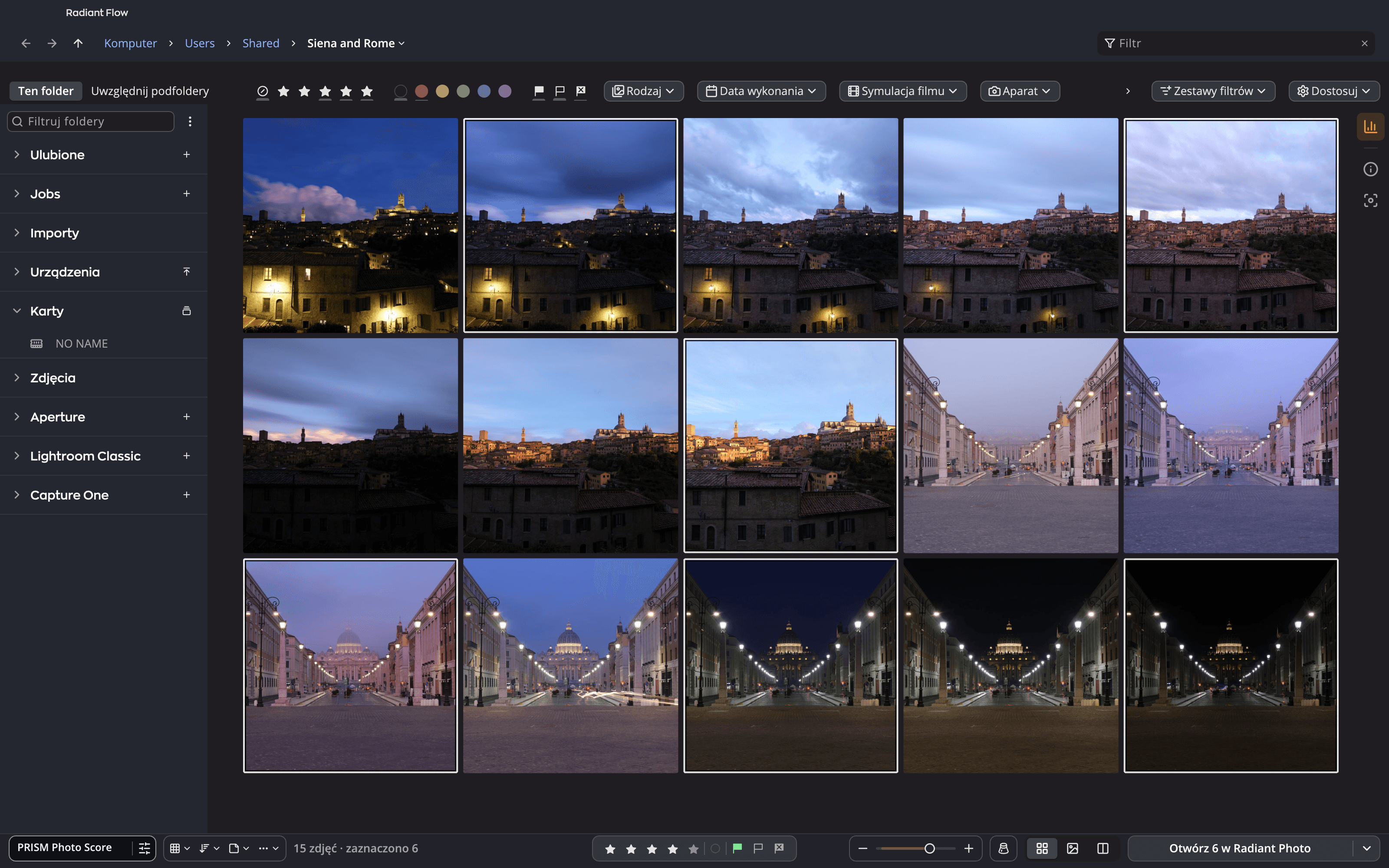
1. Poznaj skróty klawiszowe
Większość poleceń w Radiant Flow ma klawisz. Aby zobaczyć je wszystkie, wybierz Pomoc > Skróty klawiszowe albo naciśnij ⌘/ (Ctrl+/ w systemie Windows). Lista pokazuje obowiązujące klawisze, także te, które zmieniono. Klawisze oznaczania opisano w Jak zacząć pracę z Radiant Flow. Poza nimi najwięcej kroków oszczędzają te, gdy robisz selekcję:
- ⌥⌘↓ (Ctrl+Shift+strzałka w dół w systemie Windows): Następna seria bez wybranego zdjęcia, aby pominąć serie, które już rozstrzygnięto.
- ⌥K (Alt+K): Wybierz to, odrzuć resztę serii, dla klatki, na której jesteś.
- B: Ostatnio oznaczone zdjęcie, aby wrócić do ostatnio oznaczonego zdjęcia.
- ⌘→ i ⌘← (Ctrl+strzałka w prawo i Ctrl+strzałka w lewo): Następne zdjęcie, zachowaj zoom i Poprzednie zdjęcie, zachowaj zoom, aby sprawdzać to samo miejsce na każdej klatce.
Przychodzisz z innej aplikacji? Flow ma gotowe zestawy skrótów, które odwzorowują jej klawisze: Na podstawie Lightroom Classic, Na podstawie Photo Mechanic, Na podstawie Aperture i Na podstawie Capture One.
- Otwórz Ustawienia > Skróty klawiszowe (⌘, na Macu, Ctrl+, w systemie Windows).
- Aby użyć klawiszy innej aplikacji, wybierz jej zestaw z menu zestawów.
- Aby zmienić jeden klawisz, znajdź polecenie za pomocą Szukaj skrótów, kliknij komórkę jego skrótu i naciśnij nowe klawisze. Twoja pierwsza zmiana tworzy własny zestaw o nazwie Moje skróty.
2. Zmień nazwy i uporządkuj całą sesję za jednym razem
Zmiana nazw wsadowo nadaje dwóm lub większej liczbie zdjęć nowe nazwy według jednego wzoru, na przykład daty, sesji i licznika. Uporządkuj układa je w folderach, na przykład po jednym na rok i miesiąc, w tym samym przebiegu. Zanim cokolwiek się zmieni, każdy podpis w siatce pokazuje starą nazwę przekreśloną, a pod nią nową, a Flow nigdy nie nadpisuje pliku.
- Zaznacz dwa lub więcej zdjęć.
- Wybierz Zdjęcie > Zmień nazwy wsadowo… albo naciśnij F2.
- Kliknij Szablon i wybierz Data – Sesja – Licznik albo zbuduj własną nazwę z znaczników w Wzorzec.
- Aby też ułożyć zdjęcia w folderach, kliknij Foldery, a potem sprawdź Miejsce docelowe i poziomy w sekcji Struktura. Możesz też zacząć tutaj od Zdjęcie > Uporządkuj… lub ⇧F2 (Shift+F2).
- Przeczytaj wiersz planu i kliknij przycisk. Liczy twoje zdjęcia: „Zmień nazwy 24 zdjęć” albo „Zmień nazwy 24 zdjęć i rozmieść w folderach”.
Dodajesz do folderu, który był już numerowany? Wybierz Kontynuuj po ostatnim numerze w tym miejscu, a licznik będzie liczył dalej po najwyższym numerze w folderze.
Wskazówka
Chcesz to później cofnąć? Zdjęcie > Potwierdzenia zmian nazw… przywraca stare nazwy i stare foldery.



Zmień nazwy wsadowo…
- Zmień nazwy wsadowo…
- Data – Sesja – Licznik
3. Zbieraj zdjęcia z dowolnych miejsc w Job
Job to zapisana lista zdjęć, które zbierasz z dowolnej liczby folderów i dysków, jak playlistę. Zdjęcia zostają tam, gdzie są, więc możesz zebrać najlepsze z kilku kart bez kopiowania czegokolwiek. Z Job możesz wysłać wszystkie zdjęcia lub tylko wybrane do innej aplikacji z jednego arkusza.
- Zaznacz zdjęcia na początek.
- Wybierz Plik > Nowy Job… albo naciśnij ⇧⌘J (Ctrl+Shift+J w systemie Windows).
- Wpisz Nazwa i kliknij Utwórz.
- Aby później dodać więcej, zaznacz zdjęcia w dowolnym folderze i wybierz Zdjęcie > Dodaj do Jobu albo przeciągnij je na Job na pasku bocznym.
- Aby wysłać Job, najedź na niego wskaźnikiem na pasku bocznym, kliknij jego przycisk ⋯ i wybierz Wyślij Job do.
Dzięki Przetwórz za pomocą… Radiant Photo zapisuje gotową kopię każdego zdjęcia z Look, Recipe lub własnym Workflow. Kopie trafiają do wybranego folderu, a zdjęć nie otwierasz po kolei.
Uwaga
Job zbiera zdjęcia tylko z folderów na twoich dyskach, nie z aplikacji Zdjęcia ani z katalogu.
4. Pozwól, by obserwowany folder sprowadzał zdjęcia
Obserwowany folder sprowadza zdjęcia za ciebie. Wybierz jeden folder, na przykład ten, do którego zapisuje własna aplikacja twojego aparatu. Gdy Radiant Flow jest otwarty, każde zdjęcie, które tam trafi, jest kopiowane do twojej biblioteki z użyciem zachowanej konfiguracji, sprawdzane i dopiero potem usuwane z folderu. Gdy ponownie otworzysz Flow, najpierw sprowadza zdjęcia, które dotarły, gdy był zamknięty.
- Najpierw zapisz konfigurację. Otwórz kompaktowy importer na dowolnej karcie lub folderze i ustaw miejsce docelowe oraz pozostałe opcje. Potem kliknij Zachowaj konfigurację… i nadaj jej nazwę. Sam import opisano w 6 sposobów ochrony plików w Radiant Flow.
- Otwórz Ustawienia > Import.
- W sekcji Folder obserwowany włącz Pobieraj zdjęcia, które trafiają do folderu.
- Obok Folder kliknij Wybierz… i wskaż folder.
- W Konfiguracja wybierz zachowaną konfigurację, z którą mają być sprowadzane zdjęcia.
Gdy zdjęcia się pojawiają, pasek u góry siatki je zlicza. Kliknij Pokaż 12, aby je zobaczyć. Obserwowany folder nigdy nie jest kartą pamięci: karty zachowują importer.
5. Uszereguj serię według wyniku
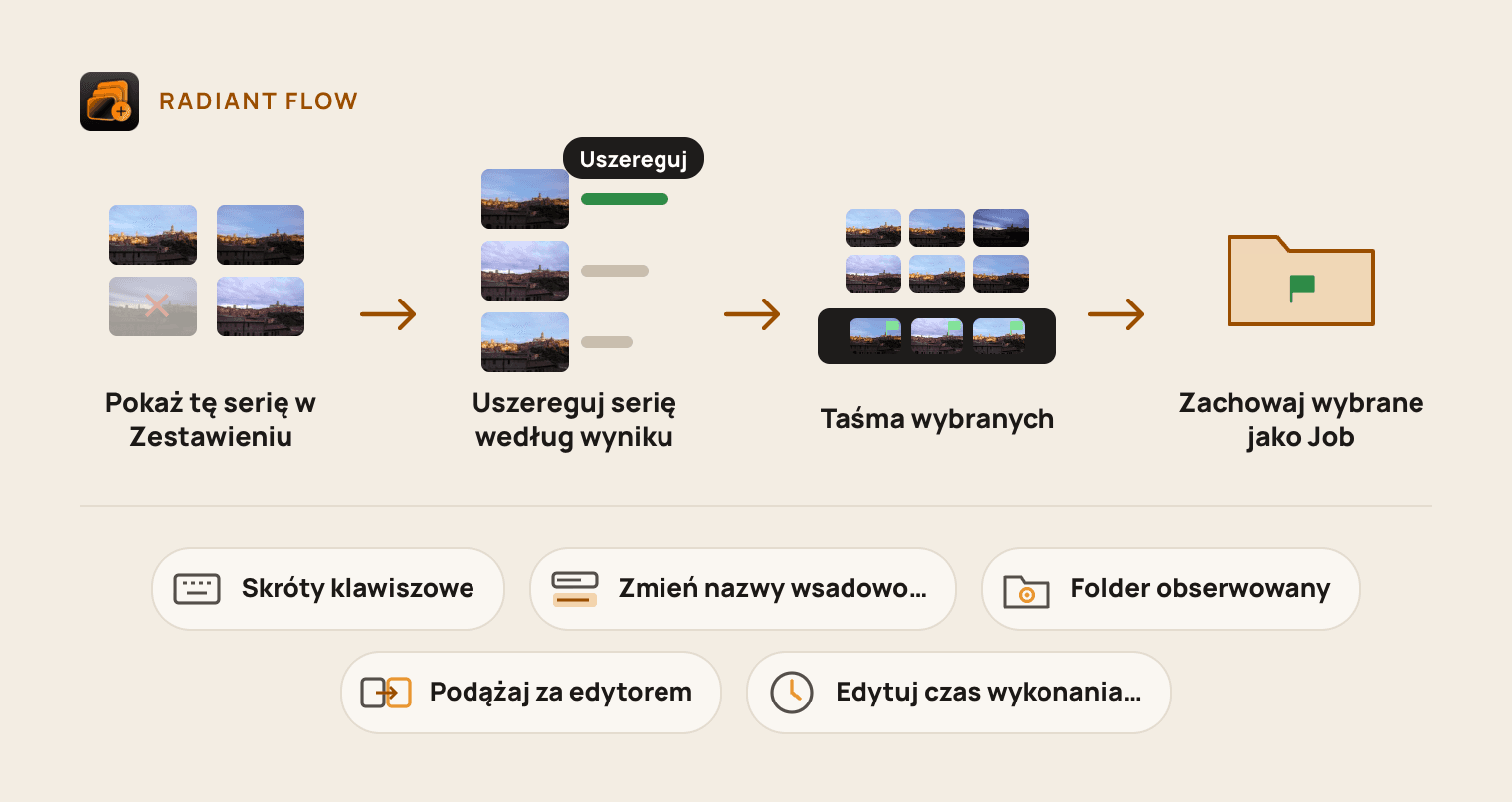
Gdy klatki serii wyglądają podobnie, Uszereguj ustawia je w kolejności, od najlepszej, według PRISM Photo Score. Zaczynasz od klatki, która najprawdopodobniej będzie do zachowania, zamiast przeglądać każdą. Szeregowanie nigdy nie ocenia, nie oznacza flagą ani nie odrzuca zdjęcia, a Flow nigdy sam nie wybiera najlepszej klatki.
- Posortuj siatkę według Data wykonania lub Data modyfikacji. Serie wymagają sortowania według daty.
- Otwórz klatkę serii na Podium. Szeregowanie działa też w Porównaniu i na stole Zestawienia serii.
- Naciśnij R, kliknij znacznik Uszereguj albo wybierz Widok > Uszereguj serię według wyniku.
- Przeczytaj nawias nad serią. Mówi, jak daleko prowadzi najlepsza klatka, na przykład Najlepsza prowadzi o 4.5 pkt. Gdy dwie najlepsze dzieli 5,0 punktu lub mniej, pojawia się informacja, że są zbyt wyrównane, by rozstrzygnąć, więc spójrz na obie.
- Naciśnij R ponownie, aby przywrócić serię do kolejności wykonania.
Uszereguj jest wyszarzone, dopóki każda klatka serii nie ma wyniku. Jego podpowiedź mówi, ile już ocenionych. Na siatce najlepsza klatka każdej serii ma znacznik ★ TOP, gdy widoczne są plakietki wyników. Podium i PRISM Photo Score opisano w 8 najważniejszych funkcji Radiant Flow.
6. Porównaj serię obok siebie w Zestawieniu
Zaznacz kilka zdjęć i naciśnij spację, a Szybki przegląd ułoży je obok siebie jako Zestawienie. Usuwaj ze stołu słabsze klatki, aż zostaną tylko te do zachowania: to, co zostaje na stole, pozostaje zaznaczone, więc jedno naciśnięcie ⏎ (Enter) otwiera tylko je. Usunięcie klatki ze stołu niczego nie usuwa i nie zapisuje oceny.
Pokaż tę serię w Zestawieniu układa całą serię na stole jednym krokiem, od najlepszej, gdy pozwalają na to wyniki. Każda klatka pokazuje pod sobą swój najsłabszy punkt, na przykład „Ostrość 41”.
- Zaznacz zdjęcie w serii.
- Naciśnij ⇧Space (Shift+Space w systemie Windows) albo wybierz Widok > Pokaż tę serię w Zestawieniu.
- Naciśnij ← i →, aby przechodzić między klatkami. Naciśnij ⌫ (Backspace w systemie Windows) albo kliknij ✕ klatki, aby ją usunąć ze stołu.
- Naciśnij ⏎ (Enter), aby otworzyć pozostałe zdjęcia w aplikacji, której używa przycisk Otwórz, albo spację, aby zamknąć.
Możesz też jednym ruchem usunąć wszystkie klatki z zamkniętymi oczami, jedno z narzędzi opisanych w 5 ukrytych narzędzi w Radiant Flow. Aby sprawdzić ostrość wszystkich klatek naraz za pomocą Szkło powiększające, zobacz Uporządkuj serie i niemal identyczne ujęcia w stosy.
7. Pozwól, by zdjęcia przed tobą były ocenione jako pierwsze
Nie trzeba niczego uruchamiać. Otwórz Zestawienie lub Porównanie na zdjęciach, które nie mają jeszcze wyniku, a Flow poprosi PRISM Photo Score o ocenę tych zdjęć przed wszystkim innym. Nic się nie przesuwa, gdy wyniki napływają, więc twoje miejsce na stole pozostaje takie samo.
- Zaznacz zdjęcia i naciśnij spację dla Zestawienia albo otwórz Porównanie.
- Obserwuj wiersz nad podpisem Zestawienia lub pod znacznikami Porównania. Zlicza zdjęcia, gdy napływają wyniki, na przykład Wyniki dla tych 18 · 9 z 18.
- Gdy pojawi się Wszystkie 18 mają wynik · Naciśnij R, aby uszeregować według wyniku, naciśnij R, aby uszeregować serię.
Przy ponad 48 zdjęciach najpierw trafia pierwsze 48 w kolejności na ekranie. Gdy PRISM Photo Score jest wyłączony, o nic się nie prosi.
8. Miej wybrane zdjęcia na oku dzięki Taśmie wybranych
Taśma wybranych wyświetla twoje wybrane zdjęcia w rzędzie pod siatką, więc widzisz, co zachowano, gdy kontynuujesz selekcję. Jej podsumowanie je zlicza, na przykład „Wybrane · 12 z 340”.
- Wybierz Widok > Taśma wybranych albo naciśnij ⌃⌘D (Ctrl+Shift+D w systemie Windows).
- Naciśnij P na zdjęciu, aby je wybrać, a trafi na taśmę. Naciśnij U, aby usunąć flagę, a z niej zniknie.
- Aby umieścić wszystkie wybrane zdjęcia w nowym Job, kliknij Zachowaj wybrane jako Job, nazwij Job i kliknij Utwórz.
Aby przeciągnąć wszystkie wybrane zdjęcia razem do innej aplikacji, zwiń taśmę i przeciągnij pasek. Taśma nie jest dostępna w widokach Pojedyncze zdjęcie ani Porównanie, które mają własną taśmę filmową, ani w aplikacji Zdjęcia i katalogach.
9. Pracuj obok edytora
Uruchom Radiant Flow obok Radiant Photo, na przykład na drugim wyświetlaczu. Zdjęcia, które Radiant Photo ma otwarte, mają pomarańczową plakietkę na kafelku, więc widać, które klatki już wysłano. Gwiazdki, flagi i kolorowe etykiety przechodzą między obiema aplikacjami w miarę ustawiania, więc oznaczenie z jednej aplikacji jest widoczne w drugiej.
- Wybierz Widok > Podążaj za edytorem. Flow zaznacza wtedy i przewija do każdego zdjęcia, do którego przechodzisz w Radiant Photo, i zapamiętuje to ustawienie.
- Aby tylko raz przejść do zdjęcia edytora, wybierz Widok > Przejdź do zdjęcia z edytora.
Żadne z tych poleceń nie ma klawisza, dopóki go nie przypiszesz w Ustawienia > Skróty klawiszowe. Gdy Flow jest sparowany z Radiant Raw, podąża zamiast tego za zdjęciem, na którym jesteś w Radiant Raw, jak pokazuje Jak zacząć pracę z Radiant Flow.
10. Popraw czasy wykonania za jednym razem
Zegar aparatu źle chodził albo nie zmieniono strefy czasowej w podróży? Popraw wszystkie zdjęcia razem, zamiast po jednym. Edytuj czas wykonania… potrafi:
- przesunąć wszystkie zaznaczone zdjęcia o tę samą wartość,
- ustawić czas pierwszej klatki i przesunąć resztę razem z nią albo
- przenieść je z jednej strefy czasowej do innej.
Flow wylicza czas letni dla daty każdego zdjęcia. Aby przenieść zdjęcia do właściwej strefy czasowej:
- Zaznacz zdjęcia.
- Wybierz Zdjęcie > Edytuj czas wykonania….
- Wybierz Zmień strefę czasową. W Aparat był ustawiony na wybierz strefę, której używał aparat. W Zmień na wybierz miejsce, w którym robiono zdjęcia.
- Przeczytaj wiersz przykładu i kliknij przycisk. Liczy twoje zdjęcia, na przykład „Zmień 24 zdjęcia”.
Aby zsynchronizować dwa aparaty, znajdź moment uchwycony przez oba, a potem użyj Przesuń wszystkie o na zdjęciach drugiego aparatu z tą różnicą.
Wskazówka
Zdjęcie > Przywróć czas wykonania przywraca pierwotny czas, bez względu na to, ile zmian wprowadzono od tamtej pory. Oryginały Raw nigdy się nie zmieniają. Gdzie zapisywany jest nowy czas, opisano w 6 sposobów ochrony plików w Radiant Flow.
Kontrolki użyte w tym przewodniku
Każda z nich otwiera swoją stronę w podręczniku.
- Skróty klawiszoweRadiant Flow
- Wsadowa zmiana nazw i porządkowanieRadiant Flow
- JobyRadiant Flow
- Obserwowany folderRadiant Flow
- Uszereguj serię według wynikuRadiant Flow
- Szybki przegląd i ZestawienieRadiant Flow
- Zestawienie seriiRadiant Flow
- Najpierw ocena tych zdjęćRadiant Flow
- Taśma wybranychRadiant Flow
- Praca obok edytoraRadiant Flow
- Edytowanie czasu wykonaniaRadiant Flow