
To tłumaczenie zostało wykonane maszynowo i nie zostało jeszcze sprawdzone.
Zrzuty ekranu na tej stronie pokazują aplikację po angielsku.
Edytowanie czasu wykonania
Edytuj czas wykonania… poprawia datę i godzinę wykonania zdjęć. Użyj tego polecenia, gdy zegar aparatu był źle ustawiony, gdy w podróży strefa czasowa nie została zmieniona albo aby zsynchronizować dwa aparaty.
Wybierz Zdjęcie > Edytuj czas wykonania…. Okno dialogowe działa na każdym zaznaczonym zdjęciu.
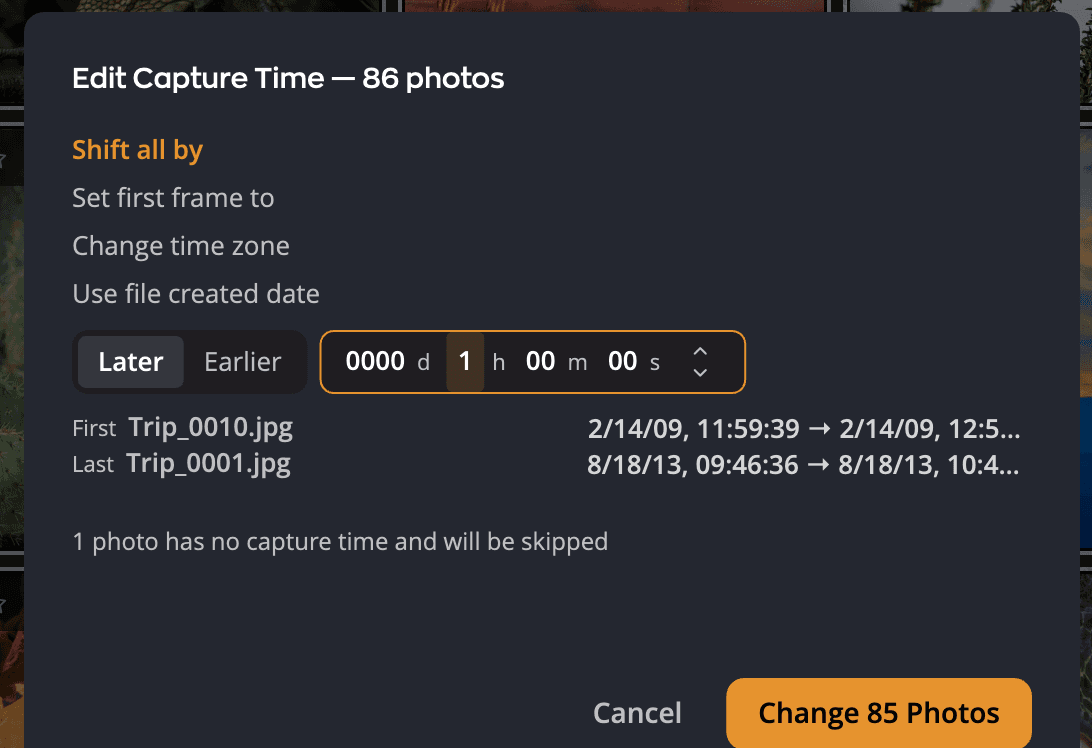
| # | Element sterujący | Działanie |
|---|---|---|
| 1 | Lista trybów | Przesuń wszystkie o, Ustaw pierwszą klatkę na, Zmień strefę czasową lub Użyj daty utworzenia pliku. |
| 2 | Później / Wcześniej | Kierunek przesunięcia. |
| 3 | Czas trwania | Dni, godziny, minuty i sekundy, o które przesunąć. |
| 4 | Pierwsza / Ostatnia | Najwcześniejsze i najpóźniejsze zdjęcie według czasu wykonania, jako przed → po. |
| 5 | Wiersz przykładu | Objaśnia tryb w jednym wierszu. |
| 6 | Wiersz uwag | Zdjęcia, które zostaną pominięte, i inne ostrzeżenia. |
| 7 | Wiersz stanu | Dlaczego przycisk Zmień N zdjęć jest szary, gdy jest. |
| 8 | Anuluj | Zamyka okno bez zmian. |
| 9 | Zmień N zdjęć | Zapisuje nowe czasy. Naciśnięcie Return daje to samo. |
Tytuł mówi, ile zdjęć zmieniasz, na przykład Edytuj czas wykonania — 86 zdjęć.
Przesuń wszystkie o
Przesuwa każde zdjęcie o tę samą wartość. Użyj tego trybu, gdy zegar aparatu różnił się o znaną wartość.
- Wybierz Przesuń wszystkie o.
- Kliknij Później lub Wcześniej.
- Wpisz dni, godziny, minuty i sekundy.
- Sprawdź Pierwsza i Ostatnia, a następnie kliknij Zmień N zdjęć.
Wskazówka
Aby zsynchronizować dwa aparaty, znajdź jeden moment, który uchwyciły oba, i porównaj ich czasy. Następnie zaznacz zdjęcia z drugiego aparatu i użyj trybu Przesuń wszystkie o z tą różnicą.
Ustaw pierwszą klatkę na
Nadaje najwcześniejszemu zdjęciu nową datę i godzinę, a pozostałe przesuwa o tę samą wartość. Pozostałe klatki zachowują swoje odstępy.
- Wybierz Ustaw pierwszą klatkę na.
- Wpisz datę i godzinę albo otwórz kalendarz. Pola zaczynają od bieżącego czasu najwcześniejszego zdjęcia.
- Kliknij Zmień N zdjęć.
Zmień strefę czasową
Przenosi zdjęcia ze strefy czasowej, na którą był ustawiony aparat, do innej. Użyj tego trybu po podróży, gdy aparat pozostał na czasie domowym.
- Wybierz Zmień strefę czasową.
- W polu Aparat był ustawiony na wybierz strefę, której używał zegar aparatu. Na początku jest to strefa czasowa tego komputera.
- W polu Zmień na wybierz strefę, w której zostały zrobione zdjęcia. Na początku jest to strefa, wybrana ostatnio jako docelowa.
- Przeczytaj wiersz przykładu, na przykład „9:00 w Chicago to 16:00 w Paryżu”. Następnie kliknij Zmień N zdjęć.
Flow uwzględnia czas letni dla daty każdego zdjęcia, więc zdjęcie z lipca i zdjęcie ze stycznia dostają właściwe przesunięcie. Flow zapisuje nową strefę czasową razem z każdym czasem.
Jeśli obie strefy są takie same, okno informuje: Wybierz dwie różne strefy czasowe.
Użyj daty utworzenia pliku
Nadaje każdemu zdjęciu datę utworzenia jego pliku na dysku. Użyj tego trybu w przypadku skanów i innych zdjęć bez czasu wykonania.
Gdy Flow odczytuje daty, okno pokazuje Odczytywanie dat utworzenia…. Plik bez daty utworzenia jest pomijany.
Ważne
Zdjęcie, które nie miało czasu wykonania, dostaje datę, której nie można cofnąć. Okno najpierw ostrzega, na przykład 3 z 40 zdjęć nie ma czasu wykonania — zyskają datę, której nie można cofnąć.
Pomijane zdjęcia
Tryby Przesuń wszystkie o, Ustaw pierwszą klatkę na i Zmień strefę czasową potrzebują czasu wykonania jako punktu wyjścia. Zdjęcia bez niego są pomijane, a wiersz uwag mówi, ile ich jest, na przykład 2 zdjęcia nie mają czasu wykonania i zostaną pominięte.
Przycisk liczy tylko zdjęcia, które się zmienią.
Cofanie i przywracanie
Po zapisaniu czasów pojawia się komunikat, na przykład Zmieniono czas wykonania w 86 zdjęciach, z przyciskiem Cofnij. Edycja > Cofnij (⌘Z, w systemie Windows Ctrl+Z) też to cofa i przywraca zarówno strefę, jak i czas.
Gdy Flow po raz pierwszy zmienia czas wykonania zdjęcia, zapisuje oryginał. Zdjęcie > Przywróć czas wykonania przywraca ten oryginał, niezależnie od liczby późniejszych edycji.
- Przywracanie działa na zaznaczonych zdjęciach, które mają zapisany oryginał. Polecenie menu jest szare, gdy żadne go nie ma.
- Po przywróceniu pojawia się komunikat, na przykład Przywrócono czas wykonania w 12 zdjęciach, z przyciskiem Cofnij.
- Jeśli żadne zdjęcie nie miało czego przywrócić, Flow o tym informuje, na przykład W 5 zdjęciach nie było czego odtworzyć.
Co jest zapisywane
Flow zapisuje nowy czas w metadanych zdjęcia, w tym samym miejscu co jego oceny. Jest to wnętrze pliku albo
jego plik towarzyszący .xmp, zgodnie z wyborem w Ustawienia > Metadane. Oryginały Raw nigdy nie są zmieniane; ich czas trafia do pliku towarzyszącego.
Oryginalny czas jest zapisywany w tym samym miejscu, więc przywracanie może go znaleźć.
Plik Raw i jego bliźniaczy JPEG zmieniają się razem.
Na karcie pamięci Flow nie zapisuje nowego czasu na karcie. Zachowuje go i zapisuje w zaimportowanych kopiach po ich sprawdzeniu. Zobacz Gdzie zapisywane są oceny i metadane.
Jeśli zapis się nie powiedzie, na przykład dlatego, że odłączono dysk, Flow zachowuje edycję i ponawia próbę później.
Gdy nie można edytować
Edytuj czas wykonania… jest szare w przypadku zdjęć z biblioteki Zdjęć (Te daty należą do Zdjęć) oraz gdy nic nie jest zaznaczone.