
Machine translation ito at hindi pa nare-review.

Gabay
10 paraan para makatipid ng oras sa Radiant Flow
Sampung feature ng Radiant Flow na nag-aalis ng mga paulit-ulit na hakbang sa isang shoot, mula sa pagpapalit ng pangalan ng buong card ng mga file hanggang sa paghahanap ng pinakamagandang frame sa isang burst.
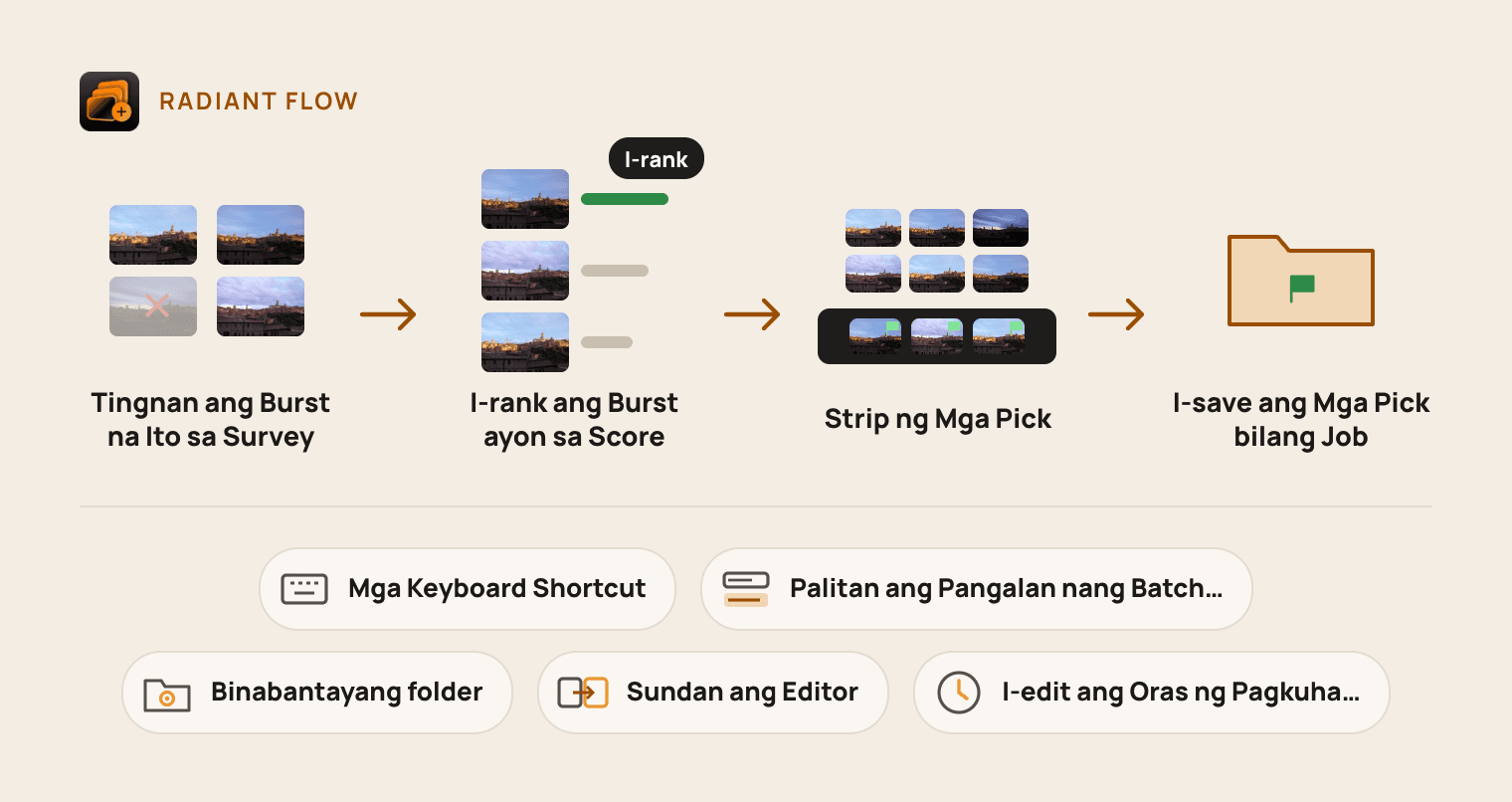
Inaalis ng sampung feature na ito ng Radiant Flow ang mga paulit-ulit na hakbang sa isang shoot, mula sa pagpapalit ng pangalan ng buong card ng mga file hanggang sa paghahanap ng pinakamagandang frame sa isang burst. Sinasabi ng bawat seksyon kung ano ang ginagawa ng feature at ginagabayan ka sa paggamit nito.
1. Alamin ang mga keyboard shortcut
May key ang karamihan ng command sa Radiant Flow. Para makita ang lahat ng ito, piliin ang Help > Mga Keyboard Shortcut o pindutin ang ⌘/ (Ctrl+/ sa Windows). Ipinapakita ng listahan ang mga key na umiiral ngayon, kasama ang mga binago mo. Nasa Paano magsimula sa Radiant Flow ang mga key sa pagmamarka. Bukod doon, ang mga ito ang pinakamaraming natitipid na hakbang habang nagka-cull ka:
- ⌥⌘↓ (Ctrl+Shift+Down Arrow sa Windows): Susunod na Burst na Walang Pick, para laktawan ang mga burst na naayos mo na.
- ⌥K (Alt+K): I-pick Ito, I-reject ang Iba sa Burst, para sa frame na kinaroroonan mo.
- B: Huling Minarkahang Larawan, para bumalik sa huling larawang minarkahan mo.
- ⌘→ at ⌘← (Ctrl+Right Arrow at Ctrl+Left Arrow): Susunod na Larawan, Panatilihin ang Zoom at Nakaraang Larawan, Panatilihin ang Zoom, para suriin ang parehong puwesto sa bawat frame.
Galing ka sa ibang app? May mga shortcut set ang Flow na sumusunod sa mga key nito: Batay sa Lightroom Classic, Batay sa Photo Mechanic, Batay sa Aperture at Batay sa Capture One.
- Buksan ang Mga Setting > Mga Keyboard Shortcut (⌘, sa Mac, Ctrl+, sa Windows).
- Para gamitin ang mga key ng ibang app, piliin ang set nito sa set menu.
- Para palitan ang isang key, hanapin ang command gamit ang Maghanap ng shortcut, i-click ang cell ng shortcut nito at pindutin ang mga bagong key. Ang una mong pagbabago ay gagawa ng sarili mong set na tinatawag na Aking Mga Shortcut.
2. Palitan ang pangalan at ayusin ang buong shoot nang sabay-sabay
Binibigyan ng Batch Rename ang dalawa o higit pang larawan ng bagong pangalan mula sa iisang pattern, gaya ng petsa, ng shoot at ng counter. Inilalagay naman ng Organize ang mga ito sa mga folder, gaya ng isa para sa bawat taon at buwan, sa parehong pagkakataon. Bago magbago ang anumang bagay, ipinapakita ng bawat caption sa grid ang lumang pangalan na may guhit at ang bagong pangalan sa ilalim nito, at hindi kailanman nagpapalit ng file ang Flow.
- Pumili ng dalawa o higit pang larawan.
- Piliin ang Larawan > Palitan ang Pangalan nang Batch… o pindutin ang F2.
- I-click ang Template at piliin ang Petsa – Shoot – Counter, o buuin ang sarili mong pangalan mula sa mga pill sa Pattern.
- Para ilagay din ang mga larawan sa mga folder, i-click ang Folders, tapos tingnan ang Destinasyon at ang mga level sa ilalim ng Istruktura. Puwede ka ring magsimula rito gamit ang Larawan > Isaayos… o ⇧F2 (Shift+F2).
- Basahin ang plan line, tapos i-click ang button. Binibilang nito ang mga larawan mo: “Palitan ang Pangalan ng 24 Larawan”, o “Palitan ang Pangalan at Isaayos ang 24 Larawan”.
Nagdaragdag ka ba sa folder na na-number mo na dati? Piliin ang Ituloy pagkatapos ng huling numero rito, at magpapatuloy ang counter pagkatapos ng pinakamataas na numero sa folder.
Tip
Nagbago ang isip mo mamaya? Ibinabalik ng Larawan > Mga Resibo ng Pagpapalit ng Pangalan… ang mga lumang pangalan, at ang mga lumang folder.



Palitan ang Pangalan nang Batch…
- Palitan ang Pangalan nang Batch…
3. Mag-ipon ng mga larawan mula kahit saan sa isang Job
Ang Job ay naka-save na listahan ng mga larawang iniipon mo mula sa kahit ilang folder at drive, parang playlist. Nananatili ang mga larawan sa kinaroroonan nila, kaya maaari mong pagsamahin ang pinakamaganda mula sa ilang card nang walang kinokopya. Mula sa isang Job, puwede mong ipadala ang lahat ng larawan nito, o ang mga pick lang, sa ibang app mula sa iisang sheet.
- Piliin ang mga unang larawan.
- Piliin ang File > Bagong Job… o pindutin ang ⇧⌘J (Ctrl+Shift+J sa Windows).
- Mag-type ng Pangalan at i-click ang Gumawa.
- Para magdagdag pa mamaya, pumili ng mga larawan sa kahit anong folder at piliin ang Larawan > Idagdag sa Job, o i-drag ang mga ito sa Job sa sidebar.
- Para ipadala ang Job, ilagay ang pointer dito sa sidebar, i-click ang ⋯ button nito at piliin ang Ipadala ang Job sa.
Gamit ang I-process gamit ang…, nagse-save ang Radiant Photo ng tapos na kopya ng bawat larawan na may Look, Recipe o Workflow nito. Napupunta ang mga kopya sa folder na pipiliin mo, at hindi mo kailangang buksan ang mga larawan isa-isa.
Tala
Nag-iipon lang ang Job ng mga larawan mula sa mga folder sa mga disk mo, hindi mula sa Apple Photos o catalog.
4. Hayaang magpasok ng mga larawan ang isang binabantayang folder
Nagpapasok ng mga larawan para sa iyo ang binabantayang folder. Pumili ng isang folder, halimbawa ang folder na pinagse-save-an ng sariling app ng camera mo. Habang bukas ang Radiant Flow, ang bawat larawang dumarating doon ay kinokopya sa library mo gamit ang isang Naka-save na setup, sinusuri, at saka lang aalisin sa folder. Kapag binuksan mo ulit ang Flow, unang ipapasok nito ang mga larawang dumating habang nakasara ito.
- Mag-save muna ng setup. Buksan ang Compact Importer sa kahit anong card o folder, at itakda ang destinasyon at iba pang opsyon. Pagkatapos ay i-click ang I-save ang setup… at bigyan ito ng pangalan. Ang mismong pag-import ay nasa 6 na paraan para protektahan ang mga file mo gamit ang Radiant Flow.
- Buksan ang Mga Setting > Import.
- Sa ilalim ng Binabantayang folder, i-on ang Ipasok ang mga larawang dumarating sa isang folder.
- Sa tabi ng Folder, i-click ang Pumili… at piliin ang folder.
- Sa Setup, piliin ang Naka-save na setup na gagamitin sa pagpasok ng mga larawan.
Kapag may pumasok na mga larawan, binibilang ang mga ito ng strip sa itaas ng grid. I-click ang Ipakita ang 12 para makita ang mga ito. Hindi kailanman memory card ang binabantayang folder: ang mga card ay may importer.
5. I-rank ang burst ayon sa score
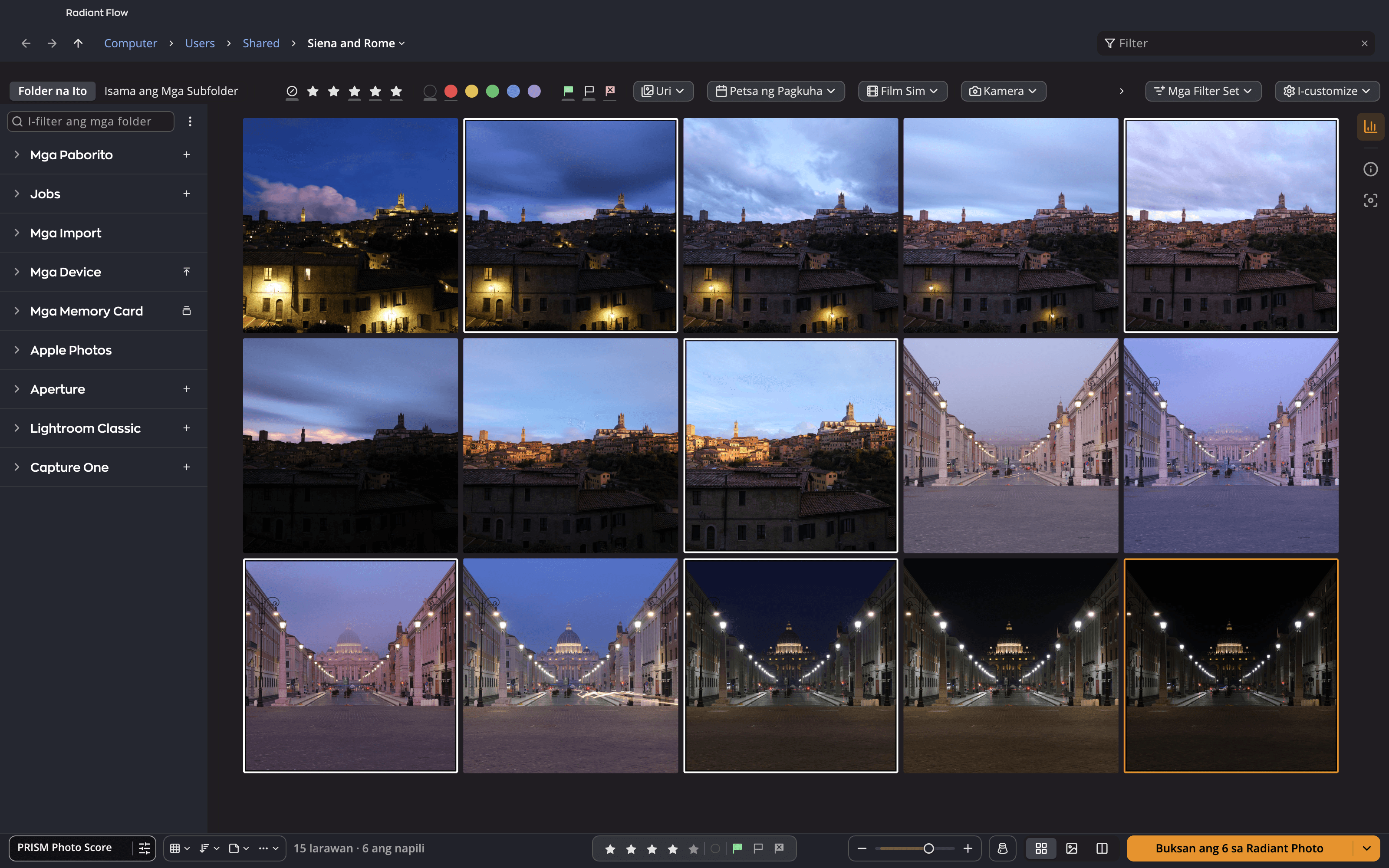
Kapag magkakamukha ang mga frame ng isang burst, inaayos ng Rank ang mga ito, pinakamahusay muna, ayon sa PRISM Photo Score nila. Magsisimula ka sa frame na pinakamalamang na maging itatabi mo sa halip na daanan ang bawat isa. Hindi kailanman nagre-rate, nagfa-flag o nagre-reject ng larawan ang pag-rank, at hindi kailanman pumipili ng pinakamagandang frame mismo ang Flow.
- I-sort ang grid ayon sa Petsa ng Pagkuha o Petsa ng Pagbabago. Kailangan ng burst ang pag-sort ayon sa petsa.
- Magbukas ng frame ng burst sa Entablado. Gumagana rin ang Rank sa Paghahambing at sa Survey table ng burst.
- Pindutin ang R, i-click ang chip na I-rank, o piliin ang View > I-rank ang Burst ayon sa Score.
- Basahin ang bracket sa ibabaw ng burst. Sinasabi nito kung gaano kalayo ang lamang ng pinakamahusay na frame, halimbawa Nangunguna ang pinakamahusay nang 4.5 puntos. Kapag 5.0 puntos o mas mababa ang pagitan ng nangungunang dalawa, sinasabi nitong masyado silang dikit para magpasya, kaya tingnan ang dalawa.
- Pindutin ulit ang R para ibalik ang burst sa pagkakasunod ng pagkuha.
Nananatiling grayed out ang Rank hanggang may score na ang bawat frame sa burst. Sinasabi ng tooltip nito kung ilan na ang na-score sa ngayon. Sa grid, ang pinakamahusay na frame ng bawat burst ay may chip na ★ TOP habang nakikita ang mga score badge. Ang Entablado at PRISM Photo Score ay nasa 8 mahahalagang feature sa Radiant Flow.
6. Ihambing ang burst nang magkatabi gamit ang Survey
Pumili ng ilang larawan at pindutin ang Space, at ilalatag ng Quick Look ang mga ito nang magkatabi bilang Survey. Alisin ang mas mahihinang frame hanggang matira ang mga itatabi: ang naiwan sa mesa ay mananatiling napili, kaya isang pindot ng ⏎ (Enter) ay magbubukas lang ng mga iyon. Walang binubura at walang isinusulat na rating ang pag-alis ng frame.
Inilalagay ng Tingnan ang Burst na Ito sa Survey ang buong burst sa mesa sa isang hakbang, pinakamahusay muna kapag pinapayagan ng mga score nito. Ipinapakita ng bawat frame ang pinakamahina nitong punto sa ilalim, gaya ng “Sharpness 41”.
- Pumili ng larawan sa isang burst.
- Pindutin ang ⇧Space (Shift+Space sa Windows), o piliin ang View > Tingnan ang Burst na Ito sa Survey.
- Pindutin ang ← at → para lumipat sa pagitan ng mga frame. Pindutin ang ⌫ (Backspace sa Windows), o i-click ang ✕ ng frame, para alisin ito.
- Pindutin ang ⏎ (Enter) para buksan ang mga natirang larawan sa app na ginagamit ng button na Buksan, o ang Space para isara.
Puwede mo ring alisin nang sabay-sabay ang bawat frame na nakapikit ang mata, isa sa mga tool sa 5 nakatagong tool sa Radiant Flow. Para suriin ang focus sa lahat ng frame nang sabay gamit ang Magnifier, tingnan ang Ayusin ang mga burst at halos-kambal na kuha sa mga stack.
7. Hayaang ma-score muna ang mga larawang nasa harap mo
Walang sisimulan. Magbukas ng Survey o Paghahambing sa mga larawang hindi pa na-score, at hihilingin ng Flow sa PRISM Photo Score na i-score muna ang mga larawang iyon bago ang anupaman. Walang gumagalaw habang dumarating ang mga score, kaya nananatili ang puwesto mo sa mesa.
- Piliin ang mga larawan at pindutin ang Space para sa Survey, o magbukas ng Paghahambing.
- Tingnan ang linya sa itaas ng caption ng Survey, o sa ilalim ng mga chip ng Paghahambing. Binibilang nito ang mga larawan habang dumarating ang mga score, halimbawa Sinuscore ang 18 na ito · 9 ng 18.
- Kapag nakasulat ang Na-score na lahat ng 18 · Pindutin ang R para i-rank ayon sa score, pindutin ang R para i-rank ang burst.
Kapag mahigit 48 ang larawan, ang unang 48 sa pagkakasunod sa screen ang mauuna. Kapag naka-off ang PRISM Photo Score, walang hinihiling.
8. Panatilihing nakikita ang mga pick mo gamit ang Strip ng Mga Pick
Inililista ng Strip ng Mga Pick ang mga pick mo sa isang hilera sa ilalim ng grid, kaya nakikita mo ang mga naitabi mo habang nagpapatuloy ka sa pagka-cull. Binibilang ng resibo nito ang mga ito, halimbawa “Mga Pick · 12 sa 340”.
- Piliin ang View > Strip ng Mga Pick o pindutin ang ⌃⌘D (Ctrl+Shift+D sa Windows).
- Pindutin ang P sa isang larawan para i-pick ito, at sasama ito sa strip. Pindutin ang U para alisin ang flag, at aalis ito.
- Para ilagay ang bawat pick sa bagong Job, i-click ang I-save ang Mga Pick bilang Job, pangalanan ang Job at i-click ang Gumawa.
Para i-drag nang sabay ang lahat ng pick mo sa ibang app, itiklop ang strip at i-drag ang rail. Hindi iniaalok ang strip sa Isang Larawan o Paghahambing, na may sarili nilang filmstrip, o sa Apple Photos at mga catalog.
9. Magtrabaho kasabay ng editor
Patakbuhin ang Radiant Flow sa tabi ng Radiant Photo, halimbawa sa pangalawang display. Ang mga larawang nakabukas sa Radiant Photo ay may orange na badge sa tile nila, kaya nakikita mo kung aling mga frame ang naipadala mo na. Lumilipat ang mga star, flag at color label sa pagitan ng dalawang app habang itinatakda mo ang mga ito, kaya ang markang itinakda mo sa isang app ay makikita sa isa pa.
- Piliin ang View > Sundan ang Editor. Pipiliin at ii-scroll na ng Flow ang bawat larawang pupuntahan mo sa Radiant Photo, at matatandaan ang setting.
- Para tumalon sa larawan ng editor nang isang beses lang, piliin ang View > Pumunta sa Larawan ng Editor.
Walang key ang alinman sa dalawang command hangga't hindi ka nagtatakda ng isa sa Mga Setting > Mga Keyboard Shortcut. Habang naka-pair ang Flow sa Radiant Raw, ang sinusundan nito ay ang larawang kinaroroonan mo sa Radiant Raw, gaya ng ipinapakita ng Paano magsimula sa Radiant Flow.
10. Ayusin ang mga oras ng pagkuha nang sabay-sabay
Mali ba ang orasan ng camera, o nakalimutan mong palitan ang time zone sa isang biyahe? Ayusin ang lahat ng larawan nang sabay sa halip na isa-isa. Kaya ng I-edit ang Oras ng Pagkuha…:
- ilipat ang lahat ng napiling larawan nang parehong halaga,
- itakda ang oras ng unang frame at ilipat ang iba kasama nito, o
- ilipat ang mga ito mula sa isang time zone papunta sa isa pa.
Kinukuwenta ng Flow ang daylight saving time para sa sariling petsa ng bawat larawan. Para ilipat ang mga larawan sa tamang time zone:
- Piliin ang mga larawan.
- Piliin ang Larawan > I-edit ang Oras ng Pagkuha….
- Piliin ang Palitan ang time zone. Sa Nakatakda ang camera sa, piliin ang zone na ginamit ng camera. Sa Palitan sa, piliin kung saan mo kinunan ang mga larawan.
- Basahin ang example line, tapos i-click ang button. Binibilang nito ang mga larawan mo, halimbawa “Baguhin ang 24 Larawan”.
Para pagtugmain ang dalawang camera, humanap ng sandaling nakuha ng pareho, tapos gamitin ang Ilipat lahat ng sa mga larawan ng pangalawang camera na may kaibahan.
Tip
Ibinabalik ng Larawan > Ibalik ang Oras ng Pagkuha ang orihinal na oras, kahit ilang edit ang ginawa mo mula noon. Hindi kailanman nagbabago ang mga raw na orihinal. Kung saan isinusulat ang bagong oras ay nasa 6 na paraan para protektahan ang mga file mo gamit ang Radiant Flow.
Ang mga control sa gabay na ito
Bubuksan ng bawat isa ang pahina nito sa manwal.
- Mga keyboard shortcutRadiant Flow
- Palitan ang Pangalan nang Batch at IsaayosRadiant Flow
- Mga JobRadiant Flow
- Binabantayang folderRadiant Flow
- I-rank ang isang burst ayon sa scoreRadiant Flow
- Quick Look at SurveyRadiant Flow
- Survey ng isang burstRadiant Flow
- Unahing i-score ang mga itoRadiant Flow
- Ang Strip ng Mga PickRadiant Flow
- Pagtatrabaho kasabay ng editorRadiant Flow
- Pag-edit ng oras ng pagkuhaRadiant Flow