
Machine translation ito at hindi pa nare-review.

Gabay
Paano magsimula sa Radiant Flow
I-install ang Radiant Flow, i-set up ito, magbukas ng folder, markahan ang mga larawang gusto mong itabi at ipadala ang mga ito sa Radiant Raw o Radiant Photo.
Dito nagsisimula ang mga larawan mo sa Radiant Flow: nagka-cull at nagba-browse ang Flow, nagde-develop ang Radiant Raw at tinatapos ng Radiant Photo. Gumagana ang Flow sa mga folder na mayroon ka na. Walang catalog, at walang kailangang i-import muna: ituturo mo lang ang Flow sa isang folder, at nandoon na ang mga larawan. Sa gabay na ito, ii-install mo ang Flow, isi-set up ito, bubuksan ang una mong folder, mauunawaan ang window, mamamarkahan ang mga larawang gusto mong itabi at ipapadala ang mga ito para i-edit.
I-install ang Radiant Flow
Kung na-install mo ang Radiant Raw o Radiant Photo, nasa computer mo na ang Flow. Kung hindi, i-download ang installer ng Radiant Flow at patakbuhin ito, gaya ng ipinapakita sa Pag-install ng Radiant Flow. Hiwalay na app ang Flow, at hindi mo kailangan ang Radiant Raw o Radiant Photo para magamit ito.
Sa Windows, kailangan ng Flow ang Windows 10 bersyon 22H2 o Windows 11, sa 64-bit na Intel o AMD PC. Sa Mac, kailangan nito ang macOS 14 o mas bago, sa Mac na may Apple silicon o Intel.
Bigyan ang Flow ng Full Disk Access sa Mac
Humihingi ang Flow ng Full Disk Access para maabot nito ang bawat folder. Sa unang pagbukas nito nang wala nito, isang window ang hihiling na i-on mo ito: I-on ang Full Disk Access para sa Radiant Flow.
- I-click ang Buksan ang System Settings. Bubuksan ng macOS ang Privacy & Security sa Full Disk Access.
- I-on ang Radiant Flow sa listahan.
- Bumalik sa Flow. Susuriin ulit nito kapag napunta sa harap ang window nito.
Puwede mo ring i-click ang Hindi ngayon. Itatanong na lang ng macOS ang tungkol sa mga protektadong folder isa-isa. Walang Full Disk Access ang Windows, kaya walang ganitong window doon.
I-set up ang Flow sa unang pagkakataon
- Hihingin ng Flow ang email address mo para i-set up ang lisensya nito. I-type ito at i-click ang Magpatuloy. Kung naka-activate na ang Radiant Raw o Radiant Photo sa computer na ito, kahit trial, karaniwang nilalaktawan ng Flow ang hakbang na ito.
- Magbubukas ang I-personalize ang Radiant Flow sa ibabaw ng window.
Daanan ang anim nitong screen. Makikita agad sa window sa likod nito ang bawat pipiliin mo:
- Mga Shortcut: ang sariling mga key ng Flow, o ang mga key ng Lightroom Classic, Capture One, Aperture o Photo Mechanic.
- Hitsura: isang theme, at ang laki ng interface.
- View: kung paano inilalatag ang mga larawan.
- Bilis: kung gaano kabigat na pinagtatrabaho ng Flow ang computer mo.
- Mac na Ito (PC na Ito sa Windows): ang Full Disk Access sa Mac, at mga opsyonal na dagdag, gaya ng scene recognition model para sa PRISM Photo Score.
- Handa na: buod ng mga pinili mo.
- I-click ang Gamitin ang Setup na Ito para itabi ang mga pinili mo, o Laktawan ang Setup para iwanan ang bawat setting kung ano ito dati.
Hindi kailanman binabago ng setup ang mga larawan mo. Para patakbuhin ito ulit, piliin ang Radiant Flow > I-personalize ang Radiant Flow… sa Mac. Sa Windows, ito ang huling row ng menu na Edit.
Buksan ang una mong folder
- I-click ang Pumili ng Folder… sa start screen, o piliin ang File > Buksan ang Folder… (⌘O, Ctrl+O sa Windows).
- Piliin ang folder o memory card na may mga larawan mo. Habang binabasa ng Flow ang isang folder sa unang pagkakataon, ang nakasulat sa grid ay Naghahanap ng mga larawan…
Puwede ka ring mag-click ng kahit anong folder sa sidebar. Sa Mac, binubuksan ng Ipakita ang aking Photos library ang Apple Photos library mo.
Tala
Hindi nagbubukas ng folder ang pag-drag nito papunta sa window ng Flow. Gamitin na lang ang Pumili ng Folder… o ang sidebar.
Sa susunod na simulan mo ang Flow, magbubukas ito kung saan ka tumigil, na napili ang parehong larawan. Para makuha ang start screen sa halip, pindutin nang matagal ang Shift habang nagbubukas ang Flow.
Gusto mo bang subukan sa totoong shoot? Ang aralin na Buksan at i-cull ang shoot mo sa Radiant Flow ay gagabay sa iyo mula simula hanggang dulo.
Maglibot sa app
Para sa maikling paglilibot sa window, magbukas ng folder, tapos piliin ang Help > Gabay na Paglilibot. Bawat hinto ay naglilibot sa isang kontrol at sinasabi kung para saan ito. Iniaalok din ito ng Flow nang isang beses, sa maliit na paalala habang nagpapakita ng mga larawan ang isang folder: i-click ang Simulan ang Paglilibot para simulan. Para makita ang bawat tour at kung gaano ka na kalayo, piliin ang Help > Lahat ng Tour.
Kilalanin ang window
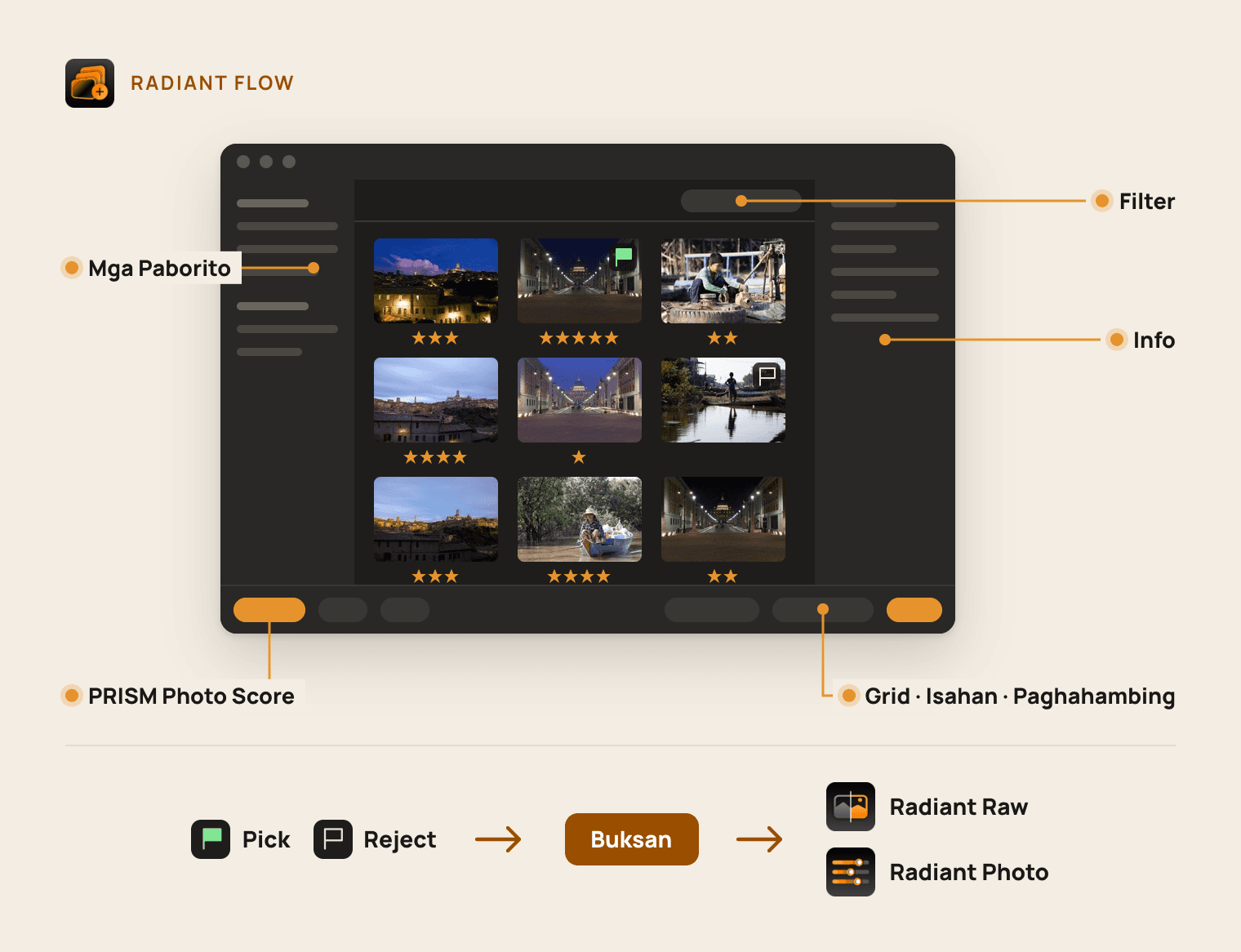
Sa isang window gumagana ang Flow, na may limang bahagi:
- Ang sidebar, sa kaliwa, ay naglilista ng mga lugar mo: Mga Paborito, Jobs, Mga Import, Mga Device (ang mga drive mo), Mga Memory Card, Apple Photos sa Mac, tapos Aperture, Lightroom Classic at Capture One. I-click ang + sa tabi ng Mga Paborito para idagdag ang folder na kinaroroonan mo. Para maghanap ng folder kahit saan, mag-type ng dalawang letra o higit pa sa I-filter ang mga folder. Ang numero sa tabi ng folder ay bilang ng mga larawan dito at sa mga subfolder nito.
- Ang itaas na rail: Bumalik at Sumulong, ang pataas na arrow (Naglalamang Folder), ang mga pangalan ng folder na puwede mong i-click, at ang kahong Filter.
- Ang photo area, sa gitna.
- Ang panel ng Metadata, sa kanan, na may mga detalye ng napiling larawan. Ipinapakita o itinatago ito ng View > Metadata (⌘I, Ctrl+I sa Windows).
- Ang bottom bar: sa kaliwa, ang PRISM Photo Score pill, ang mga pop-up na Grid Style, Ayusin ayon sa at Mga Anotasyon, at ang bilang ng larawan. Sa gitna, ang pill para sa mga star, label at flag. Sa kanan, ang zoom slider, ang button na Magnifier, ang switch na Grid · Isahan · Paghahambing, at ang Buksan.
Sa Mac, nasa menu bar ang mga menu. Sa Windows, nasa loob ang mga ito ng window, sa ilalim ng title bar nito, at ang Mga Setting… (Ctrl+,) ay nasa dulo ng menu na Edit. Para linisin ang screen, piliin ang View > Itago ang Mga Panel (⌥⇥, Ctrl+Tab sa Windows). Laging nananatili ang sidebar.
Itinuturo ang score, pag-sort, mga grid style at ang panel ng Metadata sa 8 mahahalagang feature sa Radiant Flow.
Markahan ang mga larawang gusto mong itabi
Ang culling ay ang pagdaan sa isang shoot at pagpapasya kung ano ang itatabi. I-click ang unang larawan at lakarin ang grid gamit ang mga arrow key. Minamarkahan ng bawat key ang bawat napiling larawan, at sine-save ng Flow ang marka sa mismong pagpindot mo.
| Key | Marka |
|---|---|
| 1 hanggang 5 | 1 hanggang 5 star |
| 0 | Walang Rating |
| P | Pick |
| U | Alisin ang flag |
| X | Reject |
| 6, 7, 8, 9 at − (minus) | Mga label na Pula, Dilaw, Berde, Asul at Lila |
| ⌘⌥0 (Alt+0 sa Windows) | Walang Label |
Ilang bagay na dapat malaman habang nagpapatuloy ka:
- Nagtatakda ng marka ang mga key. Hindi nila ito ino-on at ino-off: ang P sa napiling Pick ay mananatiling Pick. Para alisin ang marka, pindutin ang 0, U o ⌘⌥0.
- Kapag nire-reject ang larawan, nawawala ang mga star nito, at kapag binigyan ito ng star, natatanggal ang Reject.
- Kapag isang larawan ang napili, pindutin nang matagal ang ⇧ kasama ng isang key para markahan ang larawan at lumipat sa susunod.
- Gamit ang mouse, gamitin ang pill sa gitna ng bottom bar, o ang menu na Larawan.
- Nagkamali ka ba? I-click ang I-undo sa mensaheng lalabas pagkatapos ng marka, o piliin ang Edit > I-undo (⌘Z, Ctrl+Z sa Windows). Aatras ito sa huli mong 8 pagbabago.
Mahalaga
Ipinapakita ng Flow ang bawat burst bilang isang stack. Ang marka sa saradong stack ay napupunta lang sa cover nito, kaya pindutin ang S para buksan muna ang stack. Ipinapakita ng Ayusin ang mga burst at halos-kambal na kuha sa mga stack kung paano gumagana ang mga stack.
Isinusulat ang mga marka mo sa larawan o sa sidecar file sa tabi nito, kung saan mababasa ang mga ito ng Radiant Photo, Lightroom Classic at iba pang app. Kung saan eksaktong napupunta ang mga ito ay nasa 6 na paraan para protektahan ang mga file mo gamit ang Radiant Flow.
Tingnan nang malaki ang isang larawan
Ipinapakita ng Isang Larawan ang isang larawan nang kasinlaki ng pinapayagan ng window, na may filmstrip ng folder sa ilalim.
- Pumili ng larawan at pindutin ang G. O piliin ang View > Isang Larawan, i-click ang Isahan sa kanan ng bottom bar, o i-double-click ang larawan.
- Pindutin ang → o ← para sa susunod o nakaraang larawan. Dadalhin ka ng Home at End sa una at huli.
- Pindutin ang Space para magpalit sa pagitan ng Iakma at 100% sa pointer. Mag-scroll o mag-pinch para mag-zoom, at mag-drag para gumalaw. Ibinabalik ng Z ang larawan sa pagkaakma sa window.
- Pindutin ang G o Esc para bumalik sa grid.
Gumagana rito ang mga key sa pagmamarka gaya ng sa grid. Ang Paghahambing at ang mga dagdag ng Entablado ay nasa 8 mahahalagang feature sa Radiant Flow, ang Quick Look ay nasa 10 paraan para makatipid ng oras sa Radiant Flow, at ang Magnifier para sa pagsuri ng focus ay nasa 5 nakatagong tool sa Radiant Flow.
Ipadala ang mga itatabi mo sa Radiant Raw o Radiant Photo
Hindi nag-e-edit ng mga larawan ang Flow. Ipinapasa nito ang mga ito sa app na ginagamit mo sa pag-edit.
- Piliin ang mga itatabi mo.
- I-click ang Buksan sa kanang ibaba, o pindutin ang ⌘↓ (Ctrl+Down Arrow sa Windows). Sinasabi ng button kung saan sila pupunta, halimbawa ang “Buksan ang 12 sa Radiant Photo”.
Para piliin ang app, i-click ang arrow sa tabi ng Buksan. Inilista ng menu na Buksan sa ang Radiant Raw (kapag naka-install at naka-activate na ito), ang Radiant Photo, at ang Pumili ng Ibang App… para sa isang editor mula sa ibang kumpanya. Ang app na pipiliin mo ang magiging gamit ng Buksan mula noon.
Tip
Camera raw file lang ang binubuksan ng Radiant Raw. Kapag ito na ang app na ginagamit ng Buksan, ang mga raw file ay napupunta sa Radiant Raw at ang ibang larawan sa Radiant Photo.
Ilan pang paraan para makipagtrabaho sa Radiant Raw:
- Isang raw na larawan: piliin ang File > I-develop ang Raw…. Sa Radiant Raw, sine-save ng Tapos na ang mga setting mo sa tabi ng bawat larawan at ibinabalik ka sa Flow. Walang ie-export. Sa susunod, ang nakasulat sa command ay I-develop Muli ang Raw….
- Magkatabi: inilalagay ng Window > Ipares sa Radiant Raw ang Flow at Radiant Raw nang magkatabi habang nagtatrabaho ka.
- Na-install mo ang Radiant Raw habang bukas ang Flow? Isara ang Flow at buksan ulit, para makita nito ang Radiant Raw.
May sariling lisensya ang Radiant Raw. Binibilang ang trial ng Radiant Raw.
Panatilihing updated ang Flow
Naghahanap ang Flow ng bagong bersyon isang beses sa isang araw at sasabihan ka kapag may handa na. Walang kusang nag-i-install.
- Piliin ang Radiant Flow > Tingnan ang mga Update… sa Mac, o Help > Tingnan ang mga Update… sa Windows.
- Kapag may bagong bersyon, i-click ang I-download ang Update, tapos I-install…, at sundin ang mga hakbang ng installer.
Nasa Mga Setting > Pangkalahatan din ang parehong mga kontrol, sa seksyong Mga Update: Awtomatikong tingnan ang mga update (naka-on sa simula) at ang Channel ng update, Stable o Beta. Sa Windows, ang Flow na kasama ng Radiant Raw o Radiant Photo ay nakakakuha ng mga update nito kasama ng app na iyon.
Saan susunod
Ang apat pang gabay sa seryeng ito ay may kanya-kanyang bahagi ng Flow na pinalalalim:
- 8 mahahalagang feature sa Radiant Flow: ang score, mga stack, mga filter, pag-sort, Paghahambing, metadata, mga catalog at mga grid style.
- 10 paraan para makatipid ng oras sa Radiant Flow: mga shortcut, pagpapalit ng pangalan, Jobs at iba pa.
- 6 na paraan para protektahan ang mga file mo gamit ang Radiant Flow: kung ano ang isinusulat ng Flow, mga sinuring kopya ng card, ang Trash at ang mga karapatan mo.
- 5 nakatagong tool sa Radiant Flow: mga mata, focus, mga numero at contact sheet.
Ang mga control sa gabay na ito
Bubuksan ng bawat isa ang pahina nito sa manwal.
- Pag-install ng Radiant FlowRadiant Flow
- Pagbubukas ng una mong folderRadiant Flow
- Maligayang pagdating sa Radiant FlowRadiant Flow
- Paglilibot sa windowRadiant Flow
- Ang sidebarRadiant Flow
- Ang bottom barRadiant Flow
- Pag-cull ng isang shootRadiant Flow
- Isang Larawan, Entablado at PaghahambingRadiant Flow
- Pagbubukas ng mga larawan sa ibang appRadiant Flow
- Pag-develop ng mga Raw file sa Radiant RawRadiant Flow
- Pagpapanatiling updated ng Radiant FlowRadiant Flow