
Bu çeviri makine tarafından yapıldı ve henüz gözden geçirilmedi.

Kılavuz
Radiant Flow’a başlama
Radiant Flow’u kurun, ayarlayın, bir klasör açın, saklamak istediğiniz fotoğrafları işaretleyin ve Radiant Raw ya da Radiant Photo’ya gönderin.
Radiant Flow, fotoğraflarınızın yolculuğunun başladığı yerdir: Flow ayıklar ve gözatar, Radiant Raw geliştirir, Radiant Photo son dokunuşları yapar. Flow, zaten sahip olduğunuz klasörlerle çalışır. Katalog yoktur ve önce hiçbir şey içe aktarmazsınız: Flow’u bir klasöre yönlendirirsiniz, fotoğraflar orada olur. Bu rehberde Flow’u kuruyor, ayarlıyor, ilk klasörünüzü açıyor, pencerede yolunuzu buluyor, saklamak istediğiniz fotoğrafları işaretliyor ve düzenlenmek üzere gönderiyorsunuz.
Radiant Flow’u kurma
Radiant Raw veya Radiant Photo’yu kurduysanız Flow zaten bilgisayarınızdadır. Aksi halde Radiant Flow yükleyicisini indirip çalıştırın; Radiant Flow’u kurma bunu gösterir. Flow ayrı bir uygulamadır ve onu kullanmak için Radiant Raw veya Radiant Photo’ya ihtiyacınız yoktur.
Windows’ta Flow için Windows 10 sürüm 22H2 veya Windows 11 gerekir; 64 bit Intel ya da AMD bir bilgisayarda. Mac’te macOS 14 veya üstü gerekir; Apple silikonlu ya da Intel bir Mac’te.
Mac’te Flow’a Tam Disk Erişimi verme
Flow, her klasöre ulaşabilmek için Tam Disk Erişimi ister. O olmadan ilk açıldığında bir pencere sizden onu açmanızı ister: Radiant Flow için Tam Disk Erişimi’ni açın.
- Sistem Ayarları’nı Aç düğmesine tıklayın. macOS, Gizlilik ve Güvenlik bölümünü Tam Disk Erişimi’nde açar.
- Listede Radiant Flow’u açın.
- Flow’a geri dönün. Penceresi öne geldiğinde yeniden kontrol eder.
Bunun yerine Şimdi değil düğmesine de tıklayabilirsiniz. macOS o zaman korumalı klasörleri tek tek sorar. Windows’ta Tam Disk Erişimi yoktur, bu yüzden orada böyle bir pencere çıkmaz.
Flow’u ilk kez ayarlama
- Flow, lisansını ayarlamak için e-posta adresinizi ister. Adresi yazın ve Devam düğmesine tıklayın. Radiant Raw veya Radiant Photo bu bilgisayarda zaten etkinleştirilmişse, deneme sürümü olsa bile, Flow genellikle bu adımı atlar.
- Radiant Flow Uygulamasını Kişiselleştir pencerenin üstünde açılır.
Altı ekranını da gezin. Yaptığınız her seçim, arkadaki pencerede anında görünür:
- Kısayollar: Flow’un kendi tuşları ya da Lightroom Classic, Capture One, Aperture veya Photo Mechanic tuşları.
- Tema: bir tema ve arayüzün boyutu.
- Görüntü: fotoğrafların nasıl dizileceği.
- Hız: Flow’un bilgisayarınızı ne kadar zorlayacağı.
- Bu Mac (Windows’ta Bu Bilgisayar): Mac’te Tam Disk Erişimi ve PRISM Photo Score için sahne tanıma modeli gibi isteğe bağlı eklentiler.
- Hazır: seçimlerinizin özeti.
- Seçimlerinizi korumak için Bu Kurulumu Kullan, her ayarı olduğu gibi bırakmak için ise Kurulumu Atla düğmesine tıklayın.
Kurulum fotoğraflarınızı asla değiştirmez. Yeniden çalıştırmak için Mac’te Radiant Flow > Radiant Flow Uygulamasını Kişiselleştir… komutunu seçin. Windows’ta bu, Düzen menüsünün son satırıdır.
İlk klasörünüzü açma
- Başlangıç ekranında Klasör Belirle… düğmesine tıklayın ya da Dosya > Klasör Aç… komutunu seçin (⌘O, Windows’ta Ctrl+O).
- Fotoğraflarınızın bulunduğu klasörü veya hafıza kartını belirleyin. Flow bir klasörü ilk kez okurken ızgarada Fotoğraflar aranıyor… yazar.
Kenar çubuğundaki herhangi bir klasöre de tıklayabilirsiniz. Mac’te Fotoğraf arşivimi göster Apple Fotoğraflar kitaplığınızı açar.
Not
Bir klasörü Flow’un penceresine sürüklemek onu açmaz. Bunun yerine Klasör Belirle… düğmesini ya da kenar çubuğunu kullanın.
Flow’u bir sonraki başlatışınızda, aynı fotoğraf seçili olarak kaldığınız yerden açılır. Bunun yerine başlangıç ekranını görmek için Flow açılırken Shift tuşunu basılı tutun.
Gerçek bir çekimde denemek ister misiniz? Çekiminizi Radiant Flow’da açma ve ayıklama dersi sizi baştan sona bir çekimin içinden geçirir.
Turu izleme
Pencerede kısa bir gezinti için bir klasör açın, sonra Yardım > Rehberli Tur komutunu seçin. Her durak bir denetimi çevreler ve ne işe yaradığını söyler. Flow turu bir kez de, bir klasör fotoğraflarını gösterirken küçük bir notla önerir: başlatmak için Rehberli tura başla düğmesine tıklayın. Tüm turları ve ne kadar ilerlediğinizi görmek için Yardım > Tüm Turlar komutunu seçin.
Pencerede yolunuzu bulma
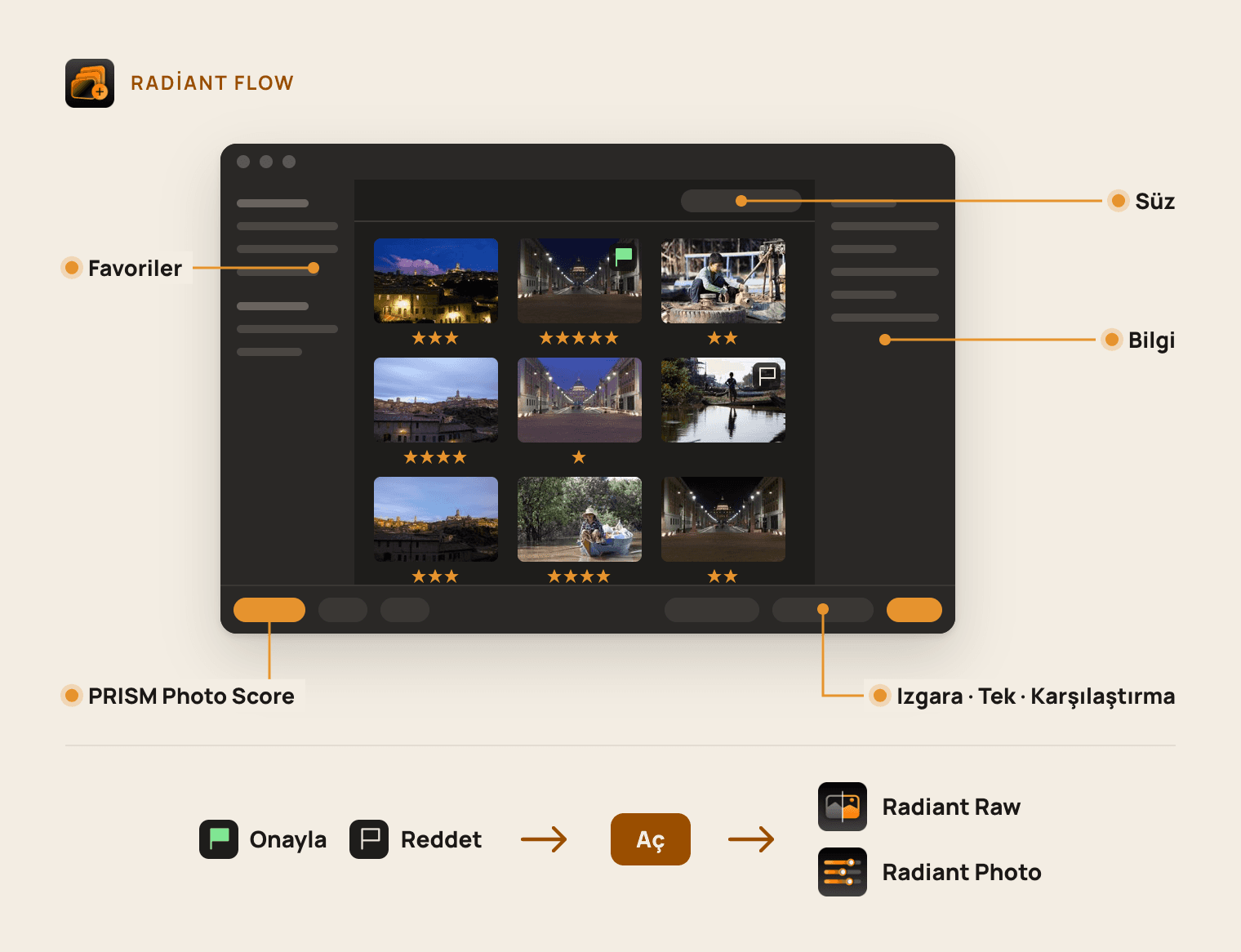
Flow tek bir pencerede, beş bölümde çalışır:
- Kenar çubuğu, solda, yerlerinizi listeler: Favoriler, Job’lar, İçe Aktarımlar, Aygıtlar (sürücüleriniz), Hafıza Kartları, Mac’te Apple Fotoğraflar, ardından Aperture, Lightroom Classic ve Capture One. İçinde bulunduğunuz klasörü eklemek için Favoriler yanındaki + düğmesine tıklayın. Bir klasörü her yerde bulmak için Klasörleri süz alanına iki veya daha fazla harf yazın. Bir klasörün yanındaki sayı, o klasördeki ve alt klasörlerindeki fotoğrafları sayar.
- Üst şerit: Geri ve İleri, yukarı ok (Üst Klasör), tıklayabileceğiniz klasör adları ve Süz kutusu.
- Fotoğraf alanı, ortada.
- Meta Veri paneli, sağda, seçili fotoğrafın ayrıntılarıyla. Görüntü > Meta Veri (⌘I, Windows’ta Ctrl+I) onu gösterir veya gizler.
- Alt çubuk: solda PRISM Photo Score hapı, Izgara Biçemi, Sıralama ölçütü ve Ek Bilgiler açılır menüleri ve fotoğraf sayısı. Ortada yıldızlar, etiketler ve bayraklar için hap. Sağda yakınlaştırma kaydırıcısı, Büyüteç düğmesi, Izgara · Tek · Karşılaştırma anahtarı ve Aç.
Mac’te menüler menü çubuğundadır. Windows’ta menüler pencerenin içinde, başlık çubuğunun altındadır ve Ayarlar… (Ctrl+,) Düzen menüsünün sonundadır. Ekranı temizlemek için Görüntü > Panelleri Gizle komutunu seçin (⌥⇥, Windows’ta Ctrl+Tab). Kenar çubuğu her zaman kalır.
Puan, sıralama, ızgara stilleri ve Meta Veri paneli Radiant Flow’da 8 temel özellik rehberinde anlatılır.
Saklamak istediğiniz fotoğrafları işaretleme
Ayıklamak, bir çekimi gözden geçirip neyin saklanacağına karar vermektir. İlk fotoğrafa tıklayın ve ok tuşlarıyla ızgarada ilerleyin. Her tuş, seçili tüm fotoğrafları işaretler ve Flow işareti tuşa bastığınız anda kaydeder.
| Tuş | İşaret |
|---|---|
| 1’den 5’e | 1 ila 5 yıldız |
| 0 | Değerlendirilmemiş |
| P | Onayla |
| U | Bayrağı temizle |
| X | Reddet |
| 6, 7, 8, 9 ve − (eksi) | Kırmızı, Sarı, Yeşil, Mavi ve Mor etiketleri |
| ⌘⌥0 (Windows’ta Alt+0) | Etiket Yok |
İlerlerken bilmeniz gereken birkaç şey:
- Tuşlar bir işaret koyar. Onu açıp kapatmazlar: onaylanmış bir fotoğrafta P, fotoğrafı onaylı bırakır. Bir işareti kaldırmak için 0, U veya ⌘⌥0 tuşuna basın.
- Bir fotoğrafı reddetmek yıldızlarını temizler, yıldız vermek ise Reddet işaretini kaldırır.
- Tek bir fotoğraf seçiliyken bir tuşla birlikte ⇧ tuşunu basılı tutarsanız fotoğraf işaretlenir ve sonrakine geçilir.
- Fareyle çalışmak için alt çubuğun ortasındaki hapı ya da Fotoğraf menüsünü kullanın.
- Hata mı yaptınız? İşaretin ardından gelen iletide Geri Al düğmesine tıklayın ya da Düzen > Geri Al komutunu seçin (⌘Z, Windows’ta Ctrl+Z). Son 8 değişikliğinizi geri alır.
Önemli
Flow her seriyi tek bir yığın olarak gösterir. Kapalı bir yığındaki işaret yalnızca kapağına gider, bu yüzden önce yığını açmak için S tuşuna basın. Serileri ve birbirinin neredeyse aynısı kareleri yığınlarda toplama yığınların nasıl çalıştığını gösterir.
İşaretleriniz fotoğrafın içine ya da yanındaki bir eşlik dosyasına yazılır; Radiant Photo, Lightroom Classic ve diğer uygulamalar onları oradan okuyabilir. Tam olarak nereye gittikleri Radiant Flow ile dosyalarınızı korumanın 6 yolu rehberindedir.
Tek bir fotoğrafa büyük bakma
Tek Fotoğraf, bir fotoğrafı pencerenin izin verdiği en büyük boyutta gösterir; altında klasörün film şeridi bulunur.
- Bir fotoğraf seçin ve G tuşuna basın. Ya da Görüntü > Tek Fotoğraf komutunu seçin, alt çubuğun sağındaki Tek düğmesine tıklayın ya da fotoğrafa çift tıklayın.
- Sonraki veya önceki fotoğraf için → veya ← tuşuna basın. Home ve End ilk ve son fotoğrafa gider.
- İşaretçinin bulunduğu noktada Sığdır ile %100 arasında geçiş yapmak için Boşluk tuşuna basın. Yakınlaştırmak için kaydırın veya sıkıştırın, gezinmek için sürükleyin. Z, fotoğrafı yeniden pencereye sığdırır.
- Izgaraya dönmek için G veya Esc tuşuna basın.
İşaretleme tuşları burada da ızgaradaki gibi çalışır. Karşılaştırma ve Vitrin’in ek özellikleri Radiant Flow’da 8 temel özellik rehberinde, Hızlı Bakış Radiant Flow ile zaman kazanmanın 10 yolu rehberinde, odağı kontrol etmeye yarayan Büyüteç ise Radiant Flow’daki 5 gizli araç rehberindedir.
Sakladığınız fotoğrafları Radiant Raw veya Radiant Photo’ya gönderme
Flow fotoğrafları düzenlemez. Onları düzenlediğiniz uygulamaya teslim eder.
- Sakladığınız fotoğrafları seçin.
- Sağ alttaki Aç düğmesine tıklayın ya da ⌘↓ tuşlarına basın (Windows’ta Ctrl+Down Arrow). Düğme nereye gittiklerini söyler, örneğin “Radiant Photo’da 12 aç”.
Uygulamayı seçmek için Aç yanındaki oka tıklayın. Uygulamada Aç menüsü Radiant Raw’ı (kurulu ve etkinleştirilmişse), Radiant Photo’yu ve başka bir şirketin tek bir düzenleyicisi için Diğer Uygulamayı Seç… komutunu listeler. Seçtiğiniz uygulama, bundan sonra Aç düğmesinin kullandığı uygulama olur.
İpucu
Radiant Raw yalnızca kameranın raw dosyalarını açar. Aç düğmesinin kullandığı uygulama o olduğunda raw dosyalar Radiant Raw’a, diğer fotoğraflar Radiant Photo’ya gider.
Radiant Raw ile çalışmanın birkaç yolu daha:
- Tek bir raw fotoğraf: Dosya > Raw’ı Geliştir… komutunu seçin. Radiant Raw’da Bitti, ayarlarınızı her fotoğrafın yanına kaydeder ve sizi Flow’a geri götürür. Hiçbir şey dışa aktarılmaz. Bir sonraki sefer komut Raw’ı Yeniden Geliştir… olarak görünür.
- Yan yana: Pencere > Radiant Raw ile Eşleştir, siz çalışırken Flow ve Radiant Raw’ı yan yana koyar.
- Flow açıkken Radiant Raw’ı mı kurdunuz? Flow’dan çıkıp yeniden açın; böylece Radiant Raw’ı bulur.
Radiant Raw’ın kendi lisansı vardır. Radiant Raw deneme sürümü de sayılır.
Flow’u güncel tutma
Flow günde bir kez yeni sürüm olup olmadığına bakar ve hazır olduğunda size söyler. Hiçbir şey kendiliğinden kurulmaz.
- Mac’te Radiant Flow > Güncellemeleri Denetle…, Windows’ta ise Yardım > Güncellemeleri Denetle… komutunu seçin.
- Yeni bir sürüm olduğunda Güncellemeyi İndir düğmesine, ardından Kur… düğmesine tıklayın ve yükleyicinin adımlarını izleyin.
Aynı denetimler Ayarlar > Genel altında, Güncellemeler bölümündedir: Güncellemeleri otomatik denetle (başlangıçta açık) ve Güncelleme kanalı, Kararlı veya Beta. Windows’ta Radiant Raw veya Radiant Photo ile gelen bir Flow, güncellemelerini o uygulamayla alır.
Sonra nereye gitmeli
Bu serideki diğer dört rehber, Flow’un birer bölümünü daha ileri taşır:
- Radiant Flow’da 8 temel özellik: puan, yığınlar, süzgeçler, sıralama, Karşılaştırma, meta veri, kataloglar ve ızgara stilleri.
- Radiant Flow ile zaman kazanmanın 10 yolu: kısayollar, yeniden adlandırma, Job’lar ve daha fazlası.
- Radiant Flow ile dosyalarınızı korumanın 6 yolu: Flow’un neler yazdığı, denetlenen kart kopyaları, Çöp Sepeti ve haklarınız.
- Radiant Flow’daki 5 gizli araç: gözler, odak, sayılar ve kontakt baskılar.
Bu kılavuzdaki kontroller
Her biri el kitabındaki sayfasını açar.
- Radiant Flow’u yüklemeRadiant Flow
- İlk klasörünüzü açmaRadiant Flow
- Radiant Flow’a hoş geldinizRadiant Flow
- Pencerede bir turRadiant Flow
- Kenar çubuğuRadiant Flow
- Alt çubukRadiant Flow
- Bir çekimi ayıklamaRadiant Flow
- Tek Fotoğraf, Vitrin ve KarşılaştırmaRadiant Flow
- Fotoğrafları başka bir uygulamada açmaRadiant Flow
- Raw dosyalarını Radiant Raw uygulamasında geliştirmeRadiant Flow
- Radiant Flow’u güncel tutmaRadiant Flow