
Bu çeviri makine tarafından yapıldı ve henüz gözden geçirilmedi.

Kılavuz
Radiant Flow’da 8 temel özellik
Büyük bir çekimde Radiant Flow’daki işin çoğunu yapan sekiz özellik: PRISM Photo Score ve yığınlardan süzgeçlere, Karşılaştırma’ya, meta veriye, kataloglara ve ızgara stillerine.
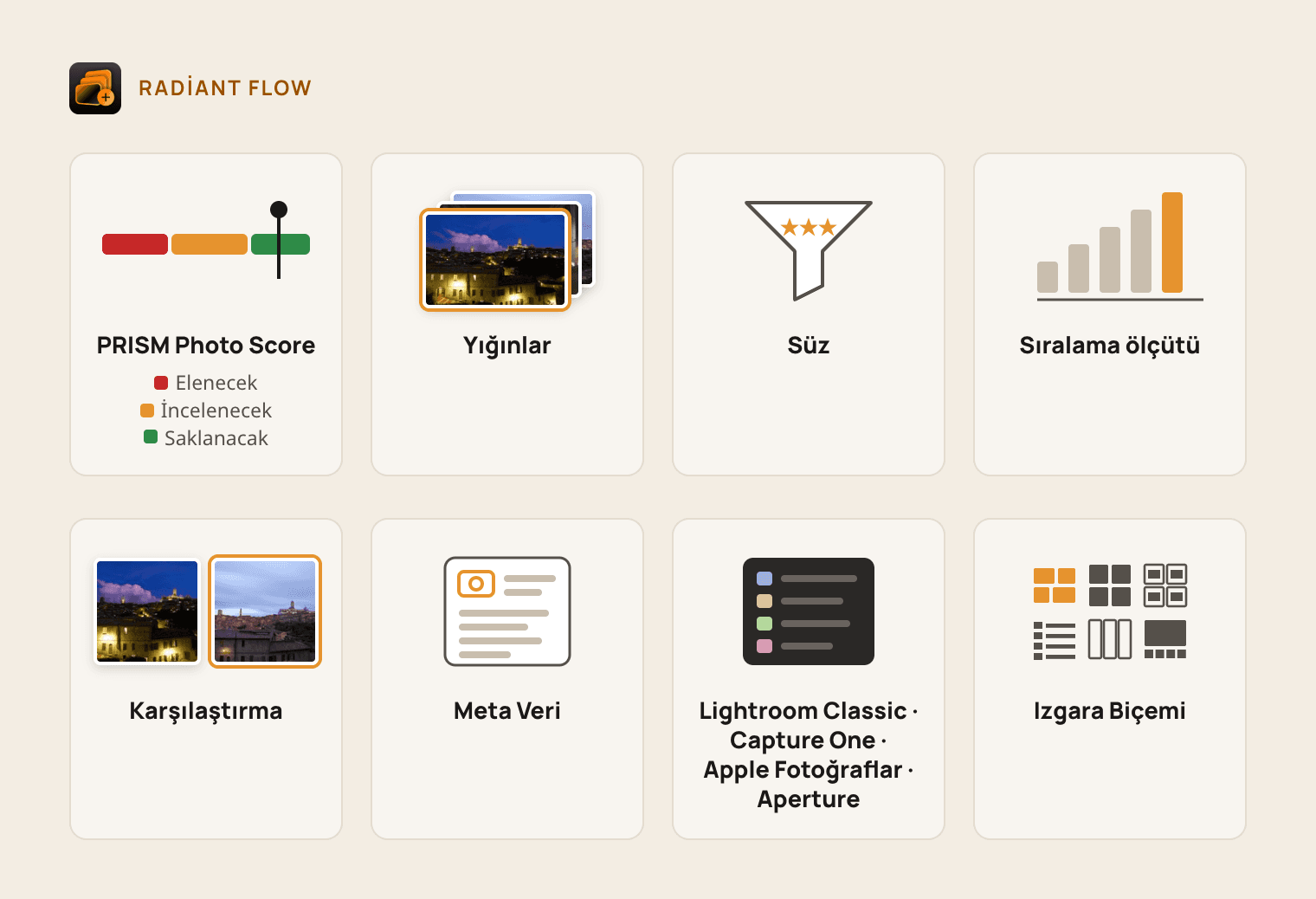
Büyük bir çekimde Radiant Flow’daki işin çoğunu sekiz özellik yapar: PRISM Photo Score, yığınlar, süzgeçler, sıralama ve gruplama, Vitrin ve Karşılaştırma, Meta Veri paneli, kataloglar ve kitaplıklar, ve ızgara stilleri. Bu rehber her birinin ne yaptığını ve başlamak için hangi hareketleri yapacağınızı gösterir. Flow’a yeni misiniz? Radiant Flow’a başlama rehberiyle başlayın.
1. PRISM Photo Score en güçlü karelerinizi bulsun
PRISM Photo Score her fotoğrafa, ne kadar iyi çekildiğine göre 0 ile 100 arasında bir puan verir: net, iyi pozlanmış, gözler açık, düz. Flow açtığınız her klasörü arka planda puanlar. Fotoğraflarınız bilgisayarınızda analiz edilir ve bunun için yüklenmez. Her puan bir banda düşer: Saklanacak (80 ila 100), İncelenecek (41 ila 79) veya Elenecek (0 ila 40). Puan yalnızca öneri sunar. Değerlendirmelerinizi, bayraklarınızı veya etiketlerinizi asla değiştirmez.
- En güçlü fotoğrafları öne almak için Görüntü > Sıralama ölçütü > Puan komutunu seçin.
- Puanı fotoğraflarınızda göstermek veya gizlemek için alt çubuktaki PRISM Photo Score hapına tıklayın.
- Neyin saklanacak sayılacağını değiştirmek için Ayarlar > PRISM Photo Score bölümünü açın ve Saklanacak çizgisi çizgisini sürükleyin. Bir çizgiyi taşımak fotoğraflarınızı yeniden etiketler ve hiçbir şeyi yeniden puanlamaz.
- Bir klasörü dışarıda bırakmak için onu açın ve Dosya > Bu Klasörü Puanlama komutunu seçin. Flow bir hafıza kartını kendi kendine asla puanlamaz.
Ayarlar Radiant Flow, Raw ve Photo tarafından paylaşılır, bu yüzden bir değişiklik üçünde de görünür. PRISM Photo Score ile saklanacak fotoğraflarınızı bulma rehberi bunu adım adım anlatır; sıralamadan saklanacak bir fotoğraf için kendi çizginizi belirlemeye kadar.
2. Serileri yığınlara katlama
Yığın, ızgarada tek bir karo olarak duran, önde bir fotoğrafın, yani kapağın bulunduğu fotoğraf grubudur. Flow, klasörün çekim zamanlarını okuduktan sonra her seriyi sizin için yığınlar; varsa en yüksek puanlı kare önde olur. Kapalı bir yığındaki değerlendirme, bayrak veya etiket yalnızca kapağa gider. Aç ve Çöp Sepeti’ne Taşı gibi dosya komutları yığının tamamını alır. Oluşturduğunuz veya değiştirdiğiniz yığınlar fotoğrafların yanına kaydedilir, bu yüzden klasör nereye giderse oraya gider.
- Seçili fotoğrafın yığınını açmak veya kapatmak için S tuşuna basın. ⌥S (Windows’ta Alt+S) görünümdeki tüm yığınları açar.
- Fotoğrafları kendiniz yığınlamak için onları seçip ⌘G tuşlarına basın (Windows’ta Ctrl+G) ya da Görüntü > Yığınlar > Yığın Olarak Grupla komutunu seçin.
- Açık bir yığında bir fotoğraf seçip ⇧S tuşlarına basın (Yığın Kapağı Yap); fotoğraf öne geçer. ⇧⌘G (Windows’ta Ctrl+Shift+G) Grubu Çöz komutudur.
- Flow’un serileri yığınlamasını durdurmak için Görüntü > Yığınlar > Serileri Otomatik Yığınla komutunu seçin.
- Raw ve JPEG mi çekiyorsunuz? Alt çubukta Diğer eylemler (⋯) düğmesine tıklayın ve Raw+JPEG’i Eşleştir komutunu seçin; her çift tek bir karo olarak görünür.
Serileri ve birbirinin neredeyse aynısı kareleri yığınlarda toplama hepsini adım adım gösterir. Bir seriyi puanlarına göre sıralamak Radiant Flow ile zaman kazanmanın 10 yolu rehberindedir.
3. Izgarayı görmek istediğinize süzme
Süzgeçler ızgarayı görmek istediğiniz fotoğraflara daraltır; örneğin 3 yıldız ve üstü her şey ya da yalnızca onaylananlar. Hiçbir fotoğrafı değiştirmez veya taşımazlar. Açtığınız her süzgeç, sağ üstteki Süz kutusunda bir çip olarak görünür. Bir süzgeçteki değerler toplanır (3 veya 4 yıldız) ve ikinci bir süzgeç daha da daraltır (3 veya 4 yıldız ve onaylı). Süzgeçler klasörden klasöre geçerken açık kalır, Flow’u kapattığınızda temizlenir.
- Araç çubuğunun altındaki süzgeç satırında bir değere tıklayın. O değer ve üstü için bir yıldıza ⇧ ile tıklayın. O fotoğrafları bunun yerine gizlemek için bir değere ⌥ ile tıklayın (Windows’ta Alt ile tıklayın).
- Fotoğrafları dosya adına göre bulmak için Süz kutusuna yazın ve ⏎ tuşuna basın.
- Bir süzgeç kümesini sonrası için saklamak için Görüntü > Süzgeç Kümesini Kaydet… komutunu seçin. Flow size başlangıçta, örneğin Ayıklanacak gibi 12 küme verir.
- Hepsini temizlemek için Tüm süzgeçleri temizle için ⌃0 tuşlarına basın (Windows’ta Ctrl+0).
Klavyeden ⌃1 ila ⌃5 (Windows’ta Ctrl+1 ila Ctrl+5) 1 ila 5 yıldız ve üstünü gösterir. Görüntü > Reddedilen Fotoğrafları Göster (⌃⇧X, Windows’ta Ctrl+Shift+X) reddedilen tüm fotoğrafları gizler veya gösterir.
Kapalı gözler için Gözler süzgeci Radiant Flow’daki 5 gizli araç rehberindedir.
4. Izgarayı sıralama ve gruplama
Sıralama, fotoğrafların ızgaradaki sırasını belirler. Gruplama, onları yıla, aya, güne veya klasöre göre dizilere böler; her biri katlayabileceğiniz bir başlığın altındadır. Yeni bir pencere en eskiden başlayarak Çekim Tarihi ölçütüne göre sıralanır. Yıldız veya Etiket ölçütüne göre sıraladığınızda işaretlediğiniz fotoğraf yerinde kalır; böylece siz ayıklarken ızgara zıplamaz.
- Görüntü > Sıralama ölçütü komutunu seçin ya da alt çubuktaki Sıralama ölçütü açılır menüsüne tıklayın.
- Bir alan seçin: Çekim Tarihi, Değiştirilme Tarihi, Dosya Adı, Yıldız, Ölçüler, Etiket, Tür veya Puan. Sırayı ters çevirmek için işaretli alanı yeniden seçin.
- Gruplamak için Gruplama Ölçütü komutunu, ardından Yıl, Ay, Gün veya Klasör seçeneğini seçin. Klasör için Alt Klasörleri Dahil Et açık olmalıdır.
- İşaretlediğiniz fotoğrafları yeni yerlerine taşımak için Görüntü > Sıralama ölçütü > Şimdi Yeniden Sırala komutunu seçin.
- Bir grubu katlamak için başlığına tıklayın. ⌥ ile tıklamak (Windows’ta Alt ile tıklamak) tüm grupları katlar veya açar.
- Liste stilinde, o sütuna göre sıralamak için bir sütun başlığına tıklayın.
5. Vitrin ve Karşılaştırma ile daha iyi kareyi seçme
Karşılaştırma, daha iyisini seçebilmeniz için iki fotoğrafı yan yana koyar. Soldaki fotoğraf, Karşılaştırma karesi, geçilmesi gereken fotoğraftır. Sağdaki, Birincil kare, biri kazanana dek tek tek geçtiğiniz adaydır.
- Karşılaştırılacak fotoğrafları seçin. Tek fotoğraf seçiliyken Karşılaştırma tüm klasörü dolaşır.
- K tuşuna basın ya da alt çubukta Karşılaştırma düğmesine tıklayın.
- Sonraki adayı getirmek için → veya ← tuşuna basın. Biri kazanınca onu geçilmesi gereken fotoğraf yapmak için ↑ tuşuna basın.
- İlerlerken işaretleyin: işaretleme tuşları Birincil kare karesine yazar.
- Çıkmak için K veya Esc tuşuna basın.
Karşılaştırma Yan Yana ile başlar. Geçiş için ⌥1,
Yan Yana için ⌥2, Bölme için ⌥3
ve Saydam için ⌥4 tuşlarına basın (Alt+1 ila Alt+4, Windows’ta).
Fark Görüntü >
Karşılaştırma Görünümü altındadır. Diğer fotoğrafı aynı yerde görmek için \ (ters bölü) tuşunu basılı tutun,
geri dönmek için bırakın. Yakınlaştırmayı Bağla başlangıçta açıktır: bir fotoğrafı yakınlaştırın veya
kaydırın, diğeri onu izler.
Tek Fotoğraf komutunun açtığı görünüm olan Vitrin’in kendine ait iki yardımcısı vardır:
- Hemen önce baktığınız fotoğrafa, aynı yakınlaştırmada ve aynı noktada göz atmak için
\tuşunu basılı tutun. Geri dönmek için bırakın. - Görüntü > Işıklar Kapalı (⌥L, Windows’ta Alt+L) fotoğrafın çevresindeki her şeyi karartır. Her basış bir adım atar, üçüncüsü ışıkları geri getirir.
⇧⌘Space (Windows’ta Ctrl+Shift+Space) Vitrin’in film şeridini gösterir veya gizler. Büyüteç, gözden göze gitme ve Sayılarla karşılaştır Radiant Flow’daki 5 gizli araç rehberindedir.
6. Meta Veri panelinde meta veri okuma ve ekleme
Pencerenin sağındaki Meta Veri paneli, kameranın kaydettiklerini gösterir ve kendi ayrıntılarınızı eklemenize izin verir. Başlığı Bilgi yazar. Üstteki çekim kartı kamerayı, merceği ve pozlamayı belirtir. Onun altında IPTC Core, eklediğiniz başlığı, açıklamayı, anahtar sözcükleri, telif bilgilerini ve hakları tutar; diğer uygulamalar yazdıklarınızı okur.
- Görüntü > Meta Veri komutunu seçin (⌘I, Windows’ta Ctrl+I) ya da pencerenin sağ kenarındaki şeritte Bilgi üzerine tıklayın.
- IPTC Core bölümünü açın, alanlara yazın ve Kaydet düğmesine tıklayın. Birden çok fotoğraf seçiliyken düğme “12 fotoğrafa uygula” yazar (onları sayar). Boş bir alan diğer fotoğrafların değerlerini asla silmez ve yeni anahtar sözcükler her fotoğrafın kendi anahtar sözcüklerine eklenir.
Doldurmanın başka yolları:
- Anahtar sözcükler: birini yazıp Return tuşuna basın. Başka birinin altına koymak için ikisini arada > ile yazın, örneğin
Weddings > Ceremony. - Anahtar Sözcük Kümesi: sık kullandığınız dokuz anahtar sözcük, ⌥1 ila ⌥9 üzerinde (Windows’ta Alt+Shift+1 ila Alt+Shift+9). Bir yuva, anahtar sözcüğünü seçili tüm fotoğraflara aynı anda ekler.
- PRISM önerileri: bir fotoğraf için en çok sekiz anahtar sözcük ve bir açıklama. Eklemek için birine tıklayın. Kaydet düğmesine tıklayana kadar hiçbir şey yazılmaz.
- Kopyalama ve yapıştırma: bir fotoğrafta Düzen > Meta Veriyi Kopyala, ardından diğerlerinde Düzen > Meta Veriyi Yapıştır komutunu seçin.
- Aynı kamera veya mercek: çekim kartında kameranın veya merceğin yanındaki küçük oka tıklayarak onu paylaşan fotoğrafları gösterin.
Telif kartları ve yapay zekâ eğitimi bildirimi Radiant Flow ile dosyalarınızı korumanın 6 yolu rehberindedir.
7. Kataloglarınıza ve kitaplıklarınıza gözatma
Flow, Lightroom Classic, Capture One, Apple Fotoğraflar veya Aperture’da tuttuğunuz fotoğraflara hiçbir şey içe aktarmadan gözatabilir. Her biri kenar çubuğunda kendi bölümünü alır ve açtığınız her katalog veya kitaplık bir sonraki sefer için orada kalır. Flow bir Lightroom Classic katalog dosyasına veya bir Aperture kitaplığına asla yazmaz ve Apple Fotoğraflar kitaplığınızı asla değiştirmez.
- Lightroom Classic: Dosya > Lightroom Classic Kataloğu Aç… komutunu seçin ve kataloğun .lrcat dosyasını belirleyin. Orada belirlediğiniz değerlendirmeler, bayraklar, etiketler, anahtar sözcükler ve meta veri, Radiant eklentisi aracılığıyla Lightroom Classic’e gider. Flow kataloğu izlemez; bu yüzden Lightroom Classic’te çalıştıktan sonra Dosya > Lightroom Classic Kataloğunu Yenile komutunu seçin.
- Capture One: Dosya > Capture One Kataloğu veya Oturumu Aç… komutunu seçin. Mac’te belirlediğiniz değerlendirmeler, renk etiketleri, anahtar sözcükler ve açıklamalar Capture One’a gider; ilk seferde macOS sorduğunda İzin Ver düğmesine tıklayın. Windows’ta Flow katalogu yalnızca okur. Flow, Capture One 16 kataloglarını ve bir Doğrulanmamış sürüm notuyla Capture One 17 kataloglarını okur.
- Apple Fotoğraflar (yalnızca Mac): kenar çubuğunda Apple Fotoğraflar altında Fotoğraf arşivimi göster düğmesine tıklayın ve macOS sorduğunda erişime izin verin. Albümlerinize gözatabilir ve fotoğrafları düzenleyicinizde açabilirsiniz, ama orada derecelendiremez veya bayraklayamazsınız.
- Aperture: Dosya > Aperture Arşivini Aç… bir kitaplığı salt okunur gösterir. Dosya > Aperture Arşivini Kurtar… fotoğraflarını sıradan klasörlere kopyalar.
8. Bir ızgara stili seçme ve küçük resimleri boyutlandırma
Izgara stili, Flow’un fotoğraflarınızı nasıl dizeceğini belirler. Altı tane vardır:
- Akışkan: satırlar; her fotoğraf kendi biçiminde.
- Izgara: eşit kare hücreler; her fotoğraf doldurmak için kırpılır.
- Kare: her fotoğraf karesinde bütün olarak, etiketinin rengiyle tonlanmış.
- Liste: bir tablo.
- Sütunlar: Finder’ın Sütun görünümü gibi klasör bölmeleri.
- Vitrin: film şeritli tek bir fotoğraf.
Seçme, derecelendirme ve tuşlar her stilde aynı çalışır.
- Görüntü > Izgara Biçemi komutunu ya da alt çubuktaki ilk açılır menüyü seçin. Ya da ⌘⌥1 ila ⌘⌥6 tuşlarına basın (Windows’ta Ctrl+Shift+F1 ila Ctrl+Shift+F6).
- Küçük resimleri büyütmek veya küçültmek için alt çubuktaki yakınlaştırma kaydırıcısını sürükleyin ya da ⌘= ve ⌘− tuşlarına basın (Windows’ta Ctrl+= ve Ctrl+−). Izgara ve Kare stillerinde bu, yan yana 12 fotoğraftan 2’ye kadar gider.
- Her fotoğrafın yıldız, bayrak, etiket ve puan gibi neyi göstereceğini seçmek için Görüntü > Ek Bilgiler komutunu ya da alt çubukta Ek Bilgiler düğmesini seçin ve görmek istediklerinizi işaretleyin. Hepsini bir an için gizlemek üzere Ek bilgileri göster işaretini kaldırın.
Görüntü > Düzende Gezin (⌥⇧⌘P, Windows’ta Ctrl+Shift+T) stiller arasında adım adım gezinir. Liste stilinde sütunları seçmek için Görüntü > Ayrıntıları Göster komutunu seçin.






Akışkan
- Akışkan
- Izgara
- Kare
- Liste
- Sütunlar
- Vitrin
Bu kılavuzdaki kontroller
Her biri el kitabındaki sayfasını açar.
- PRISM Photo ScoreRadiant Flow
- PRISM Photo Score’u ince ayarlamaRadiant Flow
- YığınlarRadiant Flow
- SüzmeRadiant Flow
- Sıralama ve gruplamaRadiant Flow
- Tek Fotoğraf, Vitrin ve KarşılaştırmaRadiant Flow
- Meta Veri paneliRadiant Flow
- Meta verileri düzenlemeRadiant Flow
- Lightroom Classic kataloglarıRadiant Flow
- Capture One katalogları ve oturumlarıRadiant Flow
- Apple Fotoğraflar arşivinize göz atmaRadiant Flow
- Aperture arşivleriRadiant Flow
- Izgara biçemleri ve küçük resimlerRadiant Flow