
Această traducere a fost realizată automat și nu a fost încă verificată.

Ghid
8 funcții esențiale în Radiant Flow
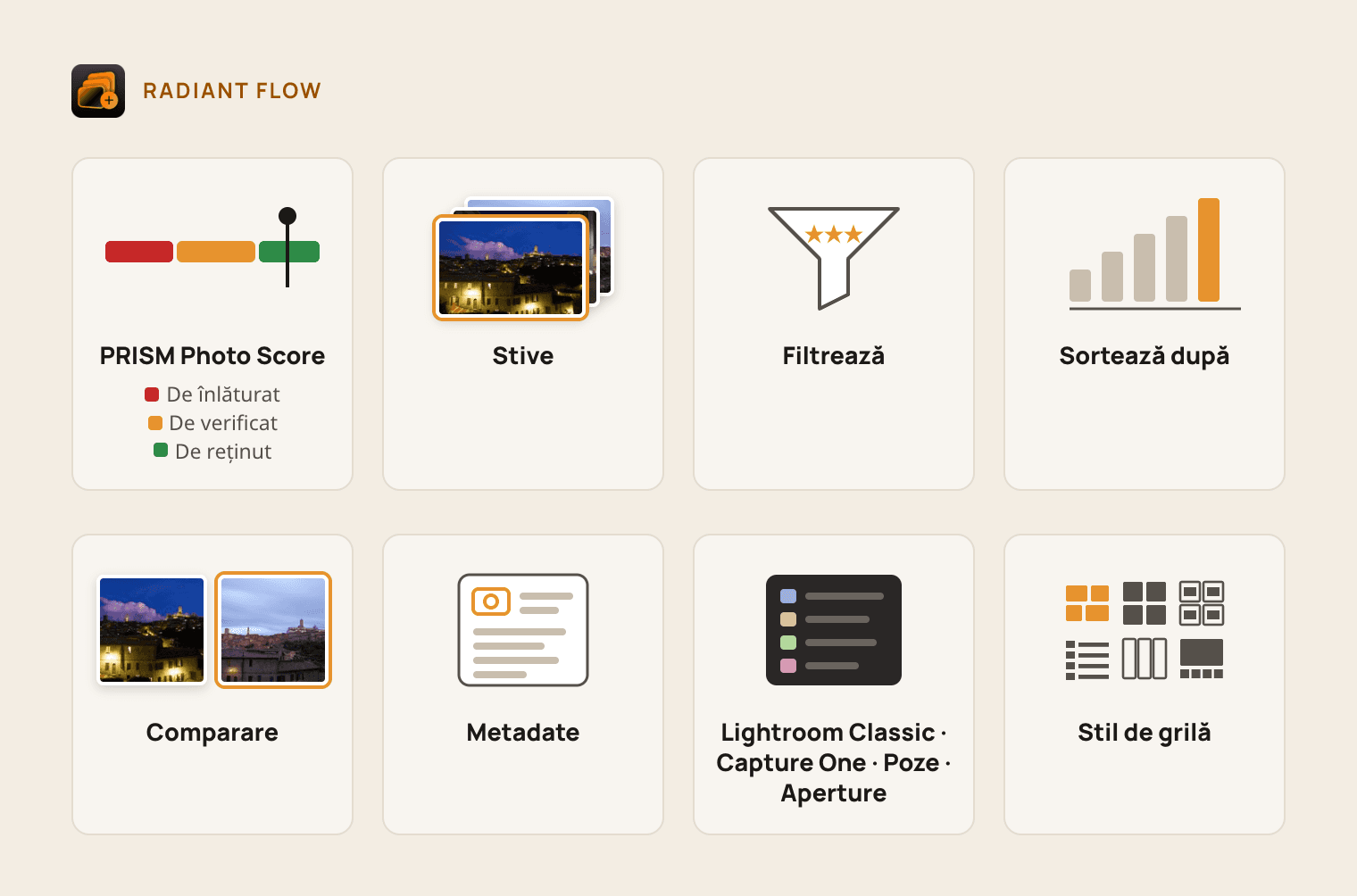
Cele opt funcții Radiant Flow care fac cea mai mare parte din muncă la o ședință mare, de la PRISM Photo Score și stive la filtre, Comparare, metadate, cataloage și stiluri de grilă.
Opt funcții fac cea mai mare parte din muncă în Radiant Flow la o ședință mare: PRISM Photo Score, stivele, filtrele, sortarea și gruparea, Vitrina și Comparare, panoul Metadate, cataloagele și fototecile, precum și stilurile de grilă. Acest ghid arată ce face fiecare și primii pași cu ele. Sunteți nou în Flow? Începeți cu Cum începeți în Radiant Flow.
1. Lăsați PRISM Photo Score să găsească cele mai bune cadre
PRISM Photo Score dă fiecărei fotografii un scor de la 0 la 100 pentru cât de bine este realizată: clară, bine expusă, cu ochii deschiși, dreaptă. Flow evaluează în fundal fiecare dosar pe care îl deschideți. Fotografiile dvs. sunt analizate pe computerul dvs. și nu sunt încărcate pentru asta. Fiecare scor intră într-o treaptă: De reținut (80 până la 100), De verificat (41 până la 79) sau De înlăturat (0 până la 40). Scorul doar sugerează. Nu vă schimbă niciodată evaluările, marcajele sau etichetele.
- Ca să puneți primele fotografiile cele mai bune, alegeți Vizualizare > Sortează după > Scor.
- Ca să afișați sau să ascundeți scorul pe fotografii, faceți clic pe placheta PRISM Photo Score din bara de jos.
- Ca să schimbați ce se consideră de păstrat, deschideți Configurări > PRISM Photo Score și trageți Linia de reținut. Mutarea unei linii reetichetează fotografiile dvs. și nu evaluează nimic din nou.
- Ca să lăsați un dosar deoparte, deschideți-l și alegeți Fișier > Nu puncta acest dosar. Flow nu evaluează niciodată de la sine un card de memorie.
Setările sunt comune pentru Radiant Flow, Raw și Photo, așa că o modificare apare în toate trei. Găsiți fotografiile de reținut cu PRISM Photo Score o explică pas cu pas, de la sortare până la stabilirea propriei linii pentru o fotografie de păstrat.
2. Strângeți rafalele în stive
O stivă este un grup de fotografii care apare în grilă ca o singură casetă, cu o fotografie, coperta, în față. Flow grupează fiecare rafală în stivă pentru dvs. imediat ce citește orele de captură ale dosarului, cu cadrul cu cel mai bun scor în față când există unul. O evaluare, un marcaj sau o etichetă pe o stivă închisă ajunge doar la copertă. Comenzile de fișier, precum Deschide și Mută la coș, iau întreaga stivă. Stivele pe care le creați sau le modificați sunt salvate lângă fotografii, așa că merg oriunde merge dosarul.
- Apăsați S ca să deschideți sau să închideți stiva fotografiei selectate. ⌥S (Alt+S pe Windows) deschide toate stivele din vizualizare.
- Ca să grupați fotografii în stivă singuri, selectați-le și apăsați ⌘G (Ctrl+G pe Windows) sau alegeți Vizualizare > Stive > Grupează ca stivă.
- Într-o stivă deschisă, selectați o fotografie și apăsați ⇧S (Setează drept copertă a stivei) ca s-o puneți în față. ⇧⌘G (Ctrl+Shift+G pe Windows) este Degrupează.
- Ca Flow să nu mai grupeze rafalele în stive, alegeți Vizualizare > Stive > Grupează automat rafalele în stive.
- Fotografiați în raw și JPEG? Faceți clic pe Mai multe acțiuni (⋯) în bara de jos și alegeți Împerechează Raw+JPEG ca să afișați fiecare pereche ca o singură casetă.
Ordonați rafalele și cadrele aproape identice în stive le parcurge pe toate. Ordonarea unei rafale după scoruri este în 10 moduri de a economisi timp cu Radiant Flow.
3. Filtrați grila până rămâne ce vreți să vedeți
Filtrele restrâng grila la fotografiile pe care vreți să le vedeți, precum tot ce are 3 stele sau mai mult ori doar cele aprobate. Nu schimbă și nu mută niciodată o fotografie. Fiecare filtru pe care îl porniți apare ca un cip în caseta Filtrează din dreapta sus. Valorile dintr-un filtru se adună (3 sau 4 stele), iar un al doilea filtru restrânge și mai mult (3 sau 4 stele și aprobată). Filtrele rămân pornite când treceți de la un dosar la altul și se șterg când închideți Flow.
- Faceți clic pe o valoare din rândul de filtre de sub bara de instrumente. Faceți clic cu ⇧ pe o stea pentru acea evaluare și peste. Faceți clic cu ⌥ (Alt pe Windows) pe o valoare ca să ascundeți în schimb acele fotografii.
- Ca să găsiți fotografii după numele fișierului, tastați în caseta Filtrează și apăsați ⏎.
- Ca să păstrați un set de filtre pentru mai târziu, alegeți Vizualizare > Salvează setul de filtre…. Flow vă oferă 12 seturi de început, precum De selectat.
- Ca să le ștergeți pe toate, apăsați ⌃0 (Ctrl+0 pe Windows) pentru Elimină toate filtrele.
De la tastatură, ⌃1 până la ⌃5 (Ctrl+1 până la Ctrl+5 pe Windows) afișează 1 până la 5 stele și peste. Vizualizare > Afișează fotografiile respinse (⌃⇧X, Ctrl+Shift+X pe Windows) ascunde sau afișează toate fotografiile respinse.
Filtrul Ochi pentru ochi închiși este în 5 instrumente ascunse în Radiant Flow.
4. Sortați și grupați grila
Sortarea stabilește ordinea fotografiilor în grilă. Gruparea le împarte în serii după an, lună, zi sau dosar, fiecare sub un antet pe care îl puteți strânge. O fereastră nouă sortează după Data capturii, de la cea mai veche. Când sortați după Evaluare sau Etichetă, o fotografie pe care o marcați rămâne unde este, ca grila să nu sară în timp ce triați.
- Alegeți Vizualizare > Sortează după sau faceți clic pe fereastra Sortează după din bara de jos.
- Alegeți un câmp: Data capturii, Data modificării, Nume fișier, Evaluare, Dimensiuni, Etichetă, Tip sau Scor. Alegeți din nou câmpul bifat ca să inversați ordinea.
- Ca să grupați, alegeți Grupează după, apoi An, Lună, Zi sau Dosar. Dosar cere ca Include subdosarele să fie activat.
- Ca să mutați fotografiile marcate în noile lor locuri, alegeți Vizualizare > Sortează după > Resortează acum.
- Faceți clic pe antetul unui grup ca să îl strângeți. Faceți clic cu ⌥ (Alt pe Windows) ca să strângeți sau să desfaceți toate grupurile.
- În stilul Listă, faceți clic pe antetul unei coloane ca să sortați după acea coloană.
5. Alegeți cadrul mai bun cu Vitrina și Comparare
Comparare pune două fotografii una lângă alta ca să o alegeți pe cea mai bună. Fotografia din stânga, Cadru de comparare, este cea de învins. Cea din dreapta, Cadru principal, este candidata pe care o parcurgeți până când câștigă una.
- Selectați fotografiile de comparat. Cu o singură fotografie selectată, Comparare parcurge întregul dosar.
- Apăsați K sau faceți clic pe Comparare în bara de jos.
- Apăsați → sau ← ca să aduceți următoarea candidată. Când una câștigă, apăsați ↑ ca s-o faceți fotografia de învins.
- Marcați pe parcurs: tastele de marcare scriu în Cadru principal.
- Apăsați K sau Esc ca să ieșiți.
Comparare pornește în Alăturate. Apăsați ⌥1 pentru
Clipire, ⌥2 pentru
Alăturate, ⌥3 pentru Cortină
și ⌥4 pentru Fantomă (Alt+1 până la Alt+4 pe Windows).
Diferență este în Vizualizare >
Mod de comparare. Țineți apăsat \ (backslash) ca să vedeți cealaltă fotografie în același
loc și lăsați-l ca să reveniți. Leagă mărirea este activat inițial: măriți sau mutați
o fotografie și cealaltă o urmează.
Vitrina, vizualizarea pe care o deschide O singură fotografie, adaugă două ajutoare proprii:
- Țineți apăsat
\ca să aruncați o privire la fotografia pe care ați văzut-o chiar înainte, la același zoom și în același loc. Lăsați-l ca să reveniți. - Vizualizare > Lumini stinse (⌥L, Alt+L pe Windows) întunecă tot ce înconjoară fotografia. Fiecare apăsare face un pas, iar a treia readuce luminile.
⇧⌘Space (Ctrl+Shift+Space pe Windows) afișează sau ascunde banda de miniaturi a Vitrinei. Lentilă mobilă, privitul ochi în ochi și Comparare în cifre sunt în 5 instrumente ascunse în Radiant Flow.
6. Citiți și adăugați metadate în panoul Metadate
Panoul Metadate, în dreapta ferestrei, arată ce a înregistrat aparatul foto și vă lasă să adăugați propriile detalii. Antetul său spune Informații. Placheta de captură din partea de sus indică aparatul foto, obiectivul și expunerea. Dedesubt, IPTC Core conține titlul, descrierea, cuvintele-cheie, creditele și drepturile pe care le adăugați, iar alte aplicații citesc ce scrieți.
- Alegeți Vizualizare > Metadate (⌘I, Ctrl+I pe Windows) sau faceți clic pe Informații din bara de la marginea din dreapta a ferestrei.
- Deschideți IPTC Core, tastați în câmpuri și faceți clic pe Salvează. Cu mai multe fotografii selectate, butonul spune „Aplică la 12 fotografii” (le numără). Un câmp gol nu șterge niciodată valorile celorlalte fotografii, iar cuvintele-cheie noi se adaugă la cele ale fiecărei fotografii.
Alte moduri de a-l completa:
- Cuvinte-cheie: tastați unul și apăsați Return. Ca să îl încadrați sub altul, tastați-le pe ambele cu > între ele, de exemplu
Weddings > Ceremony. - Set de cuvinte-cheie: nouă cuvinte-cheie pe care le folosiți des, pe ⌥1 până la ⌥9 (Alt+Shift+1 până la Alt+Shift+9 pe Windows). O poziție adaugă cuvântul-cheie la toate fotografiile selectate deodată.
- Sugerate de PRISM: până la opt cuvinte-cheie și o descriere pentru o fotografie. Faceți clic pe unul ca să îl adăugați. Nu se scrie nimic până nu faceți clic pe Salvează.
- Copiere și lipire: Editare > Copiază metadatele pe o fotografie, apoi Editare > Lipește metadatele pe celelalte.
- Același aparat sau același obiectiv: faceți clic pe mica săgeată de după aparat sau obiectiv în placheta de captură ca să afișați fotografiile care îl au în comun.
Cardurile de drepturi de autor și mențiunea privind antrenarea IA sunt în 6 moduri de a vă proteja fișierele cu Radiant Flow.
7. Răsfoiți cataloagele și fototecile
Flow poate răsfoi fotografiile pe care le țineți în Lightroom Classic, Capture One, Poze sau Aperture, fără să importe nimic. Fiecare are propria secțiune în bara laterală, iar fiecare catalog sau fototecă pe care o deschideți rămâne acolo pentru data viitoare. Flow nu scrie niciodată un fișier de catalog Lightroom Classic sau o fototecă Aperture și nu modifică niciodată fototeca dvs. Poze.
- Lightroom Classic: alegeți Fișier > Deschide un catalog Lightroom Classic… și indicați fișierul .lrcat al catalogului. Evaluările, marcajele, etichetele, cuvintele-cheie și metadatele pe care le setați aici ajung în Lightroom Classic prin pluginul Radiant. Flow nu urmărește catalogul, așa că, după ce lucrați în Lightroom Classic, alegeți Fișier > Reîmprospătează catalogul Lightroom Classic.
- Capture One: alegeți Fișier > Deschide un catalog sau o sesiune Capture One…. Pe Mac, evaluările, etichetele de culoare, cuvintele-cheie și descrierile pe care le setați ajung în Capture One; prima dată, faceți clic pe Permiteți când vă întreabă macOS. Pe Windows, Flow doar citește catalogul. Flow citește cataloage din Capture One 16 și din Capture One 17 cu o notă Versiune neverificată.
- Poze (doar pe Mac): sub Poze în bara laterală, faceți clic pe Afișează fototeca mea și permiteți accesul când vă întreabă macOS. Puteți parcurge albumele și puteți deschide fotografii în editorul dvs., dar nu le puteți evalua sau marca acolo.
- Aperture: Fișier > Deschide o fototecă Aperture… afișează o fototecă, doar pentru citire. Fișier > Recuperează fototeca Aperture… copiază fotografiile ei în dosare obișnuite.
8. Alegeți un stil de grilă și dimensionați miniaturile
Un stil de grilă stabilește cum își așază Flow fotografiile. Sunt șase:
- Fluid: rânduri, fiecare fotografie în forma ei.
- Grilă: celule pătrate egale, fiecare fotografie decupată ca să le umple.
- Pătrat: fiecare fotografie întreagă în pătratul ei, colorat cu eticheta sa.
- Listă: un tabel.
- Coloane: panouri de dosare, ca vizualizarea pe Coloane din Finder.
- Vitrină: o fotografie cu o bandă de miniaturi.
Selectarea, evaluarea și tastele funcționează la fel în orice stil.
- Alegeți Vizualizare > Stil de grilă sau prima fereastră din bara de jos. Sau apăsați ⌘⌥1 până la ⌘⌥6 (Ctrl+Shift+F1 până la Ctrl+Shift+F6 pe Windows).
- Pentru miniaturi mai mari sau mai mici, trageți cursorul de zoom din bara de jos sau apăsați ⌘= și ⌘− (Ctrl+= și Ctrl+− pe Windows). În Grilă și Pătrat merge de la 12 fotografii pe lățime până la 2.
- Ca să alegeți ce arată fiecare fotografie, precum stele, marcaje, etichete și scorul, alegeți Vizualizare > Adnotări sau Adnotări din bara de jos și bifați ce vreți să vedeți. Debifați Afișează adnotările ca să le ascundeți pe toate pentru o clipă.
Vizualizare > Comută aranjamentul (⌥⇧⌘P, Ctrl+Shift+T pe Windows) parcurge stilurile. În Listă, alegeți Vizualizare > Afișează detaliile ca să alegeți coloanele.






Fluid
- Fluid
- Grilă
- Pătrat
- Listă
- Coloane
- Vitrină
Controalele din acest ghid
Fiecare deschide pagina ei din manual.
- PRISM Photo ScoreRadiant Flow
- Reglarea PRISM Photo ScoreRadiant Flow
- StiveRadiant Flow
- FiltrareaRadiant Flow
- Sortarea și grupareaRadiant Flow
- O singură fotografie, Vitrină și ComparareRadiant Flow
- Panoul MetadateRadiant Flow
- Editarea metadatelorRadiant Flow
- Cataloage Lightroom ClassicRadiant Flow
- Cataloage și sesiuni Capture OneRadiant Flow
- Răsfoirea fototecii dvs. PozeRadiant Flow
- Fototeci ApertureRadiant Flow
- Stiluri de grilă și miniaturiRadiant Flow