
Bản dịch này do máy thực hiện và chưa được duyệt lại.

Hướng dẫn
8 tính năng thiết yếu trong Radiant Flow
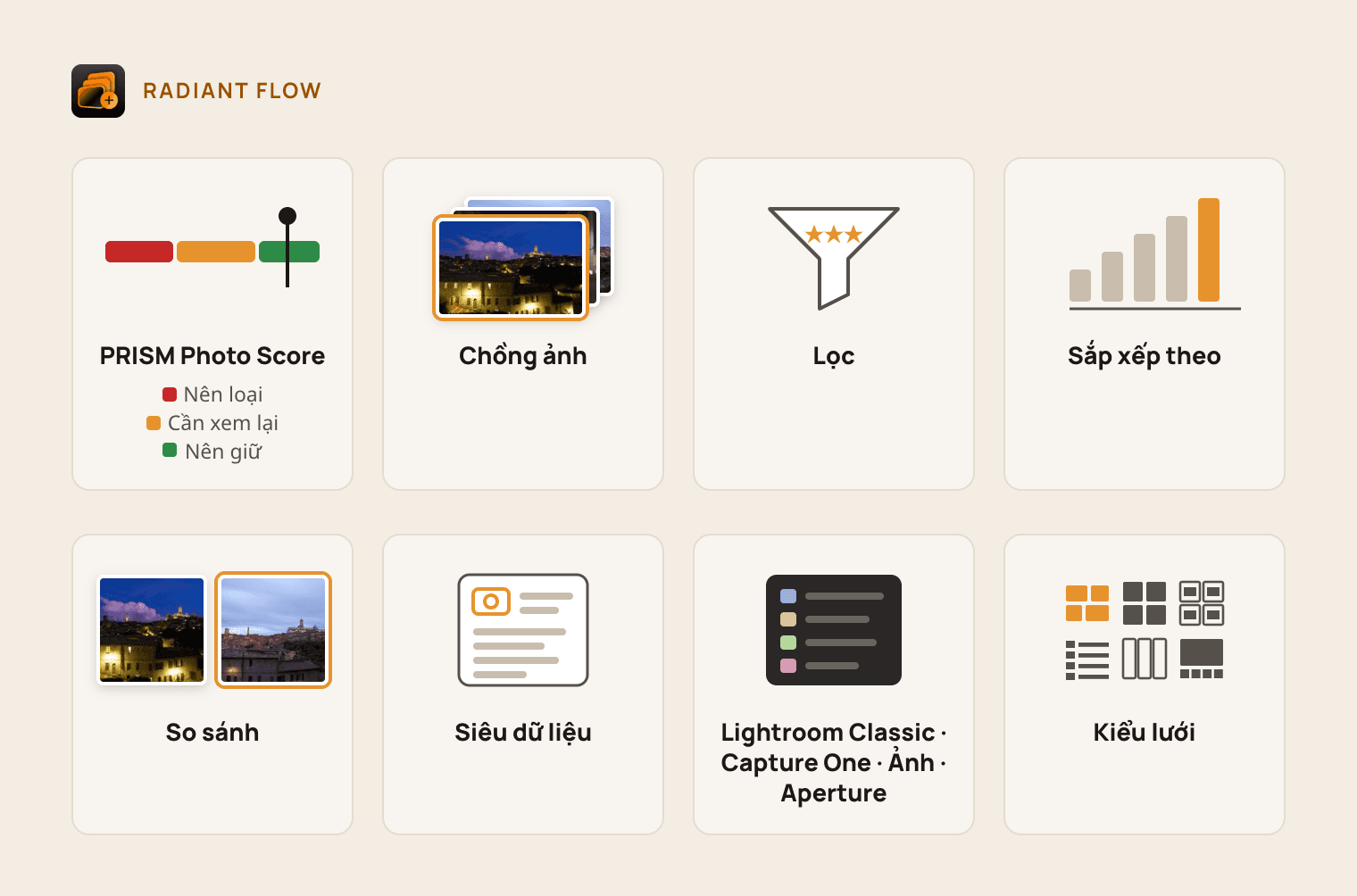
Tám tính năng của Radiant Flow làm phần lớn công việc trong một buổi chụp lớn, từ PRISM Photo Score và chồng ảnh đến bộ lọc, So sánh, siêu dữ liệu, danh mục và kiểu lưới.
Tám tính năng làm phần lớn công việc trong Radiant Flow ở một buổi chụp lớn: PRISM Photo Score, chồng ảnh, bộ lọc, sắp xếp và nhóm, Sân khấu và So sánh, bảng Siêu dữ liệu, danh mục và thư viện, và kiểu lưới. Hướng dẫn này cho thấy mỗi tính năng làm gì và những thao tác nên bắt đầu. Mới dùng Flow? Hãy bắt đầu với Cách bắt đầu với Radiant Flow.
1. Để PRISM Photo Score tìm ra những khung hình tốt nhất của bạn
PRISM Photo Score chấm cho mỗi ảnh một điểm từ 0 đến 100 theo mức độ ảnh được thực hiện tốt: nét, phơi sáng chuẩn, mắt mở, ngang bằng. Flow chấm điểm mọi thư mục bạn mở, chạy nền. Ảnh của bạn được phân tích trên máy tính của bạn và không được tải lên để làm việc đó. Mỗi điểm rơi vào một nhóm: Nên giữ (80 đến 100), Cần xem lại (41 đến 79) hoặc Nên loại (0 đến 40). Điểm chỉ gợi ý. Nó không bao giờ thay đổi xếp hạng, cờ hay nhãn của bạn.
- Để đưa những ảnh tốt nhất lên đầu, hãy chọn Xem > Sắp xếp theo > Điểm.
- Để hiện hoặc ẩn điểm trên ảnh, hãy nhấp nhãn PRISM Photo Score trên thanh dưới.
- Để thay đổi thế nào là ảnh đáng giữ, hãy mở Cài đặt > PRISM Photo Score và kéo Vạch nên giữ. Di chuyển một vạch chỉ gán lại nhãn cho ảnh và không chấm điểm lại gì cả.
- Để bỏ qua một thư mục, hãy mở nó và chọn Tệp > Không chấm điểm thư mục này. Flow không bao giờ tự chấm điểm thẻ nhớ.
Các cài đặt này dùng chung cho Radiant Flow, Raw và Photo, nên thay đổi hiện ở cả ba. Tìm những ảnh đáng giữ với PRISM Photo Score hướng dẫn từng bước, từ sắp xếp đến đặt vạch riêng cho ảnh đáng giữ.
2. Gom các loạt chụp vào chồng ảnh
Chồng ảnh là một nhóm ảnh hiện trên lưới như một ô, với một ảnh, ảnh bìa, nằm phía trước. Flow tự xếp chồng từng loạt chụp cho bạn khi đã đọc thời điểm chụp của thư mục, với khung hình điểm cao nhất ở phía trước nếu có. Xếp hạng, cờ hoặc nhãn trên chồng ảnh đang đóng chỉ áp dụng cho ảnh bìa. Các lệnh tệp như Mở và Chuyển vào thùng rác áp dụng cho cả chồng ảnh. Các chồng ảnh bạn tạo hoặc thay đổi được lưu bên cạnh ảnh, nên chúng đi cùng thư mục đến bất cứ đâu.
- Nhấn S để mở hoặc đóng chồng ảnh của ảnh đang chọn. ⌥S (Alt+S trên Windows) mở mọi chồng ảnh đang hiển thị.
- Để tự xếp chồng ảnh, hãy chọn chúng và nhấn ⌘G (Ctrl+G trên Windows), hoặc chọn Xem > Chồng ảnh > Nhóm thành chồng ảnh.
- Trong chồng ảnh đang mở, hãy chọn một ảnh và nhấn ⇧S (Đặt làm ảnh bìa chồng ảnh) để đưa nó lên trước. ⇧⌘G (Ctrl+Shift+G trên Windows) là Bỏ nhóm.
- Để Flow ngừng xếp chồng các loạt chụp, hãy chọn Xem > Chồng ảnh > Tự động xếp chồng ảnh chụp liên tiếp.
- Chụp cả raw và JPEG? Nhấp Thêm hành động (⋯) trên thanh dưới và chọn Ghép cặp Raw+JPEG để hiện mỗi cặp thành một ô.
Gom gọn loạt chụp và ảnh gần giống nhau thành chồng ảnh hướng dẫn toàn bộ. Xếp hạng một loạt chụp theo điểm có trong 10 cách tiết kiệm thời gian với Radiant Flow.
3. Lọc lưới xuống những gì bạn muốn xem
Bộ lọc thu hẹp lưới xuống những ảnh bạn muốn xem, chẳng hạn mọi ảnh từ 3 sao trở lên, hoặc chỉ các ảnh đã chọn giữ. Chúng không bao giờ thay đổi hay di chuyển ảnh. Mỗi bộ lọc bạn bật hiện thành một chip trong ô Lọc ở trên cùng bên phải. Các giá trị trong cùng một bộ lọc cộng lại (3 hoặc 4 sao), và bộ lọc thứ hai thu hẹp thêm (3 hoặc 4 sao và đã chọn giữ). Bộ lọc vẫn bật khi bạn chuyển từ thư mục này sang thư mục khác, và được xóa khi bạn đóng Flow.
- Nhấp một giá trị trong hàng bộ lọc dưới thanh công cụ. Nhấp kèm ⇧ vào một sao để lấy xếp hạng đó trở lên. Nhấp kèm ⌥ (Alt trên Windows) vào một giá trị để ẩn những ảnh đó.
- Để tìm ảnh theo tên tệp, hãy gõ vào ô Lọc và nhấn ⏎.
- Để giữ một nhóm bộ lọc dùng sau, hãy chọn Xem > Lưu bộ lọc…. Flow cho bạn sẵn 12 nhóm, chẳng hạn Cần chọn lọc.
- Để xóa tất cả, nhấn ⌃0 (Ctrl+0 trên Windows) cho Xóa mọi bộ lọc.
Từ bàn phím, ⌃1 đến ⌃5 (Ctrl+1 đến Ctrl+5 trên Windows) hiện từ 1 đến 5 sao trở lên. Xem > Hiện ảnh đã loại bỏ (⌃⇧X, Ctrl+Shift+X trên Windows) ẩn hoặc hiện mọi ảnh đã loại bỏ.
Bộ lọc Mắt cho mắt nhắm có trong 5 công cụ ẩn trong Radiant Flow.
4. Sắp xếp và nhóm lưới
Sắp xếp đặt thứ tự các ảnh trong lưới. Nhóm chia chúng thành các đoạn theo năm, tháng, ngày hoặc thư mục, mỗi đoạn dưới một tiêu đề có thể thu gọn. Cửa sổ mới sắp xếp theo Ngày chụp, cũ nhất trước. Khi bạn sắp xếp theo Xếp hạng hoặc Nhãn màu, ảnh bạn đánh dấu vẫn ở nguyên chỗ, nên lưới không nhảy lung tung khi bạn chọn lọc.
- Chọn Xem > Sắp xếp theo, hoặc nhấp menu thả xuống Sắp xếp theo trên thanh dưới.
- Chọn một trường: Ngày chụp, Ngày sửa đổi, Tên tệp, Xếp hạng, Độ phân giải, Nhãn màu, Dạng hoặc Điểm. Chọn lại trường đã đánh dấu để đảo ngược thứ tự.
- Để nhóm, chọn Nhóm theo, rồi Năm, Tháng, Ngày hoặc Thư mục. Thư mục cần bật Gồm thư mục con.
- Để chuyển những ảnh bạn đã đánh dấu vào vị trí mới, hãy chọn Xem > Sắp xếp theo > Sắp xếp lại ngay.
- Nhấp tiêu đề của một nhóm để thu gọn. Nhấp kèm ⌥ (Alt trên Windows) thu gọn hoặc mở rộng mọi nhóm.
- Trong kiểu Danh sách, nhấp tiêu đề cột để sắp xếp theo cột đó.
5. Chọn khung hình tốt hơn với Sân khấu và So sánh
So sánh đặt hai ảnh cạnh nhau để bạn chọn ảnh tốt hơn. Ảnh bên trái, Khung hình so sánh, là ảnh cần vượt qua. Ảnh bên phải, Khung hình chính, là ứng viên bạn duyệt qua cho đến khi có ảnh thắng.
- Chọn các ảnh để so sánh. Khi chỉ chọn một ảnh, So sánh duyệt qua cả thư mục.
- Nhấn K, hoặc nhấp So sánh trên thanh dưới.
- Nhấn → hoặc ← để đưa ứng viên tiếp theo vào. Khi có ảnh thắng, nhấn ↑ để biến nó thành ảnh cần vượt qua.
- Đánh dấu khi làm: các phím đánh dấu ghi vào Khung hình chính.
- Nhấn K hoặc Esc để thoát.
So sánh bắt đầu ở Cạnh nhau. Nhấn ⌥1 cho
Nháy, ⌥2 cho
Cạnh nhau, ⌥3 cho Gạt
và ⌥4 cho Bóng mờ (Alt+1 đến Alt+4 trên Windows).
Khác biệt nằm trong Xem >
Kiểu so sánh. Giữ \ (dấu gạch chéo ngược) để xem ảnh còn lại ở cùng
vị trí, và thả ra để quay lại. Liên kết thu phóng ban đầu được bật: thu phóng hoặc di chuyển
một ảnh thì ảnh kia đi theo.
Sân khấu, chế độ xem mà Ảnh đơn mở ra, có thêm hai tiện ích riêng:
- Giữ
\để xem nhanh ảnh bạn vừa xem trước đó, ở cùng mức thu phóng và vị trí. Thả ra để quay lại. - Xem > Tắt đèn (⌥L, Alt+L trên Windows) làm tối mọi thứ quanh ảnh. Mỗi lần nhấn là một bước, và lần thứ ba bật lại đèn.
⇧⌘Space (Ctrl+Shift+Space trên Windows) hiện hoặc ẩn dải phim của Sân khấu. Kính phóng đại, đi từ mắt sang mắt và So sánh bằng con số có trong 5 công cụ ẩn trong Radiant Flow.
6. Đọc và thêm siêu dữ liệu trong bảng Siêu dữ liệu
Bảng Siêu dữ liệu, ở bên phải cửa sổ, hiện những gì máy ảnh đã ghi lại và cho phép bạn thêm thông tin của riêng mình. Tiêu đề của nó ghi Thông tin. Thẻ chụp ở trên cùng nêu tên máy ảnh, ống kính và phơi sáng. Bên dưới, IPTC Core chứa tiêu đề, chú thích, từ khóa, ghi công và quyền bạn thêm vào, và các ứng dụng khác đọc những gì bạn viết.
- Chọn Xem > Siêu dữ liệu (⌘I, Ctrl+I trên Windows), hoặc nhấp Thông tin trên thanh ở mép phải cửa sổ.
- Mở IPTC Core, gõ vào các trường, và nhấp Lưu. Khi chọn nhiều ảnh, nút ghi “Áp dụng cho 12 ảnh” (nó đếm số ảnh). Trường trống không bao giờ xóa giá trị của các ảnh khác, và từ khóa mới được thêm vào từ khóa sẵn có của từng ảnh.
Thêm vài cách để điền thông tin:
- Từ khóa: gõ một từ khóa và nhấn Return. Để xếp nó vào dưới một từ khóa khác, hãy gõ cả hai với > ở giữa, chẳng hạn
Weddings > Ceremony. - Bộ từ khóa: chín từ khóa bạn hay dùng, trên ⌥1 đến ⌥9 (Alt+Shift+1 đến Alt+Shift+9 trên Windows). Một ô thêm từ khóa của nó vào mọi ảnh đang chọn cùng lúc.
- PRISM đề xuất: tối đa tám từ khóa và một chú thích cho một ảnh. Nhấp một mục để thêm. Không có gì được ghi cho đến khi bạn nhấp Lưu.
- Sao chép và dán: Chỉnh sửa > Sao chép siêu dữ liệu trên một ảnh, rồi Chỉnh sửa > Dán siêu dữ liệu trên các ảnh khác.
- Cùng máy ảnh hoặc ống kính: nhấp mũi tên nhỏ sau tên máy ảnh hoặc ống kính trên thẻ chụp để hiện các ảnh dùng chung máy ảnh hoặc ống kính đó.
Thẻ bản quyền và thông báo cấm huấn luyện AI có trong 6 cách bảo vệ tệp của bạn với Radiant Flow.
7. Duyệt danh mục và thư viện của bạn
Flow có thể duyệt những ảnh bạn lưu trong Lightroom Classic, Capture One, Apple Photos hoặc Aperture mà không cần nhập gì. Mỗi ứng dụng có một mục riêng trong thanh bên, và mọi danh mục hoặc thư viện bạn mở vẫn ở đó cho lần sau. Flow không bao giờ ghi tệp danh mục Lightroom Classic hay thư viện Aperture, và không bao giờ thay đổi thư viện Apple Photos của bạn.
- Lightroom Classic: chọn Tệp > Mở danh mục Lightroom Classic… và chọn tệp .lrcat của danh mục. Xếp hạng, cờ, nhãn, từ khóa và siêu dữ liệu bạn đặt ở đó được chuyển sang Lightroom Classic qua plug-in Radiant. Flow không theo dõi danh mục, nên sau khi làm việc trong Lightroom Classic, hãy chọn Tệp > Làm mới danh mục Lightroom Classic.
- Capture One: chọn Tệp > Mở danh mục hoặc phiên Capture One…. Trên Mac, xếp hạng, thẻ màu, từ khóa và chú thích bạn đặt được chuyển sang Capture One; lần đầu, hãy nhấp Cho phép khi macOS hỏi. Trên Windows, Flow chỉ đọc danh mục. Flow đọc danh mục từ Capture One 16, và từ Capture One 17 kèm ghi chú Phiên bản chưa xác minh.
- Apple Photos (chỉ Mac): dưới Ảnh trong thanh bên, nhấp Hiện thư viện Ảnh của tôi, và cho phép truy cập khi macOS hỏi. Bạn có thể xem qua các album và mở ảnh trong trình chỉnh sửa của mình, nhưng không thể xếp hạng hay gắn cờ chúng ở đó.
- Aperture: Tệp > Mở thư viện Aperture… hiện một thư viện, chỉ để đọc. Tệp > Cứu dữ liệu thư viện Aperture… sao chép ảnh của nó ra các thư mục thông thường.
8. Chọn kiểu lưới và cỡ ảnh thu nhỏ
Kiểu lưới quyết định cách Flow bố trí ảnh của bạn. Có sáu kiểu:
- Linh hoạt: các hàng, mỗi ảnh giữ hình dạng riêng.
- Lưới: các ô vuông đều nhau, mỗi ảnh được cắt để lấp đầy.
- Vuông: mỗi ảnh nguyên vẹn trong ô vuông của nó, phủ màu nhãn của ảnh.
- Danh sách: một bảng.
- Cột: các ngăn thư mục, như dạng xem Cột của Finder.
- Sân khấu: một ảnh cùng một dải phim.
Chọn, xếp hạng và các phím hoạt động giống nhau ở mọi kiểu.
- Chọn Xem > Kiểu lưới, hoặc menu thả xuống đầu tiên trên thanh dưới. Hoặc nhấn ⌘⌥1 đến ⌘⌥6 (Ctrl+Shift+F1 đến Ctrl+Shift+F6 trên Windows).
- Để ảnh thu nhỏ lớn hơn hoặc nhỏ hơn, hãy kéo thanh trượt thu phóng trên thanh dưới, hoặc nhấn ⌘= và ⌘− (Ctrl+= và Ctrl+− trên Windows). Trong Lưới và Vuông nó đi từ 12 ảnh mỗi hàng xuống 2.
- Để chọn mỗi ảnh hiện gì, chẳng hạn sao, cờ, nhãn và điểm, hãy chọn Xem > Chú giải, hoặc Chú giải trên thanh dưới, và đánh dấu những gì bạn muốn xem. Bỏ chọn Hiện chú giải để ẩn tất cả trong chốc lát.
Xem > Chuyển vòng bố cục (⌥⇧⌘P, Ctrl+Shift+T trên Windows) lần lượt chuyển qua các kiểu. Trong Danh sách, hãy chọn Xem > Hiện chi tiết để chọn các cột.






Linh hoạt
- Linh hoạt
- Lưới
- Vuông
- Danh sách
- Cột
- Sân khấu
Các công cụ điều khiển trong hướng dẫn này
Mỗi mục mở trang của nó trong sách hướng dẫn.
- PRISM Photo ScoreRadiant Flow
- Tinh chỉnh PRISM Photo ScoreRadiant Flow
- Chồng ảnhRadiant Flow
- Lọc ảnhRadiant Flow
- Sắp xếp và nhóm ảnhRadiant Flow
- Ảnh đơn, Sân khấu và So sánhRadiant Flow
- Bảng Siêu dữ liệuRadiant Flow
- Chỉnh sửa siêu dữ liệuRadiant Flow
- Danh mục Lightroom ClassicRadiant Flow
- Danh mục và Phiên Capture OneRadiant Flow
- Duyệt thư viện Ảnh của bạnRadiant Flow
- Thư viện ApertureRadiant Flow
- Kiểu lưới và ảnh thu nhỏRadiant Flow