
Denne oversettelsen er maskinlaget og er ikke gjennomgått ennå.

Guide
8 viktige funksjoner i Radiant Flow
De åtte funksjonene i Radiant Flow som gjør mesteparten av jobben på en stor fotografering, fra PRISM Photo Score og stabler til filtre, Sammenlign, metadata, kataloger og rutenettstiler.
Åtte funksjoner gjør mesteparten av jobben i Radiant Flow på en stor fotografering: PRISM Photo Score, stabler, filtre, sortering og gruppering, Scene og Sammenlign, Metadatapanelet, kataloger og biblioteker, og rutenettstiler. Denne veiledningen viser hva hver av dem gjør, og de første grepene å lære. Er du ny i Flow? Start med Slik kommer du i gang med Radiant Flow.
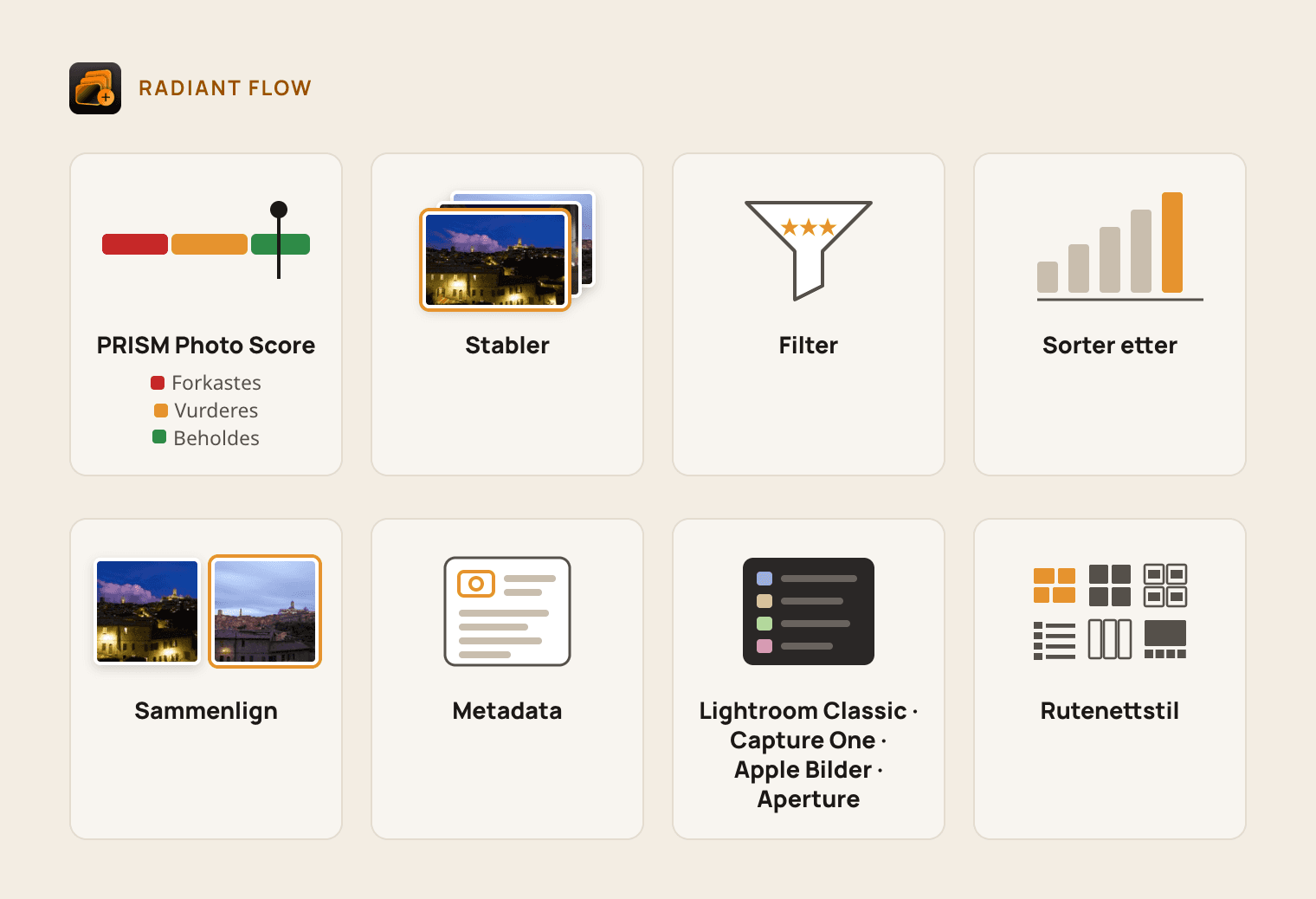
1. La PRISM Photo Score finne de sterkeste bildene
PRISM Photo Score gir hvert bilde en poengsum fra 0 til 100 for hvor godt det er laget: skarpt, godt eksponert, åpne øyne, rett horisont. Flow gir poengsum til hver mappe du åpner, i bakgrunnen. Bildene dine analyseres på datamaskinen din og lastes ikke opp for det. Hver poengsum havner i et bånd: Beholdes (80 til 100), Vurderes (41 til 79) eller Forkastes (0 til 40). Poengsummen foreslår bare. Den endrer aldri vurderingene, flaggene eller etikettene dine.
- For å legge de sterkeste bildene først velger du Vis > Sorter etter > Poengsum.
- For å vise eller skjule poengsummen på bildene dine klikker du på PRISM Photo Score-knappen på den nederste linjen.
- For å endre hva som regnes som et bilde å beholde åpner du Innstillinger > PRISM Photo Score og drar i Beholdes-linjen. Når du flytter en linje, får bildene nye etiketter, og ingenting får poengsum på nytt.
- For å utelate en mappe åpner du den og velger Arkiv > Ikke poengsett denne mappen. Flow gir aldri poengsum til et minnekort på egen hånd.
Innstillingene deles av Radiant Flow, Raw og Photo, så en endring vises i alle tre. Finn bildene du vil beholde med PRISM Photo Score tar det trinn for trinn, fra sortering til å sette din egen grense for hva som er et bilde å beholde.
2. Brett serier sammen til stabler
En stabel er en gruppe bilder som står i rutenettet som én rute, med ett bilde, omslaget, foran. Flow stabler hver serie for deg når det har lest opptakstidspunktene i mappen, med bildet med høyest poengsum foran når det finnes. En vurdering, et flagg eller en etikett på en lukket stabel går bare til omslaget. Filkommandoer som Åpne og Flytt til papirkurven gjelder hele stabelen. Stabler du lager eller endrer, lagres ved siden av bildene, så de følger mappen dit den går.
- Trykk på S for å åpne eller lukke stabelen til det valgte bildet. ⌥S (Alt+S i Windows) åpner alle stabler i visningen.
- For å stable bilder selv velger du dem og trykker på ⌘G (Ctrl+G i Windows), eller velger Vis > Stabler > Grupper som stabel.
- I en åpen stabel velger du et bilde og trykker på ⇧S (Bruk som stabelomslag) for å legge det foran. ⇧⌘G (Ctrl+Shift+G i Windows) er Opphev gruppering.
- For å hindre at Flow stabler serier velger du Vis > Stabler > Stable serier automatisk.
- Tar du både Raw og JPEG? Klikk på Flere handlinger (⋯) på den nederste linjen og velg Par Raw+JPEG for å vise hvert par som én rute.
Samle serier og nesten like bilder i stabler går gjennom alt. Å sortere en serie etter poengsummene står i 10 måter å spare tid på med Radiant Flow.
3. Filtrer rutenettet ned til det du vil se
Filtre snevrer rutenettet inn til bildene du vil se, for eksempel alt med 3 stjerner og over, eller bare de godkjente. De endrer eller flytter aldri et bilde. Hvert filter du slår på, vises som en brikke i Filter-feltet øverst til høyre. Verdier i ett filter legges sammen (3 eller 4 stjerner), og et andre filter snevrer inn ytterligere (3 eller 4 stjerner og godkjent). Filtre blir stående på når du går fra mappe til mappe, og fjernes når du lukker Flow.
- Klikk på en verdi i filterraden under verktøylinjen. ⇧-klikk på en stjerne for den vurderingen og høyere. ⌥-klikk (Alt-klikk i Windows) på en verdi for å skjule de bildene i stedet.
- For å finne bilder etter filnavn skriver du i Filter-feltet og trykker på ⏎.
- For å beholde et sett med filtre til senere velger du Vis > Arkiver filtersett…. Flow gir deg 12 sett å starte med, for eksempel Mangler utvelgelse.
- For å fjerne alle trykker du på ⌃0 (Ctrl+0 i Windows) for Fjern alle filtre.
Fra tastaturet viser ⌃1 til ⌃5 (Ctrl+1 til Ctrl+5 i Windows) 1 til 5 stjerner og over. Vis > Vis forkastede bilder (⌃⇧X, Ctrl+Shift+X i Windows) skjuler eller viser alle forkastede bilder.
Filteret Øyne for lukkede øyne står i 5 skjulte verktøy i Radiant Flow.
4. Sorter og grupper rutenettet
Sortering bestemmer rekkefølgen på bildene i rutenettet. Gruppering deler dem opp i rekker etter år, måned, dag eller mappe, hver under en overskrift du kan brette sammen. Et nytt vindu sorterer etter Opptaksdato, eldst først. Når du sorterer etter Vurd. eller Etikett, blir et bilde du merker stående der det er, så rutenettet ikke hopper mens du gallrer.
- Velg Vis > Sorter etter, eller klikk på hurtigmenyen Sorter etter på den nederste linjen.
- Velg et felt: Opptaksdato, Endringsdato, Filnavn, Vurd., Mål, Etikett, Type eller Poengsum. Velg det avmerkede feltet igjen for å snu rekkefølgen.
- For å gruppere velger du Grupper etter, deretter År, Måned, Dag eller Mappe. Mappe krever at Inkluder undermapper er slått på.
- For å flytte bildene du merket til sine nye plasser velger du Vis > Sorter etter > Sorter på nytt nå.
- Klikk på overskriften til en gruppe for å brette den sammen. ⌥-klikk (Alt-klikk i Windows) bretter alle grupper sammen eller ut.
- I stilen Liste klikker du på en kolonneoverskrift for å sortere etter den kolonnen.
5. Velg det beste bildet med Scene og Sammenlign
Sammenlign setter to bilder side ved side slik at du kan velge det beste. Bildet til venstre, Sammenligningsbilde, er det som skal slås. Bildet til høyre, Primærbilde, er kandidaten du går gjennom til ett vinner.
- Velg bildene som skal sammenlignes. Med ett bilde valgt går Sammenlign gjennom hele mappen.
- Trykk på K, eller klikk på Sammenlign på den nederste linjen.
- Trykk på → eller ← for å hente inn neste kandidat. Når ett vinner, trykker du på ↑ for å gjøre det til bildet som skal slås.
- Merk underveis: merketastene skriver til Primærbilde.
- Trykk på K eller Esc for å gå ut.
Sammenlign starter i Side om side. Trykk på ⌥1 for
Blinke, ⌥2 for
Side om side, ⌥3 for Delt
og ⌥4 for Overlegg (Alt+1 til Alt+4 i Windows).
Forskjell finner du i Vis >
Sammenligningsvisning. Hold inne \ (omvendt skråstrek) for å se det andre bildet på samme
sted, og slipp for å komme tilbake. Koble zoom er på fra begynnelsen: zoom eller flytt
det ene bildet, så følger det andre etter.
Scenen, visningen som Enkeltbilde åpner, har to egne hjelpere:
- Hold inne
\for å kikke på bildet du så på rett før, med samme zoom og på samme sted. Slipp for å komme tilbake. - Vis > Lyset av (⌥L, Alt+L i Windows) demper alt rundt bildet. Hvert trykk tar ett steg, og det tredje får lyset tilbake.
⇧⌘Space (Ctrl+Shift+Space i Windows) viser eller skjuler scenens filmstripe. Forstørrelsesglass, å gå øye mot øye og Sammenlign i tall står i 5 skjulte verktøy i Radiant Flow.
6. Les og legg til metadata i Metadatapanelet
Metadatapanelet, til høyre i vinduet, viser hva kameraet registrerte og lar deg legge til egne opplysninger. Overskriften heter Info. Opptakskortet øverst nevner kameraet, objektivet og eksponeringen. Under det inneholder IPTC Core tittelen, bildeteksten, nøkkelordene, kreditteringene og rettighetene du legger til, og andre apper leser det du skriver.
- Velg Vis > Metadata (⌘I, Ctrl+I i Windows), eller klikk på Info på linjen ved vinduets høyre kant.
- Åpne IPTC Core, skriv i feltene og klikk på Arkiver. Med flere bilder valgt står det «Bruk på 12 bilder» på knappen (den teller dem). Et tomt felt sletter aldri de andre bildenes verdier, og nye nøkkelord legges til de nøkkelordene hvert bilde har fra før.
Flere måter å fylle det ut på:
- Nøkkelord: skriv ett og trykk på Retur. For å legge det under et annet skriver du begge med > mellom, for eksempel
Weddings > Ceremony. - Nøkkelordsett: ni nøkkelord du bruker ofte, på ⌥1 til ⌥9 (Alt+Shift+1 til Alt+Shift+9 i Windows). Et spor legger nøkkelordet til alle valgte bilder samtidig.
- Foreslått av PRISM: opptil åtte nøkkelord og en bildetekst for ett bilde. Klikk på ett for å legge det til. Ingenting skrives før du klikker på Arkiver.
- Kopier og lim inn: Rediger > Kopier metadata på ett bilde, deretter Rediger > Lim inn metadata på de andre.
- Samme kamera eller objektiv: klikk på den lille pilen etter kameraet eller objektivet på opptakskortet for å vise bildene som deler det.
Opphavsrettskort og varselet om AI-trening står i 6 måter å beskytte filene dine på med Radiant Flow.
7. Bla i katalogene og bibliotekene dine
Flow kan bla i bildene du har i Lightroom Classic, Capture One, Apple Bilder eller Aperture, uten å importere noe. Hver av dem får en egen del i sidestolpen, og hver katalog eller hvert bibliotek du åpner, blir stående der til neste gang. Flow skriver aldri til en Lightroom Classic-katalogfil eller et Aperture-bibliotek, og endrer aldri Apple Bilder- biblioteket ditt.
- Lightroom Classic: velg Arkiv > Åpne Lightroom Classic-katalog… og velg katalogens .lrcat-fil. Vurderinger, flagg, etiketter, nøkkelord og metadata du setter der, går til Lightroom Classic gjennom Radiant-tillegget. Flow overvåker ikke katalogen, så etter at du har jobbet i Lightroom Classic, velger du Arkiv > Oppdater Lightroom Classic-katalog.
- Capture One: velg Arkiv > Åpne Capture One-katalog eller -sesjon…. På en Mac går vurderingene, fargemerkene, nøkkelordene og bildetekstene du setter, til Capture One; første gang klikker du på Tillat når macOS spør. I Windows leser Flow bare katalogen. Flow leser kataloger fra Capture One 16, og fra Capture One 17 med en Ukontrollert versjon-merknad.
- Apple Bilder (bare Mac): under Apple Bilder i sidestolpen klikker du på Vis Bilder-biblioteket mitt og gir tilgang når macOS spør. Du kan se gjennom albumene dine og åpne bilder i redigeringsprogrammet ditt, men ikke gi dem vurdering eller flagg der.
- Aperture: Arkiv > Åpne Aperture-bibliotek… viser et bibliotek, skrivebeskyttet. Arkiv > Redd Aperture-bibliotek… kopierer bildene ut til vanlige mapper.
8. Velg en rutenettstil og juster størrelsen på miniatyrbildene
En rutenettstil bestemmer hvordan Flow legger ut bildene dine. Det finnes seks:
- Flytende: rader, med hvert bilde i sin egen form.
- Rutenett: jevne kvadratiske ruter, med hvert bilde beskåret til å fylle.
- Kvadratisk: hvert bilde helt i sin firkant, tonet med etiketten sin.
- Liste: en tabell.
- Kolonner: mapperuter, som Finders kolonnevisning.
- Scene: ett bilde med en filmstripe.
Markering, vurdering og tastene fungerer likt i alle stiler.
- Velg Vis > Rutenettstil, eller den første hurtigmenyen på den nederste linjen. Eller trykk på ⌘⌥1 til ⌘⌥6 (Ctrl+Shift+F1 til Ctrl+Shift+F6 i Windows).
- For større eller mindre miniatyrbilder drar du zoomglidebryteren på den nederste linjen, eller trykker på ⌘= og ⌘− (Ctrl+= og Ctrl+− i Windows). I Rutenett og Kvadratisk går den fra 12 bilder på tvers til 2.
- For å velge hva hvert bilde viser, for eksempel stjerner, flagg, etiketter og poengsummen, velger du Vis > Annotasjoner, eller Annotasjoner på den nederste linjen, og huker av for det du vil se. Fjern avhukingen for Vis annotasjoner for å skjule alt et øyeblikk.
Vis > Bla gjennom layout (⌥⇧⌘P, Ctrl+Shift+T i Windows) går gjennom stilene. I Liste velger du Vis > Vis detaljer for å velge kolonnene.






Flytende
- Flytende
- Rutenett
- Kvadratisk
- Liste
- Kolonner
- Scene
Kontrollene i denne guiden
Hver av dem åpner sin side i manualen.
- PRISM Photo ScoreRadiant Flow
- Finjustere PRISM Photo ScoreRadiant Flow
- StablerRadiant Flow
- FiltreringRadiant Flow
- Sortering og grupperingRadiant Flow
- Enkeltbilde, Scene og SammenlignRadiant Flow
- Panelet MetadataRadiant Flow
- Redigere metadataRadiant Flow
- Lightroom Classic-katalogerRadiant Flow
- Capture One-kataloger og -sesjonerRadiant Flow
- Bla gjennom Apple Bilder-biblioteket dittRadiant Flow
- Aperture-bibliotekerRadiant Flow
- Rutenettstiler og miniatyrbilderRadiant Flow