
Denne oversettelsen er maskinlaget og er ikke gjennomgått ennå.

Guide
10 måter å spare tid på med Radiant Flow
Ti funksjoner i Radiant Flow som tar bort de repeterende trinnene i en fotografering, fra å gi nytt navn til et helt korts innhold til å finne det beste bildet i en serie.
Disse ti funksjonene i Radiant Flow tar bort de repeterende trinnene i en fotografering, fra å gi nytt navn til et helt korts innhold til å finne det beste bildet i en serie. Hver del forteller hva funksjonen gjør og tar deg gjennom bruken.
1. Lær tastatursnarveiene
De fleste kommandoer i Radiant Flow har en tast. For å se dem alle velger du Hjelp > Tastatursnarveier eller trykker på ⌘/ (Ctrl+/ i Windows). Listen viser tastene som gjelder, også de du har endret. Merketastene står i Slik kommer du i gang med Radiant Flow. Ut over dem er det disse som sparer flest trinn mens du gallrer:
- ⌥⌘↓ (Ctrl+Shift+pil ned i Windows): Neste serie uten Godkjenn-flagg, for å hoppe over seriene du allerede har avgjort.
- ⌥K (Alt+K): Godkjenn dette, forkast resten av serien, for bildet du står på.
- B: Sist merkede bilde, for å hoppe tilbake til bildet du merket sist.
- ⌘→ og ⌘← (Ctrl+pil høyre og Ctrl+pil venstre): Neste bilde, behold zoom og Forrige bilde, behold zoom, for å sjekke samme sted på hvert bilde.
Kommer du fra en annen app? Flow har ferdige snarveissett som følger tastene deres: Basert på Lightroom Classic, Basert på Photo Mechanic, Basert på Aperture og Basert på Capture One.
- Åpne Innstillinger > Tastatursnarveier (⌘, på en Mac, Ctrl+, i Windows).
- For å bruke en annen apps taster velger du settet fra settmenyen.
- For å endre én tast finner du kommandoen med Søk i snarveier, klikker på snarveiscellen og trykker de nye tastene. Din første endring lager et eget sett som heter Mine snarveier.
2. Gi nytt navn til og arkiver hele fotograferingen i én omgang
Endre navn i batch gir to eller flere bilder nye navn fra ett mønster, for eksempel datoen, fotograferingen og en teller. Organiser arkiverer dem i mapper, for eksempel én per år og måned, i samme omgang. Før noe endres, viser hver bildetekst i rutenettet det gamle navnet gjennomstreket med det nye navnet under, og Flow overskriver aldri en fil.
- Velg to eller flere bilder.
- Velg Bilde > Endre navn i batch… eller trykk på F2.
- Klikk på Mal og velg Dato – Shoot – Teller, eller bygg ditt eget navn av brikkene i Mønster.
- For å arkivere bildene i mapper også klikker du på Mapper og sjekker deretter Mål og nivåene under Struktur. Du kan også starte her med Bilde > Organiser… eller ⇧F2 (Shift+F2).
- Les planlinjen og klikk på knappen. Den teller bildene dine: «Endre navn på 24 bilder», eller «Endre navn på og arkiver 24 bilder».
Legger du til i en mappe du har nummerert før? Velg Fortsett etter det siste nummeret her, så fortsetter telleren etter mappens høyeste nummer.
Tips
Ombestemte du deg senere? Bilde > Kvitteringer for navneendring… setter de gamle navnene og de gamle mappene tilbake.



Endre navn i batch…
- Endre navn i batch…
- Dato – Shoot – Teller
3. Samle bilder fra hvor som helst i en Job
En Job er en lagret liste over bilder som du samler fra et vilkårlig antall mapper og stasjoner, som en spilleliste. Bildene blir der de er, så du kan samle de beste fra flere kort uten å kopiere noe. Fra en Job kan du sende alle bildene, eller bare de godkjente, til en annen app fra ett ark.
- Velg bildene du vil starte med.
- Velg Arkiv > Ny Job… eller trykk på ⇧⌘J (Ctrl+Shift+J i Windows).
- Skriv et Navn og klikk på Opprett.
- For å legge til flere senere velger du bilder i en hvilken som helst mappe og velger Bilde > Legg til i Job, eller drar dem til Jobben i sidestolpen.
- For å sende Jobben holder du pekeren over den i sidestolpen, klikker på ⋯-knappen og velger Send Job til.
Med Behandle med… lagrer Radiant Photo en ferdig kopi av hvert bilde med en Look, en Recipe eller sin Workflow. Kopiene havner i en mappe du velger, og du åpner ikke bildene ett etter ett.
Merknad
En Job samler bare bilder fra mapper på diskene dine, ikke fra Apple Bilder eller en katalog.
4. La en overvåket mappe hente inn bilder
En overvåket mappe henter inn bilder for deg. Velg én mappe, for eksempel mappen kameraets egen app lagrer i. Så lenge Radiant Flow er åpent, kopieres hvert bilde som havner der inn i biblioteket ditt med et arkivert oppsett, kontrolleres, og fjernes først deretter fra mappen. Når du åpner Flow igjen, henter det først inn bildene som kom mens det var lukket.
- Lagre et oppsett først. Åpne den kompakte importøren på et kort eller en mappe, og sett målmappen og de andre valgene. Klikk deretter på Arkiver oppsett… og gi det et navn. Selve importen står i 6 måter å beskytte filene dine på med Radiant Flow.
- Åpne Innstillinger > Import.
- Under Overvåket mappe slår du på Hent inn bilder som havner i en mappe.
- Ved siden av Mappe klikker du på Velg… og velger mappen.
- I Oppsett velger du det arkiverte oppsettet bildene skal hentes inn med.
Når bilder kommer inn, teller en stripe øverst i rutenettet dem. Klikk på Vis de 12 for å se dem. Den overvåkede mappen er aldri et minnekort: kort beholder importøren.
5. Sorter en serie etter poengsum
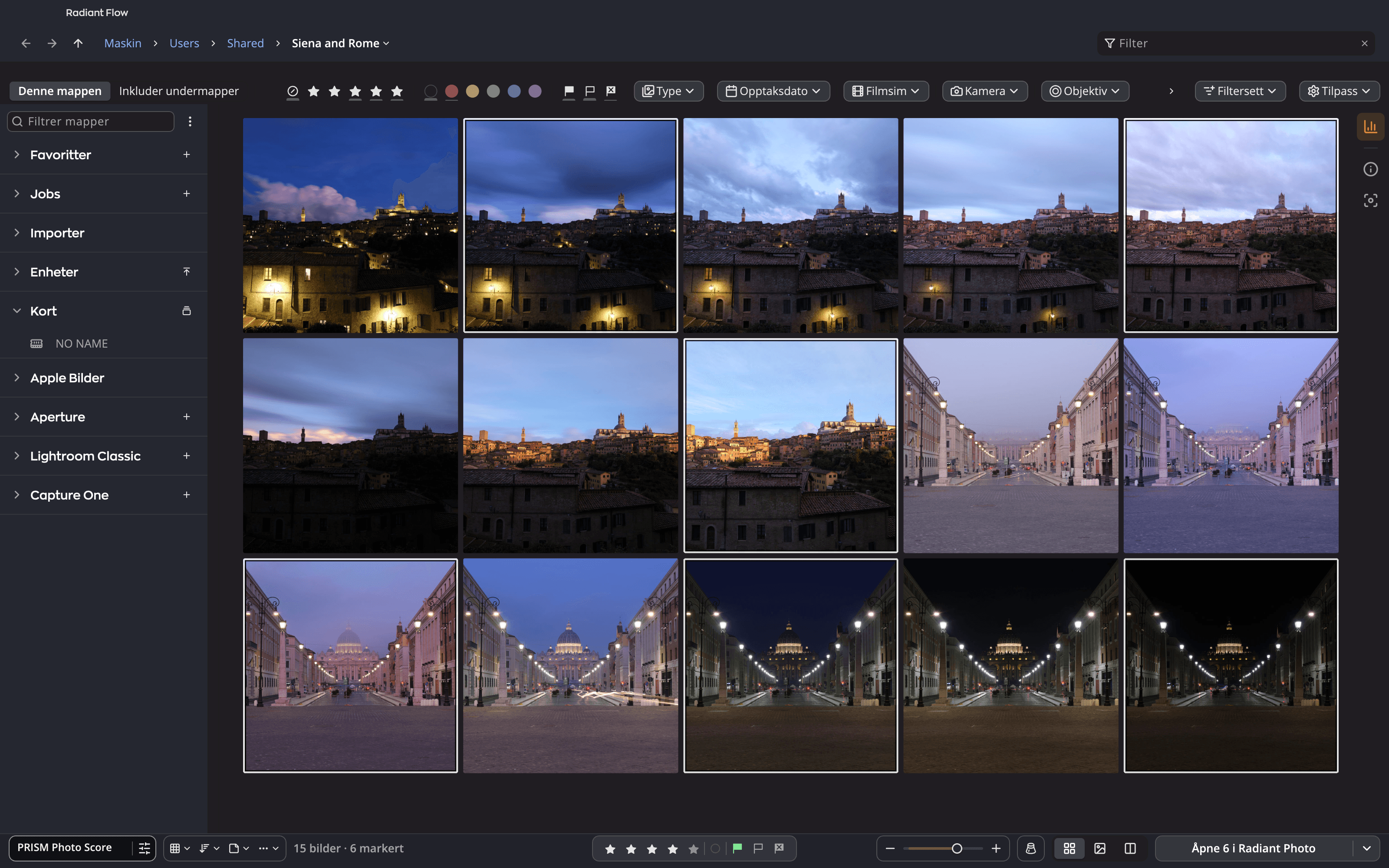
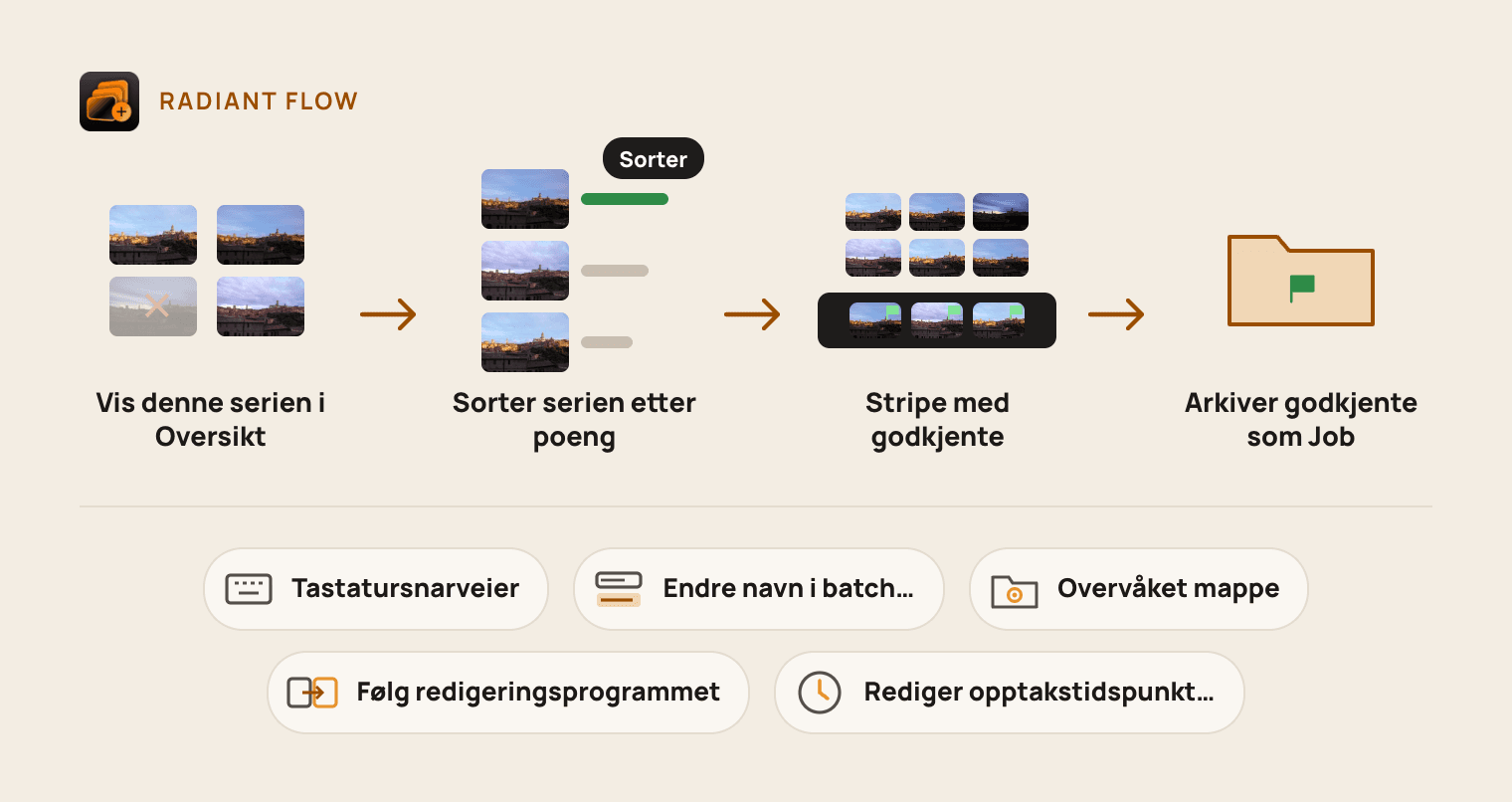
Når bildene i en serie ser like ut, setter Sorter dem i rekkefølge, best først, etter PRISM Photo Score. Du starter med bildet som mest sannsynlig er det du vil beholde, i stedet for å gå gjennom hvert eneste. Å sortere gir aldri et bilde vurdering, flagg eller forkasting, og Flow velger aldri et beste bilde selv.
- Sorter rutenettet etter Opptaksdato eller Endringsdato. Serier krever datosortering.
- Åpne et bilde fra serien på scenen. Sorter fungerer også i Sammenlign og på en seriens Oversikt-bord.
- Trykk på R, klikk på brikken Sorter, eller velg Vis > Sorter serien etter poeng.
- Les klammen over serien. Den sier hvor langt det beste bildet leder, for eksempel Beste leder med 4.5 poeng. Når de to øverste ligger 5,0 poeng fra hverandre eller mindre, står det at det er for jevnt til å avgjøre, så se på begge.
- Trykk på R igjen for å sette serien tilbake i opptaksrekkefølge.
Sorter er nedtonet til hvert bilde i serien har en poengsum. Verktøytipset sier hvor mange som har poengsum så langt. I rutenettet har det beste bildet i hver serie en ★ BESTE-brikke mens poengmerkene vises. Scenen og PRISM Photo Score står i 8 viktige funksjoner i Radiant Flow.
6. Sammenlign en serie side ved side med Oversikt
Velg flere bilder og trykk på mellomromstasten, så legger Hurtigvisning dem side ved side som en Oversikt. Fjern de svakere bildene til bare de du vil beholde, er igjen: det som blir liggende på bordet, forblir valgt, så ett trykk på ⏎ (Enter) åpner bare dem. Å fjerne et bilde sletter ingenting og skriver ingen vurdering.
Vis denne serien i Oversikt legger en hel serie på bordet i ett steg, best først når poengsummene tillater det. Hvert bilde viser sitt svakeste punkt under seg, for eksempel «Skarphet 41».
- Velg et bilde i en serie.
- Trykk på ⇧Space (Shift+Space i Windows), eller velg Vis > Vis denne serien i Oversikt.
- Trykk på ← og → for å flytte mellom bildene. Trykk på ⌫ (Backspace i Windows), eller klikk på et bildes ✕, for å fjerne det.
- Trykk på ⏎ (Enter) for å åpne bildene som er igjen i appen knappen Åpne bruker, eller på mellomromstasten for å lukke.
Du kan også fjerne alle bilder med lukkede øyne i én omgang, et av verktøyene i 5 skjulte verktøy i Radiant Flow. For å sjekke fokus på alle bildene samtidig med Forstørrelsesglass se Samle serier og nesten like bilder i stabler.
7. La bildene foran deg få poengsum først
Det er ingenting å starte. Åpne en Oversikt eller Sammenlign på bilder som ikke har poengsum ennå, så ber Flow PRISM Photo Score om å gi disse bildene poengsum før noe annet. Ingenting flytter seg mens poengsummene kommer, så plassen din på bordet blir den samme.
- Velg bildene og trykk på mellomromstasten for en Oversikt, eller åpne Sammenlign.
- Se på linjen over Oversiktens bildetekst, eller under Sammenligns brikker. Den teller bildene etter hvert som poengsummene kommer, for eksempel Gir poeng til disse 18 · 9 av 18.
- Når det står Alle 18 har fått poeng · Trykk R for å sortere etter poeng, trykker du på R for å sortere en serie.
Med mer enn 48 bilder går de første 48 i rekkefølgen på skjermen først. Når PRISM Photo Score er slått av, blir det ikke bedt om noe.
8. Ha de godkjente bildene i syne med Stripe med godkjente
Stripe med godkjente viser de godkjente bildene dine i en rad under rutenettet, så du ser hva du har beholdt mens du gallrer videre. Kvitteringen teller dem, for eksempel «Godkjente · 12 av 340».
- Velg Vis > Stripe med godkjente eller trykk på ⌃⌘D (Ctrl+Shift+D i Windows).
- Trykk på P på et bilde for å godkjenne det, så blir det med i stripen. Trykk på U for å fjerne flagget, så forsvinner det.
- For å legge alle godkjente bilder i en ny Job klikker du på Arkiver godkjente som Job, gir Jobben et navn og klikker på Opprett.
For å dra alle de godkjente bildene til en annen app samtidig brettes stripen sammen, og du drar i linjen. Stripen tilbys ikke i Enkeltbilde eller Sammenlign, som har sin egen filmstripe, og heller ikke i Apple Bilder og kataloger.
9. Jobb sammen med redigeringsprogrammet
Kjør Radiant Flow ved siden av Radiant Photo, for eksempel på en andre skjerm. Bilder som Radiant Photo har åpne, har et oransje merke på ruten sin, så du ser hvilke bilder du allerede har sendt. Stjerner, flagg og fargeetiketter flyttes mellom de to appene etter hvert som du setter dem, så et merke du setter i den ene appen, vises i den andre.
- Velg Vis > Følg redigeringsprogrammet. Flow velger da og ruller til hvert bilde du går til i Radiant Photo, og husker innstillingen.
- For å hoppe til redigeringsprogrammets bilde bare én gang velger du Vis > Gå til bildet i redigeringsprogrammet.
Ingen av kommandoene har en tast før du gir den en i Innstillinger > Tastatursnarveier. Mens Flow er koblet sammen med Radiant Raw, følger det bildet du står på i Radiant Raw i stedet, slik Slik kommer du i gang med Radiant Flow viser.
10. Rett opptakstider i én omgang
Gikk kameraklokken feil, eller glemte du å bytte tidssone på en reise? Rett alle bildene samtidig i stedet for ett og ett. Rediger opptakstidspunkt… kan:
- flytte alle de valgte bildene med samme beløp,
- sette tiden til det første bildet og flytte resten med det, eller
- flytte dem fra en tidssone til en annen.
Flow regner ut sommertid for hvert bildes egen dato. For å flytte bilder til riktig tidssone:
- Velg bildene.
- Velg Bilde > Rediger opptakstidspunkt….
- Velg Endre tidssone. I Kameraet var stilt til velger du sonen kameraet brukte. I Endre til velger du hvor du tok bildene.
- Les eksempellinjen og klikk på knappen. Den teller bildene dine, for eksempel «Endre 24 bilder».
For å få to kameraer til å stemme finner du ett øyeblikk begge fanget, og bruker deretter Forskyv alle med på det andre kameraets bilder med forskjellen.
Tips
Bilde > Gjenopprett opptakstidspunkt setter den opprinnelige tiden tilbake, uansett hvor mange endringer du har gjort siden. Raw-originaler endres aldri. Hvor den nye tiden skrives, står i 6 måter å beskytte filene dine på med Radiant Flow.
Kontrollene i denne guiden
Hver av dem åpner sin side i manualen.
- TastatursnarveierRadiant Flow
- Endre navn i batch og organisereRadiant Flow
- JobsRadiant Flow
- Overvåket mappeRadiant Flow
- Sortere en serie etter poengRadiant Flow
- Hurtigvisning og OversiktRadiant Flow
- Vise en serie i OversiktRadiant Flow
- Gi poeng til disse førstRadiant Flow
- Stripen med godkjenteRadiant Flow
- Arbeide side om side med redigeringsprogrammetRadiant Flow
- Redigere opptakstidspunktRadiant Flow