
এই অনুবাদটি মেশিনে করা হয়েছে এবং এখনও পর্যালোচনা করা হয়নি।

গাইড
Radiant Flow দিয়ে সময় বাঁচানোর 10টি উপায়
Radiant Flow-এর দশটি ফিচার, যা একটি কার্ডভর্তি ফাইলের নাম বদলানো থেকে শুরু করে বার্স্টে রাখার মতো ছবি খোঁজা পর্যন্ত শুটের বারবার করা ধাপগুলো বাদ দেয়।
Radiant Flow-এর এই দশটি ফিচার একটি কার্ডভর্তি ফাইলের নাম বদলানো থেকে শুরু করে বার্স্টে রাখার মতো ছবি খোঁজা পর্যন্ত শুটের বারবার করা ধাপগুলো বাদ দেয়। প্রতিটি অংশ বলে ফিচারটি কী করে, এবং কীভাবে ব্যবহার করবেন তা দেখায়।
1. কীবোর্ড শর্টকাট শিখুন
Radiant Flow-এর বেশিরভাগ কমান্ডের একটি কী আছে। সব দেখতে সহায়তা > কীবোর্ড শর্টকাট বেছে নিন, অথবা ⌘/ চাপুন (Windows-এ Ctrl+/)। তালিকাটি কার্যকর কী-গুলো দেখায়, আপনার বদলানোগুলো সহ। চিহ্ন দেওয়ার কী-গুলো আছে Radiant Flow দিয়ে কীভাবে শুরু করবেন গাইডে। সেগুলোর বাইরে ছাঁটাইয়ের সময় এগুলো সবচেয়ে বেশি ধাপ বাঁচায়:
- ⌥⌘↓ (Windows-এ Ctrl+Shift+Down Arrow): গ্রহণ ছাড়া পরের বার্স্ট, যেসব বার্স্টের সিদ্ধান্ত নেওয়া হয়ে গেছে সেগুলো এড়িয়ে যেতে।
- ⌥K (Alt+K): এটি গ্রহণ, বার্স্টের বাকিগুলি প্রত্যাখ্যান, আপনি যে ফ্রেমে আছেন তার জন্য।
- B: শেষ চিহ্নিত ছবি, সবশেষ চিহ্নিত ছবিতে ফিরে যেতে।
- ⌘→ ও ⌘← (Ctrl+Right Arrow ও Ctrl+Left Arrow): পরের ছবি, জুম বজায় রেখে ও আগের ছবি, জুম বজায় রেখে, প্রতিটি ফ্রেমে একই জায়গা দেখতে।
অন্য অ্যাপ থেকে আসছেন? Flow এমন শর্টকাট সেট সঙ্গে দেয়, যা সেগুলোর কী অনুসরণ করে: Lightroom Classic-এর ভিত্তিতে, Photo Mechanic-এর ভিত্তিতে, Aperture-এর ভিত্তিতে ও Capture One-এর ভিত্তিতে।
- সেটিংস > কীবোর্ড শর্টকাট খুলুন (Mac-এ ⌘,, Windows-এ Ctrl+,)।
- অন্য অ্যাপের কী ব্যবহার করতে সেট মেনু থেকে তার সেটটি বেছে নিন।
- একটি কী বদলাতে শর্টকাট অনুসন্ধান দিয়ে কমান্ডটি খুঁজুন, তার শর্টকাট ঘরে ক্লিক করুন এবং নতুন কী চাপুন। আপনার প্রথম পরিবর্তনে আপনার নিজের একটি সেট তৈরি হয়, যার নাম আমার শর্টকাট।
2. একটি পুরো শুটের নাম বদলান ও ফোল্ডারে রাখুন, একবারেই
ব্যাচ নাম পরিবর্তন একটি প্যাটার্ন থেকে দুই বা তার বেশি ছবিকে নতুন নাম দেয়, যেমন তারিখ, শুট ও একটি কাউন্টার। গুছিয়ে নিন একই ধাপে সেগুলোকে ফোল্ডারে রাখে, যেমন বছর ও মাস অনুযায়ী একটি করে। কিছু বদলানোর আগে গ্রিডের প্রতিটি ক্যাপশনে পুরোনো নামটি কাটা অবস্থায় আর তার নিচে নতুন নামটি দেখায়, আর Flow কখনও কোনো ফাইল ওভাররাইট করে না।
- দুই বা তার বেশি ছবি নির্বাচন করুন।
- ছবি > ব্যাচ নাম পরিবর্তন… বেছে নিন, অথবা F2 চাপুন।
- টেমপ্লেট-এ ক্লিক করে তারিখ – শুট – কাউন্টার বেছে নিন, অথবা প্যাটার্ন-এর পিল দিয়ে নিজের নাম গড়ুন।
- ছবিগুলো ফোল্ডারেও রাখতে ফোল্ডার-এ ক্লিক করুন, তারপর গন্তব্য এবং গঠন-এর নিচের স্তরগুলো দেখে নিন। আপনি ছবি > গুছিয়ে নিন… বা ⇧F2 (Shift+F2) দিয়েও এখান থেকে শুরু করতে পারেন।
- পরিকল্পনার লাইনটি পড়ুন, তারপর বোতামে ক্লিক করুন। এটি আপনার ছবি গোনে: “24টি ছবির নাম পরিবর্তন করুন”, অথবা “24টি ছবির নাম পরিবর্তন করে ফোল্ডারে রাখুন”।
আগে নম্বর দেওয়া কোনো ফোল্ডারে যোগ করছেন? এখানকার শেষ নম্বরের পর থেকে চালিয়ে যান বেছে নিন, তাহলে কাউন্টার ফোল্ডারের সবচেয়ে বড় নম্বরের পর থেকে চলবে।
টিপ
পরে মত বদলালেন? ছবি > নাম পরিবর্তনের রসিদ… পুরোনো নাম ও পুরোনো ফোল্ডার ফিরিয়ে দেয়।



ব্যাচ নাম পরিবর্তন…
- ব্যাচ নাম পরিবর্তন…
- তারিখ – শুট – কাউন্টার
3. যেকোনো জায়গা থেকে ছবি একটি Job-এ জড়ো করুন
Job হলো ছবির একটি সংরক্ষিত তালিকা, যা আপনি যেকোনো সংখ্যক ফোল্ডার ও ড্রাইভ থেকে জড়ো করেন, প্লেলিস্টের মতো। ছবিগুলো যেখানে আছে সেখানেই থাকে, তাই কিছু কপি না করেই আপনি একাধিক কার্ডের সেরা ছবি এক জায়গায় আনতে পারেন। একটি Job থেকে আপনি এক শিট থেকে তার সব ছবি, বা শুধু গৃহীত ছবি, অন্য অ্যাপে পাঠাতে পারেন।
- শুরুতে যে ছবিগুলো নেবেন সেগুলো নির্বাচন করুন।
- ফাইল > নতুন Job… বেছে নিন, অথবা ⇧⌘J চাপুন (Windows-এ Ctrl+Shift+J)।
- একটি নাম লিখে তৈরি করুন-এ ক্লিক করুন।
- পরে আরও যোগ করতে যেকোনো ফোল্ডারে ছবি নির্বাচন করে ছবি > Job-এ যোগ করুন বেছে নিন, অথবা সাইডবারে Job-এর ওপর টেনে আনুন।
- Job পাঠাতে সাইডবারে সেটির ওপর পয়েন্টার ধরুন, তার ⋯ বোতামে ক্লিক করুন এবং Job পাঠান বেছে নিন।
এটি দিয়ে প্রসেস করুন… দিয়ে Radiant Photo প্রতিটি ছবির একটি সমাপ্ত কপি সংরক্ষণ করে, একটি Look, একটি Recipe বা তার Workflow সহ। কপিগুলো আপনার বেছে নেওয়া ফোল্ডারে যায়, আর আপনাকে ছবিগুলো একে একে খুলতে হয় না।
নোট
একটি Job শুধু আপনার ডিস্কের ফোল্ডার থেকে ছবি জড়ো করে, Apple Photos বা ক্যাটালগ থেকে নয়।
4. একটি নজরে রাখা ফোল্ডারকে ছবি আনতে দিন
নজরে রাখা ফোল্ডার আপনার হয়ে ছবি নিয়ে আসে। একটি ফোল্ডার বেছে নিন, যেমন আপনার ক্যামেরার নিজস্ব অ্যাপ যে ফোল্ডারে সংরক্ষণ করে সেটি। Radiant Flow খোলা থাকলে সেখানে আসা প্রতিটি ছবি একটি সংরক্ষিত প্রস্তুতি দিয়ে আপনার লাইব্রেরিতে কপি হয়, যাচাই করা হয়, এবং তারপরই ফোল্ডার থেকে সরানো হয়। আপনি আবার Flow খুললে এটি আগে সেই ছবিগুলো নিয়ে আসে, যেগুলো এটি বন্ধ থাকার সময় এসেছিল।
- আগে একটি প্রস্তুতি সংরক্ষণ করুন। যেকোনো কার্ড বা ফোল্ডারে কমপ্যাক্ট ইম্পোর্টার খুলুন, এবং গন্তব্য ও অন্য বিকল্পগুলো ঠিক করুন। তারপর প্রস্তুতি সংরক্ষণ…-এ ক্লিক করে একটি নাম দিন। ইম্পোর্ট করা নিজে আছে Radiant Flow দিয়ে আপনার ফাইল সুরক্ষিত রাখার 6টি উপায় গাইডে।
- সেটিংস > ইম্পোর্ট খুলুন।
- নজরে রাখা ফোল্ডার-এর নিচে কোনো ফোল্ডারে আসা ছবি নিয়ে আসুন চালু করুন।
- ফোল্ডার-এর পাশে বেছে নিন…-এ ক্লিক করে ফোল্ডারটি বেছে নিন।
- প্রস্তুতি-এ যে সংরক্ষিত প্রস্তুতি দিয়ে ছবি আনা হবে সেটি বেছে নিন।
ছবি এলে গ্রিডের ওপরের একটি স্ট্রিপ সেগুলো গোনে। দেখতে 12টি দেখান-এ ক্লিক করুন। নজরে রাখা ফোল্ডার কখনও মেমরি কার্ড হয় না: কার্ডের জন্য ইম্পোর্টারই থাকে।
5. স্কোর অনুযায়ী একটি বার্স্ট সাজান
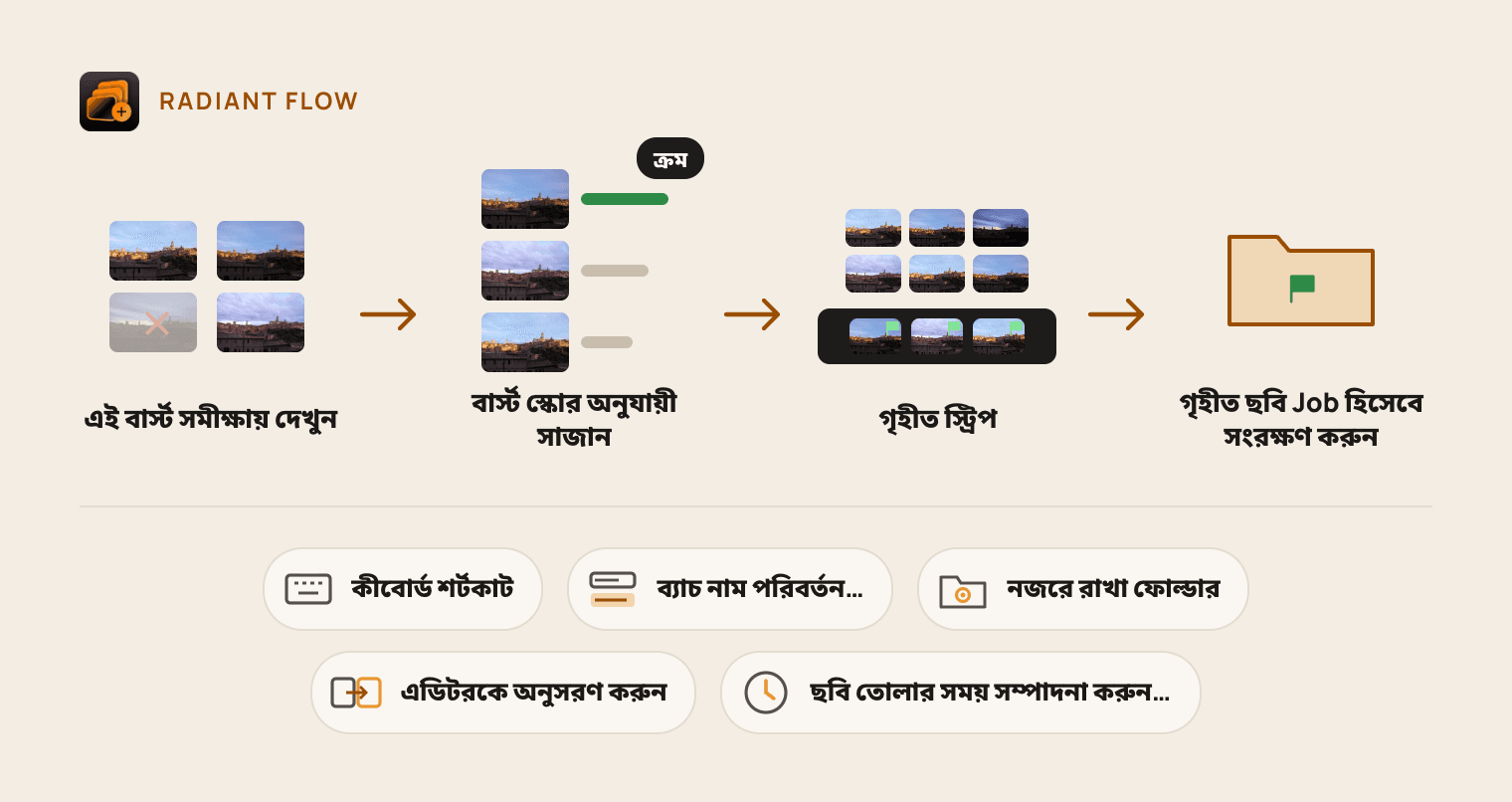
বার্স্টের ফ্রেমগুলো দেখতে একই রকম হলে ক্রম সেগুলোকে PRISM Photo Score অনুযায়ী সাজায়, সেরাটি আগে। প্রতিটি ফ্রেম একে একে না দেখে আপনি যেটি রাখার সম্ভাবনা সবচেয়ে বেশি, সেটি দিয়ে শুরু করেন। সাজানো কখনও কোনো ছবিকে রেটিং, ফ্ল্যাগ বা প্রত্যাখ্যান করে না, আর Flow নিজে কখনও সেরা ফ্রেম বেছে নেয় না।
- গ্রিড ছবি তোলার তারিখ বা পরিবর্তনের তারিখ অনুযায়ী সাজান। বার্স্টের জন্য তারিখ অনুযায়ী সাজানো দরকার।
- Stage-এ বার্স্টের একটি ফ্রেম খুলুন। ক্রম Compare-এ এবং বার্স্টের সমীক্ষা টেবিলেও কাজ করে।
- R চাপুন, ক্রম চিপে ক্লিক করুন, অথবা প্রদর্শন > বার্স্ট স্কোর অনুযায়ী সাজান বেছে নিন।
- বার্স্টের ওপরের ব্র্যাকেটটি পড়ুন। এটি বলে সেরা ফ্রেমটি কতটা এগিয়ে, যেমন সেরাটি 4.5 পয়েন্টে এগিয়ে। প্রথম দুটির ব্যবধান 5.0 পয়েন্ট বা তার কম হলে এটি বলে সিদ্ধান্তের জন্য খুব কাছাকাছি, তাই দুটিই দেখুন।
- বার্স্টটি আবার তোলার ক্রমে ফেরাতে আবার R চাপুন।
বার্স্টের প্রতিটি ফ্রেমের স্কোর না আসা পর্যন্ত ক্রম ধূসর থাকে। এর টুলটিপ বলে এখন পর্যন্ত কতগুলো স্কোর হয়েছে। গ্রিডে স্কোরের ব্যাজ দেখা গেলে প্রতিটি বার্স্টের সেরা ফ্রেমে একটি ★ সেরা চিপ থাকে। Stage ও PRISM Photo Score আছে Radiant Flow-এর 8টি অপরিহার্য ফিচার গাইডে।
6. সমীক্ষা দিয়ে একটি বার্স্ট পাশাপাশি তুলনা করুন
কয়েকটি ছবি নির্বাচন করে Space চাপুন, আর কুইক লুক সেগুলোকে একটি সমীক্ষা হিসেবে পাশাপাশি সাজায়। দুর্বল ফ্রেমগুলো বাদ দিন, যতক্ষণ না শুধু রাখার মতোগুলো থাকে: টেবিলে যা থাকে তা নির্বাচিতই থাকে, তাই ⏎ (Enter) একবার চাপলে শুধু সেগুলোই খোলে। একটি ফ্রেম বাদ দিলে কিছু মোছা হয় না এবং কোনো রেটিং লেখা হয় না।
এই বার্স্ট সমীক্ষায় দেখুন একটি পুরো বার্স্ট এক ধাপে টেবিলে রাখে, স্কোরে কুলোলে সেরাটি আগে। প্রতিটি ফ্রেম তার নিচে তার সবচেয়ে দুর্বল দিকটি দেখায়, যেমন “শার্পনেস 41”।
- একটি বার্স্টের একটি ছবি নির্বাচন করুন।
- ⇧Space চাপুন (Windows-এ Shift+Space), অথবা প্রদর্শন > এই বার্স্ট সমীক্ষায় দেখুন বেছে নিন।
- ফ্রেমের মধ্যে যেতে ← ও → চাপুন। বাদ দিতে ⌫ চাপুন (Windows-এ Backspace), অথবা ফ্রেমের ✕-এ ক্লিক করুন।
- বাকি ছবিগুলো খুলুন বোতামের ব্যবহার করা অ্যাপে খুলতে ⏎ (Enter) চাপুন, অথবা বন্ধ করতে Space চাপুন।
আপনি বন্ধ চোখের প্রতিটি ফ্রেম একবারেই বাদ দিতে পারেন, যা Radiant Flow-এর 5টি লুকানো টুল-এর একটি। সব ফ্রেমের ফোকাস একসঙ্গে বিবর্ধক দিয়ে দেখতে বার্স্ট ও প্রায় একই রকম ছবি স্ট্যাকে গুছিয়ে রাখুন দেখুন।
7. আপনার সামনের ছবিগুলো আগে স্কোর হতে দিন
শুরু করার মতো কিছু নেই। এখনও স্কোর হয়নি এমন ছবিতে একটি সমীক্ষা বা Compare খুলুন, আর অন্য সবকিছুর আগে Flow PRISM Photo Score-কে সেই ছবিগুলো স্কোর করতে বলে। স্কোর আসার সময় কিছুই নড়ে না, তাই টেবিলে আপনার জায়গা ঠিক থাকে।
- ছবিগুলো নির্বাচন করে সমীক্ষার জন্য Space চাপুন, অথবা Compare খুলুন।
- সমীক্ষার ক্যাপশনের ওপরের বা Compare-এর চিপের নিচের লাইনটি দেখুন। স্কোর আসার সাথে সাথে এটি ছবি গোনে, যেমন এই 18টির স্কোর চলছে · 18টির মধ্যে 9টি।
- যখন লেখা আসে সব 18টির স্কোর হয়েছে · স্কোর অনুযায়ী সাজাতে R চাপুন, তখন বার্স্ট সাজাতে R চাপুন।
48টির বেশি ছবি থাকলে স্ক্রিনের ক্রমে প্রথম 48টি আগে যায়। PRISM Photo Score বন্ধ থাকলে কিছুই চাওয়া হয় না।
8. Picks Strip-এ আপনার গৃহীত ছবিগুলো চোখের সামনে রাখুন
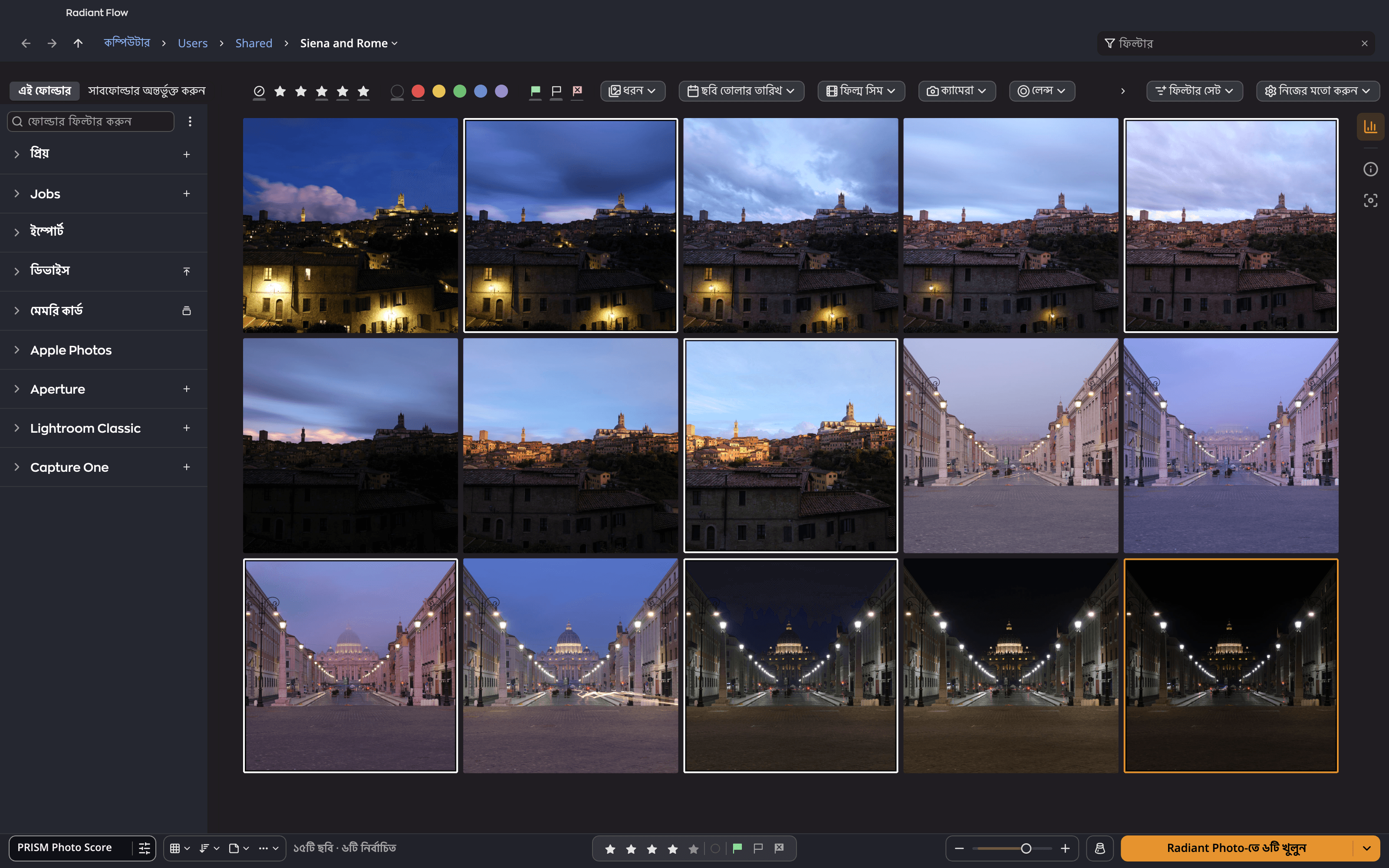
গৃহীত স্ট্রিপ আপনার গৃহীত ছবিগুলো গ্রিডের নিচে এক সারিতে দেখায়, ফলে ছাঁটাই চালিয়ে যেতে যেতেও আপনি দেখতে পান কী রেখেছেন। এর রসিদ সেগুলো গোনে, যেমন “গৃহীত · 340টির মধ্যে 12টি”।
- প্রদর্শন > গৃহীত স্ট্রিপ বেছে নিন, অথবা ⌃⌘D চাপুন (Windows-এ Ctrl+Shift+D)।
- একটি ছবি গ্রহণ করতে সেটিতে P চাপুন, আর সেটি স্ট্রিপে যোগ হয়। ফ্ল্যাগ সাফ করতে U চাপুন, আর সেটি সরে যায়।
- প্রতিটি গৃহীত ছবি একটি নতুন Job-এ রাখতে গৃহীত ছবি Job হিসেবে সংরক্ষণ করুন-এ ক্লিক করুন, Job-এর নাম দিন এবং তৈরি করুন-এ ক্লিক করুন।
আপনার সব গৃহীত ছবি একসঙ্গে অন্য অ্যাপে টেনে নিতে স্ট্রিপটি ভাঁজ করুন এবং রেলটি টানুন। যেসব ভিউয়ের নিজস্ব ফিল্মস্ট্রিপ আছে, সেই একক ছবি বা Compare-এ, এবং Apple Photos ও ক্যাটালগে স্ট্রিপটি পাওয়া যায় না।
9. এডিটরের পাশে কাজ করুন
Radiant Flow-কে Radiant Photo-র পাশে চালান, যেমন একটি দ্বিতীয় ডিসপ্লেতে। Radiant Photo যে ছবিগুলো খুলে রেখেছে সেগুলোর টাইলে একটি কমলা ব্যাজ থাকে, ফলে আপনি দেখতে পান কোন ফ্রেমগুলো ইতিমধ্যে পাঠিয়েছেন। তারকা, ফ্ল্যাগ ও রঙের লেবেল আপনি সেট করার সঙ্গে সঙ্গে দুটি অ্যাপের মধ্যে চলে যায়, তাই এক অ্যাপে দেওয়া চিহ্ন অন্যটিতে দেখা যায়।
- প্রদর্শন > এডিটরকে অনুসরণ করুন বেছে নিন। এরপর Radiant Photo-তে আপনি যে ছবিতে যান, Flow সেটি নির্বাচন করে সেখানে স্ক্রল করে, এবং সেটিংটি মনে রাখে।
- একবারের জন্য এডিটরের ছবিতে যেতে প্রদর্শন > এডিটরের ছবিতে যান বেছে নিন।
আপনি সেটিংস > কীবোর্ড শর্টকাট-এ একটি কী না দেওয়া পর্যন্ত কোনো কমান্ডেরই কী নেই। Flow Radiant Raw-এর সঙ্গে জোড়া থাকলে এটি এর বদলে Radiant Raw-তে আপনি যে ছবিতে আছেন সেটি অনুসরণ করে, যেমন Radiant Flow দিয়ে কীভাবে শুরু করবেন দেখায়।
10. ছবি তোলার সময় একবারেই ঠিক করুন
ক্যামেরার ঘড়ি ভুল ছিল, নাকি ভ্রমণে টাইম জোন বদলাতে ভুলে গিয়েছিলেন? সব ছবি একসঙ্গে ঠিক করুন, একটি একটি করে নয়। ছবি তোলার সময় সম্পাদনা করুন… পারে:
- সব নির্বাচিত ছবিকে একই পরিমাণ সরাতে,
- প্রথম ফ্রেমের সময় ঠিক করে বাকিগুলোকে তার সঙ্গে সরাতে, অথবা
- সেগুলোকে এক টাইম জোন থেকে অন্য টাইম জোনে নিতে।
Flow প্রতিটি ছবির নিজস্ব তারিখের জন্য ডেলাইট সেভিং টাইম হিসাব করে। ছবিগুলো সঠিক টাইম জোনে নিতে:
- ছবিগুলো নির্বাচন করুন।
- ছবি > ছবি তোলার সময় সম্পাদনা করুন… বেছে নিন।
- টাইম জোন পরিবর্তন করুন বেছে নিন। ক্যামেরা এতে সেট ছিল-এ ক্যামেরা যে জোন ব্যবহার করেছিল সেটি বেছে নিন। এতে পরিবর্তন করুন-এ যেখানে ছবি তুলেছেন সেটি বেছে নিন।
- উদাহরণের লাইনটি পড়ুন, তারপর বোতামে ক্লিক করুন। এটি আপনার ছবি গোনে, যেমন “24টি ছবি বদলান”।
দুটি ক্যামেরা মেলাতে এমন একটি মুহূর্ত খুঁজুন, যা দুটিই ধরেছে, তারপর দ্বিতীয় ক্যামেরার ছবিতে ব্যবধানটি দিয়ে সবগুলিকে এতটা সরান ব্যবহার করুন।
টিপ
ছবি > ছবি তোলার সময় রিভার্ট করুন তারপর যতবারই বদলান না কেন, আসল সময় ফিরিয়ে আনে। Raw মূল ফাইল কখনও বদলায় না। নতুন সময় কোথায় লেখা হয়, তা আছে Radiant Flow দিয়ে আপনার ফাইল সুরক্ষিত রাখার 6টি উপায় গাইডে।
এই গাইডের কন্ট্রোলগুলি
প্রতিটি কন্ট্রোল ম্যানুয়ালে তার নিজের পৃষ্ঠায় খোলে।
- কীবোর্ড শর্টকাটRadiant Flow
- ব্যাচ নাম পরিবর্তন ও গুছিয়ে রাখাRadiant Flow
- JobRadiant Flow
- নজরে রাখা ফোল্ডারRadiant Flow
- স্কোর অনুযায়ী একটি বার্স্ট ক্রমে সাজানRadiant Flow
- কুইক লুক ও সমীক্ষাRadiant Flow
- একটি বার্স্টের সমীক্ষাRadiant Flow
- আগে এগুলির স্কোর করাRadiant Flow
- গৃহীত স্ট্রিপRadiant Flow
- এডিটরের পাশাপাশি কাজ করাRadiant Flow
- ছবি তোলার সময় সম্পাদনা করাRadiant Flow