
Esta traducción es automática y aún no se ha revisado.

Guía
10 formas de ahorrar tiempo con Radiant Flow
Diez funciones de Radiant Flow que te quitan los pasos repetitivos de una sesión, desde renombrar una tarjeta entera hasta encontrar la mejor foto de una ráfaga.
Estas diez funciones de Radiant Flow te quitan los pasos repetitivos de una sesión, desde renombrar una tarjeta entera hasta encontrar la mejor foto de una ráfaga. Cada sección explica qué hace la función y te guía para usarla.
1. Aprender los atajos de teclado
La mayoría de los comandos de Radiant Flow tienen una tecla. Para verlos todos, elige Ayuda > Atajos de teclado o pulsa ⌘/ (Ctrl+/ en Windows). La lista muestra las teclas en vigor, incluidas las que cambiaste. Las teclas de marcado están en Cómo empezar con Radiant Flow. Además de esas, estas ahorran más pasos mientras haces el descarte:
- ⌥⌘↓ (Ctrl+Shift+Flecha abajo en Windows): Ráfaga siguiente sin aprobadas, para saltarte las ráfagas que ya has resuelto.
- ⌥K (Alt+K): Aprobar esta y rechazar el resto de la ráfaga, para el fotograma en el que estás.
- B: Última foto marcada, para volver a la última foto que marcaste.
- ⌘→ y ⌘← (Ctrl+Flecha derecha y Ctrl+Flecha izquierda): Foto siguiente, mantener zoom y Foto anterior, mantener zoom, para revisar el mismo punto en cada fotograma.
¿Vienes de otra app? Flow incluye conjuntos de atajos que siguen sus teclas: Basado en Lightroom Classic, Basado en Photo Mechanic, Basado en Aperture y Basado en Capture One.
- Abre Ajustes > Atajos de teclado (⌘, en un Mac, Ctrl+, en Windows).
- Para usar las teclas de otra app, elige su conjunto en el menú de conjuntos.
- Para cambiar una tecla, busca el comando con Buscar atajos, haz clic en su celda de atajo y pulsa las teclas nuevas. Tu primer cambio crea un conjunto propio llamado Mis atajos.
2. Renombrar y archivar una sesión entera de una vez
Renombrar en lote da a dos o más fotos nombres nuevos a partir de un patrón, como la fecha, la sesión y un contador. Organizar las archiva en carpetas, por ejemplo una por año y mes, en la misma pasada. Antes de que cambie nada, cada pie de la cuadrícula muestra el nombre antiguo tachado y debajo el nombre nuevo, y Flow nunca sobrescribe un archivo.
- Selecciona dos o más fotos.
- Elige Foto > Renombrar en lote… o pulsa F2.
- Haz clic en Plantilla y elige Fecha – Sesión – Contador, o crea tu propio nombre con las piezas de Patrón.
- Para archivar también las fotos en carpetas, haz clic en Carpetas y revisa Destino y los niveles de Estructura. También puedes empezar aquí con Foto > Organizar… o ⇧F2 (Shift+F2).
- Lee la línea del plan y haz clic en el botón. Cuenta tus fotos: «Renombrar 24 fotos» o «Renombrar y archivar 24 fotos».
¿Añades a una carpeta que numeraste antes? Elige Continuar después del último número de aquí, y el contador sigue después del número más alto de la carpeta.
Consejo
¿Cambiaste de idea más tarde? Foto > Recibos de renombrado… devuelve los nombres antiguos y las carpetas antiguas.



Renombrar en lote…
- Renombrar en lote…
- Fecha – Sesión – Contador
3. Reunir fotos de cualquier sitio en un Job
Un Job es una lista guardada de fotos que reúnes de tantas carpetas y unidades como quieras, como una lista de reproducción. Las fotos se quedan donde están, así que puedes juntar lo mejor de varias tarjetas sin copiar nada. Desde un Job puedes enviar todas sus fotos, o solo las aprobadas, a otra app desde una sola hoja.
- Selecciona las fotos con las que empezar.
- Elige Archivo > Nuevo Job… o pulsa ⇧⌘J (Ctrl+Shift+J en Windows).
- Escribe un Nombre y haz clic en Crear.
- Para añadir más después, selecciona fotos en cualquier carpeta y elige Foto > Añadir a un Job, o arrástralas al Job en la barra lateral.
- Para enviar el Job, sitúa el puntero sobre él en la barra lateral, haz clic en su botón ⋯ y elige Enviar Job a.
Con Procesar con…, Radiant Photo guarda una copia terminada de cada foto con un Look, una receta o su flujo de trabajo. Las copias van a una carpeta que eliges, y no abres las fotos una por una.
Nota
Un Job reúne fotos solo de carpetas de tus discos, no de Fotos de Apple ni de un catálogo.
4. Dejar que una carpeta vigilada traiga las fotos
Una carpeta vigilada trae las fotos por ti. Elige una carpeta, por ejemplo la carpeta en la que guarda la app propia de tu cámara. Mientras Radiant Flow está abierto, cada foto que llega allí se copia a tu biblioteca con una configuración guardada, se verifica y solo entonces se quita de la carpeta. Cuando abres Flow de nuevo, primero trae las fotos que llegaron mientras estaba cerrado.
- Guarda primero una configuración. Abre el importador compacto en cualquier tarjeta o carpeta y fija el destino y las demás opciones. Después haz clic en Guardar configuración… y ponle un nombre. La importación en sí está en 6 formas de proteger tus archivos con Radiant Flow.
- Abre Ajustes > Importación.
- En Carpeta vigilada, activa Importar las fotos que lleguen a una carpeta.
- Junto a Carpeta, haz clic en Elegir… y elige la carpeta.
- En Configuración, elige la configuración guardada con la que traer las fotos.
Cuando entran fotos, una franja en la parte superior de la cuadrícula las cuenta. Haz clic en Mostrar 12 para verlas. La carpeta vigilada nunca es una tarjeta de memoria: las tarjetas conservan el importador.
5. Ordenar una ráfaga por puntuación
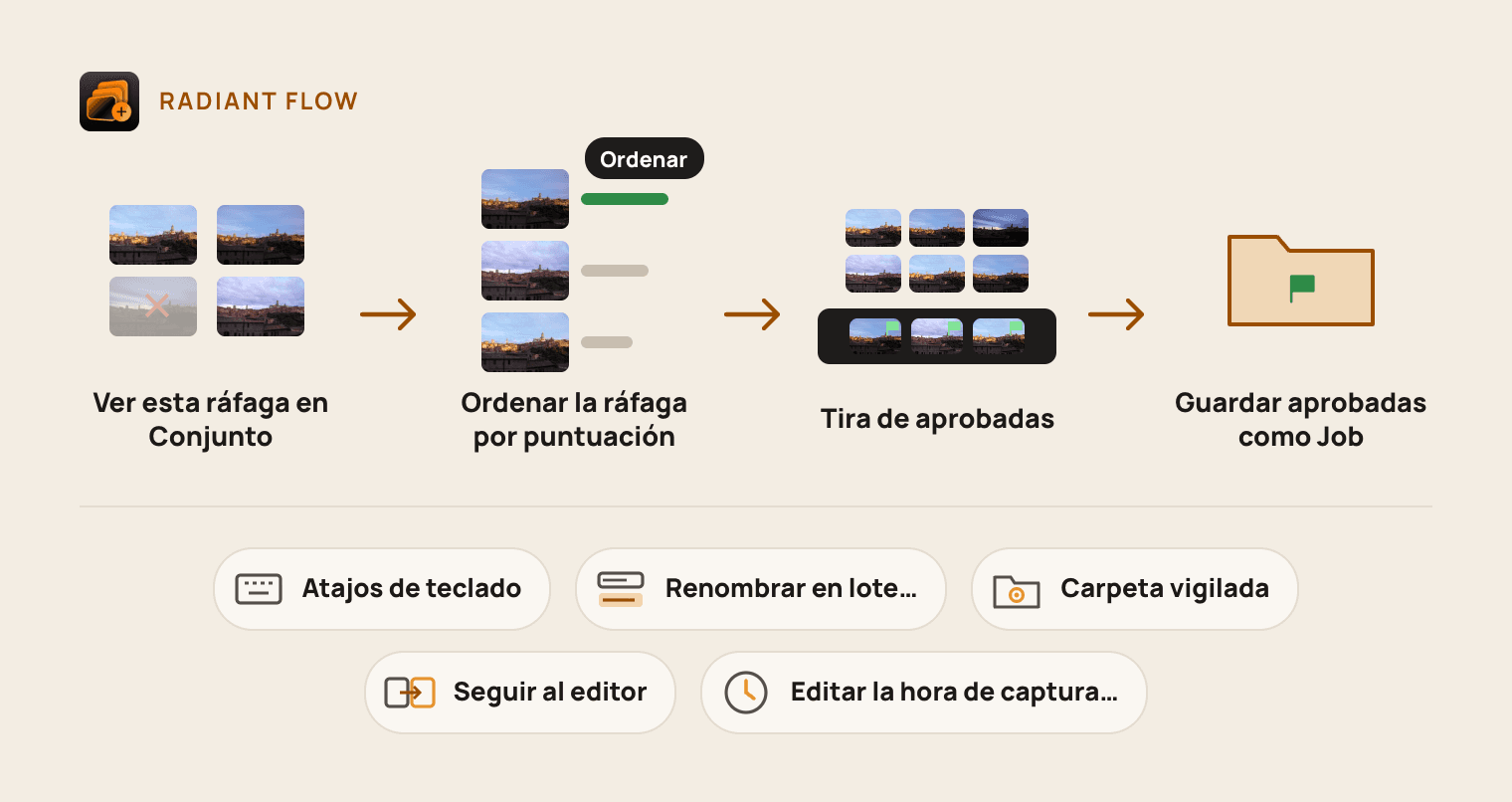
Cuando los fotogramas de una ráfaga se parecen, Ordenar los pone en orden, el mejor primero, según su PRISM Photo Score. Empiezas por el fotograma con más probabilidades de ser tu favorito en lugar de pasar por todos. Ordenar nunca valora, marca ni rechaza una foto, y Flow nunca elige por sí mismo un mejor fotograma.
- Ordena la cuadrícula por Fecha de captura o Fecha de modif.. Las ráfagas necesitan una ordenación por fecha.
- Abre un fotograma de la ráfaga en el Escenario. Ordenar también funciona en la comparación y en la mesa de Conjunto de una ráfaga.
- Pulsa R, haz clic en el chip Ordenar o elige Visualización > Ordenar la ráfaga por puntuación.
- Lee el corchete sobre la ráfaga. Dice cuánto aventaja el mejor fotograma, por ejemplo La mejor gana por 4.5 puntos. Cuando los dos primeros están a 5,0 puntos o menos, dice que están demasiado igualados, así que mira los dos.
- Pulsa R de nuevo para devolver la ráfaga al orden de disparo.
Ordenar sigue en gris hasta que cada fotograma de la ráfaga tiene puntuación. Su información emergente dice cuántos están puntuados hasta ahora. En la cuadrícula, el mejor fotograma de cada ráfaga lleva un chip ★ MEJOR mientras se muestran las insignias de puntuación. El Escenario y PRISM Photo Score están en 8 funciones esenciales de Radiant Flow.
6. Comparar una ráfaga lado a lado con Conjunto
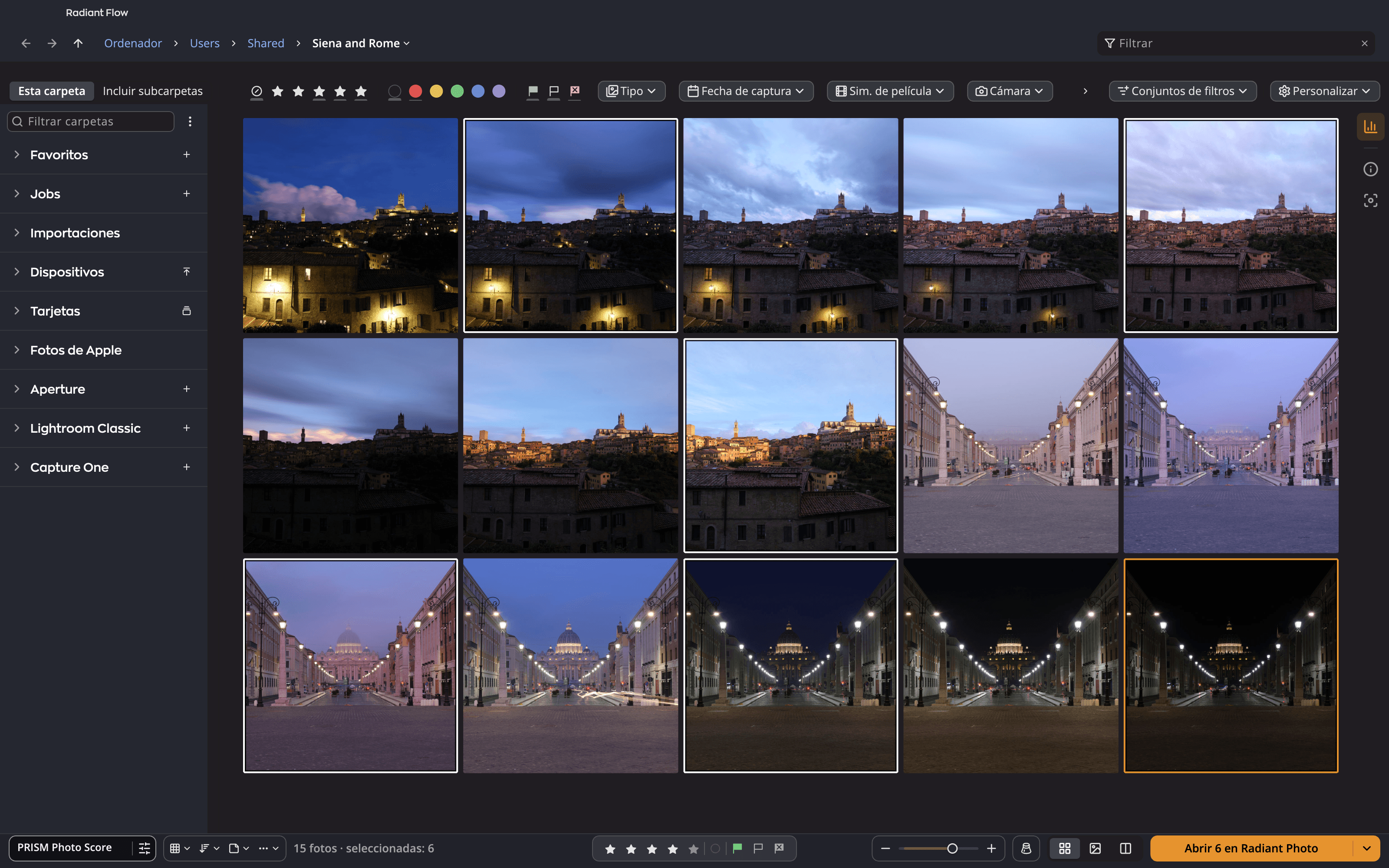
Selecciona varias fotos y pulsa la barra espaciadora, y la Vista rápida las coloca lado a lado como un Conjunto. Descarta los fotogramas más débiles hasta que queden solo los que conservas: lo que se queda en la mesa sigue seleccionado, así que una pulsación de ⏎ (Enter) abre solo esos. Descartar un fotograma no elimina nada y no escribe ninguna valoración.
Ver esta ráfaga en Conjunto pone una ráfaga entera en la mesa en un solo paso, el mejor primero cuando sus puntuaciones lo permiten. Cada fotograma muestra debajo su punto más débil, como «Nitidez 41».
- Selecciona una foto de una ráfaga.
- Pulsa ⇧Space (Shift+Space en Windows) o elige Visualización > Ver esta ráfaga en Conjunto.
- Pulsa ← y → para moverte entre fotogramas. Pulsa ⌫ (Retroceso en Windows) o haz clic en la ✕ de un fotograma para descartarlo.
- Pulsa ⏎ (Enter) para abrir las fotos que quedan en la app que usa el botón Abrir, o la barra espaciadora para cerrar.
También puedes descartar de una vez todos los fotogramas con los ojos cerrados, una de las herramientas de 5 herramientas ocultas de Radiant Flow. Para comprobar el enfoque en todos los fotogramas a la vez con el Ampliador, consulta Ordenar ráfagas y fotos casi idénticas en pilas.
7. Dejar que se puntúen primero las fotos que tienes delante
No hay nada que iniciar. Abre un Conjunto o una comparación con fotos que aún no están puntuadas, y Flow pide a PRISM Photo Score que puntúe esas fotos antes que nada. Nada se mueve mientras llegan las puntuaciones, así que tu lugar en la mesa se mantiene.
- Selecciona las fotos y pulsa la barra espaciadora para un Conjunto, o abre la comparación.
- Mira la línea sobre el pie del Conjunto, o bajo los chips de la comparación. Cuenta las fotos a medida que llegan las puntuaciones, por ejemplo Puntuando estos 18 · 9 de 18.
- Cuando dice Las 18 puntuadas · Pulsa R para ordenar por puntuación, pulsa R para ordenar una ráfaga.
Con más de 48 fotos, las primeras 48 en el orden de la pantalla van primero. Con PRISM Photo Score desactivado, no se pide nada.
8. Tener tus aprobadas a la vista con la Tira de aprobadas
La Tira de aprobadas enumera tus fotos aprobadas en una fila bajo la cuadrícula, para que veas lo que has conservado mientras sigues con el descarte. Su recibo las cuenta, por ejemplo «Aprobadas · 12 de 340».
- Elige Visualización > Tira de aprobadas o pulsa ⌃⌘D (Ctrl+Shift+D en Windows).
- Pulsa P en una foto para aprobarla y se une a la tira. Pulsa U para borrar el indicador y se va.
- Para poner todas las aprobadas en un Job nuevo, haz clic en Guardar aprobadas como Job, ponle nombre al Job y haz clic en Crear.
Para arrastrar todas tus aprobadas juntas a otra app, pliega la tira y arrastra el carril. La tira no se ofrece en Foto individual ni en la comparación, que tienen su propia tira de película, ni en Fotos de Apple ni en los catálogos.
9. Trabajar junto al editor
Ejecuta Radiant Flow junto a Radiant Photo, por ejemplo en una segunda pantalla. Las fotos que Radiant Photo tiene abiertas llevan una insignia naranja en su mosaico, así que ves qué fotogramas ya enviaste. Las estrellas, los indicadores y las etiquetas de color pasan entre las dos apps al fijarlos, así que una marca que fijas en una app se ve en la otra.
- Elige Visualización > Seguir al editor. Flow selecciona entonces cada foto a la que pasas en Radiant Photo y se desplaza hasta ella, y recuerda el ajuste.
- Para saltar a la foto del editor solo una vez, elige Visualización > Ir a la foto del editor.
Ninguno de los dos comandos tiene tecla hasta que le das una en Ajustes > Atajos de teclado. Mientras Flow está emparejado con Radiant Raw, sigue en su lugar la foto en la que estás en Radiant Raw, como muestra Cómo empezar con Radiant Flow.
10. Corregir las horas de captura de una vez
¿Iba mal el reloj de la cámara, o olvidaste cambiar de zona horaria en un viaje? Corrige todas las fotos juntas en vez de una por una. Editar la hora de captura… puede:
- desplazar todas las fotos seleccionadas la misma cantidad,
- fijar la hora del primer fotograma y mover con ella el resto, o
- pasarlas de una zona horaria a otra.
Flow calcula el horario de verano para la fecha de cada foto. Para pasar las fotos a la zona horaria correcta:
- Selecciona las fotos.
- Elige Foto > Editar la hora de captura….
- Elige Cambiar la zona horaria. En La cámara estaba en, elige la zona que usaba la cámara. En Cambiar a, elige dónde hiciste las fotos.
- Lee la línea de ejemplo y haz clic en el botón. Cuenta tus fotos, por ejemplo «Cambiar 24 fotos».
Para alinear dos cámaras, busca un momento que captaron las dos y usa después Desplazar todas en las fotos de la segunda cámara con la diferencia.
Consejo
Foto > Revertir la hora de captura devuelve la hora original, por muchas ediciones que hayas hecho desde entonces. Los originales raw nunca cambian. Dónde se escribe la hora nueva está en 6 formas de proteger tus archivos con Radiant Flow.
Los controles de esta guía
Cada uno abre su página en el manual.
- Atajos de tecladoRadiant Flow
- Renombrar en lote y OrganizarRadiant Flow
- JobsRadiant Flow
- Carpeta vigiladaRadiant Flow
- Ordenar una ráfaga por puntuaciónRadiant Flow
- Vista rápida y ConjuntoRadiant Flow
- Ver una ráfaga en ConjuntoRadiant Flow
- Puntuar estas primeroRadiant Flow
- La Tira de aprobadasRadiant Flow
- Trabajar junto al editorRadiant Flow
- Editar la hora de capturaRadiant Flow