
Αυτή η μετάφραση έγινε αυτόματα και δεν έχει ελεγχθεί ακόμη.

Οδηγός
10 τρόποι να κερδίσετε χρόνο με το Radiant Flow
Δέκα λειτουργίες του Radiant Flow που αφαιρούν τα επαναλαμβανόμενα βήματα μιας φωτογράφισης, από τη μετονομασία μιας ολόκληρης κάρτας μέχρι την εύρεση της καλύτερης λήψης σε μια ριπή.
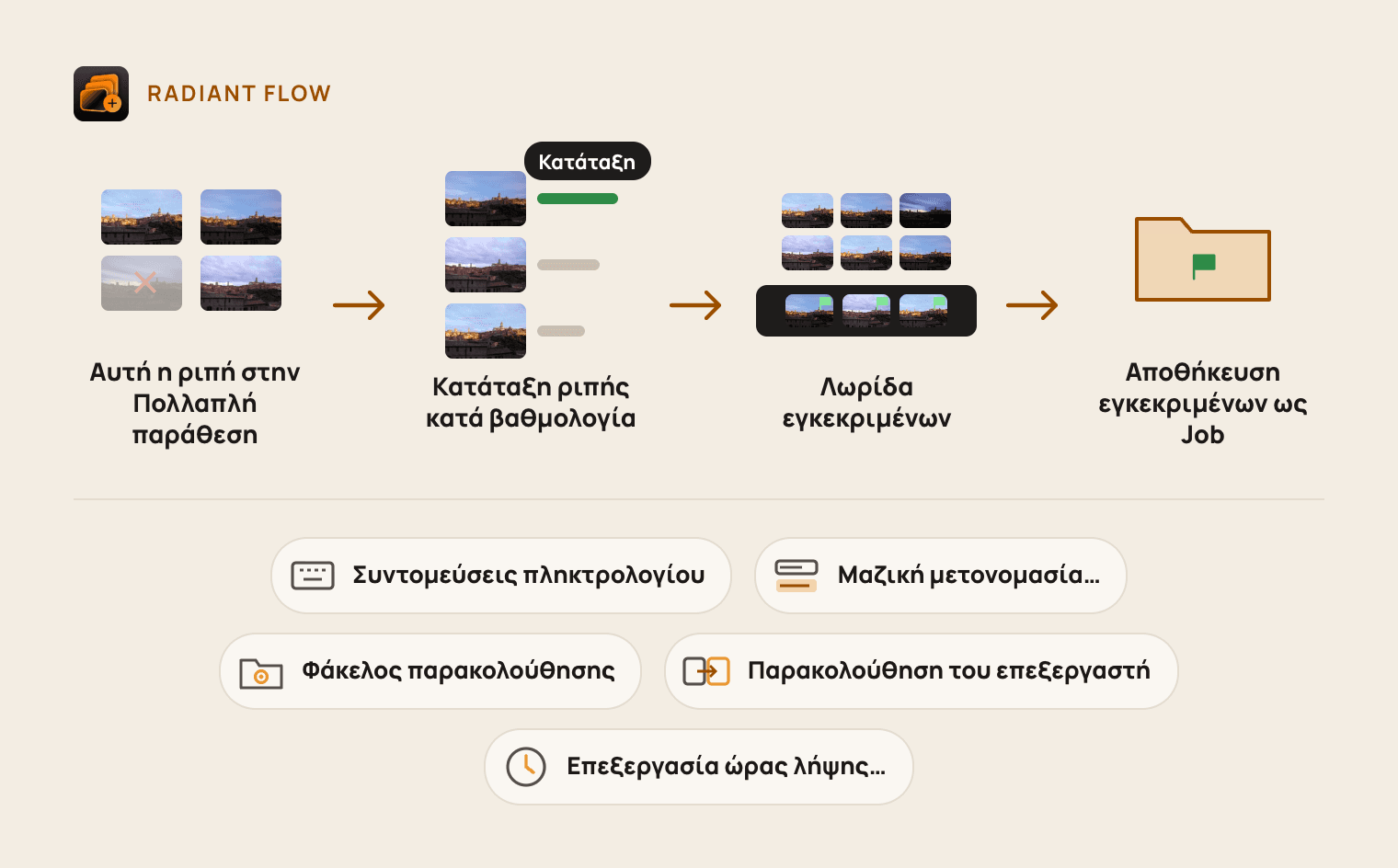
Αυτές οι δέκα λειτουργίες του Radiant Flow αφαιρούν τα επαναλαμβανόμενα βήματα μιας φωτογράφισης, από τη μετονομασία μιας ολόκληρης κάρτας μέχρι την εύρεση της καλύτερης λήψης σε μια ριπή. Κάθε ενότητα λέει τι κάνει η λειτουργία και σας οδηγεί στη χρήση της.
1. Μάθετε τις συντομεύσεις πληκτρολογίου
Οι περισσότερες εντολές του Radiant Flow έχουν ένα πλήκτρο. Για να τις δείτε όλες, επιλέξτε Βοήθεια > Συντομεύσεις πληκτρολογίου ή πατήστε ⌘/ (Ctrl+/ στα Windows). Η λίστα δείχνει τα πλήκτρα που ισχύουν, και όσα αλλάξατε. Τα πλήκτρα σήμανσης υπάρχουν στο Πώς να ξεκινήσετε με το Radiant Flow. Πέρα από αυτά, τα παρακάτω εξοικονομούν τα περισσότερα βήματα κατά τη διαλογή:
- ⌥⌘↓ (Ctrl+Shift+Κάτω βέλος στα Windows): Επόμενη ριπή χωρίς έγκριση, για να παραλείπετε τις ριπές που έχετε ήδη κρίνει.
- ⌥K (Alt+K): Έγκριση αυτής, απόρριψη της υπόλοιπης ριπής, για το καρέ στο οποίο βρίσκεστε.
- B: Τελευταία σημειωμένη φωτογραφία, για να γυρίσετε στη φωτογραφία που σημειώσατε τελευταία.
- ⌘→ και ⌘← (Ctrl+Δεξί βέλος και Ctrl+Αριστερό βέλος): Επόμενη φωτογραφία, διατήρηση μεγέθυνσης και Προηγούμενη φωτογραφία, διατήρηση μεγέθυνσης, για να ελέγχετε το ίδιο σημείο σε κάθε καρέ.
Έρχεστε από άλλη εφαρμογή; Το Flow περιλαμβάνει σύνολα συντομεύσεων που ακολουθούν τα πλήκτρα της: Βασισμένο στο Lightroom Classic, Βασισμένο στο Photo Mechanic, Βασισμένο στο Aperture και Βασισμένο στο Capture One.
- Ανοίξτε το Ρυθμίσεις > Συντομεύσεις πληκτρολογίου (⌘, σε Mac, Ctrl+, στα Windows).
- Για να χρησιμοποιήσετε τα πλήκτρα μιας άλλης εφαρμογής, διαλέξτε το σύνολό της από το μενού συνόλων.
- Για να αλλάξετε ένα πλήκτρο, βρείτε την εντολή με το Αναζήτηση συντομεύσεων, κάντε κλικ στο κελί της συντόμευσής της και πατήστε τα νέα πλήκτρα. Η πρώτη σας αλλαγή φτιάχνει δικό σας σύνολο με όνομα Οι συντομεύσεις μου.
2. Μετονομάστε και αρχειοθετήστε μια ολόκληρη φωτογράφιση με μία κίνηση
Η Μαζική μετονομασία δίνει σε δύο ή περισσότερες φωτογραφίες νέα ονόματα από ένα μοτίβο, όπως η ημερομηνία, η φωτογράφιση και ένας μετρητής. Η Οργάνωση τις αρχειοθετεί σε φακέλους, όπως έναν ανά έτος και μήνα, στην ίδια κίνηση. Πριν αλλάξει οτιδήποτε, κάθε λεζάντα στο πλέγμα δείχνει το παλιό όνομα διαγραμμένο και από κάτω το νέο, και το Flow δεν αντικαθιστά ποτέ κάποιο αρχείο.
- Επιλέξτε δύο ή περισσότερες φωτογραφίες.
- Επιλέξτε Φωτογραφία > Μαζική μετονομασία… ή πατήστε F2.
- Κάντε κλικ στο Πρότυπο και επιλέξτε Ημερομηνία – Φωτογράφιση – Μετρητής ή φτιάξτε δικό σας όνομα από τα κομμάτια στο Μοτίβο.
- Για να αρχειοθετήσετε τις φωτογραφίες και σε φακέλους, κάντε κλικ στο Φάκελοι και μετά ελέγξτε το Προορισμός και τα επίπεδα στο Δομή. Μπορείτε επίσης να ξεκινήσετε από εδώ με Φωτογραφία > Οργάνωση… ή ⇧F2 (Shift+F2).
- Διαβάστε τη γραμμή σχεδίου και κάντε κλικ στο κουμπί. Μετρά τις φωτογραφίες σας: «Μετονομασία 24 φωτογραφιών» ή «Μετονομασία και αρχειοθέτηση 24 φωτογραφιών».
Προσθέτετε σε φάκελο που αριθμήσατε νωρίτερα; Επιλέξτε Συνέχεια μετά τον τελευταίο αριθμό εδώ και ο μετρητής συνεχίζει μετά τον μεγαλύτερο αριθμό του φακέλου.
Συμβουλή
Αλλάξατε γνώμη αργότερα; Το Φωτογραφία > Αποδείξεις μετονομασίας… επαναφέρει τα παλιά ονόματα και τους παλιούς φακέλους.



Μαζική μετονομασία…
- Μαζική μετονομασία…
- Ημερομηνία – Φωτογράφιση – Μετρητής
3. Συγκεντρώστε φωτογραφίες από παντού σε ένα Job
Ένα Job είναι μια αποθηκευμένη λίστα φωτογραφιών που συγκεντρώνετε από όσους φακέλους και δίσκους θέλετε, σαν playlist. Οι φωτογραφίες μένουν όπου είναι, οπότε μπορείτε να φέρετε μαζί τα καλύτερα από πολλές κάρτες χωρίς να αντιγράψετε τίποτα. Από ένα Job μπορείτε να στείλετε όλες τις φωτογραφίες του ή μόνο τις εγκεκριμένες σε άλλη εφαρμογή από ένα φύλλο.
- Επιλέξτε τις φωτογραφίες για να ξεκινήσετε.
- Επιλέξτε Αρχείο > Νέο Job… ή πατήστε ⇧⌘J (Ctrl+Shift+J στα Windows).
- Πληκτρολογήστε ένα Όνομα και κάντε κλικ στο Δημιουργία.
- Για να προσθέσετε περισσότερες αργότερα, επιλέξτε φωτογραφίες σε οποιονδήποτε φάκελο και επιλέξτε Φωτογραφία > Προσθήκη σε Job ή σύρετέ τες πάνω στο Job στην πλαϊνή στήλη.
- Για να στείλετε το Job, κρατήστε τον δείκτη πάνω του στην πλαϊνή στήλη, κάντε κλικ στο κουμπί ⋯ και επιλέξτε Αποστολή Job σε.
Με το Επεξεργασία με…, το Radiant Photo αποθηκεύει ένα έτοιμο αντίγραφο κάθε φωτογραφίας με ένα Look, μια Συνταγή ή τη Ροή εργασίας του. Τα αντίγραφα μπαίνουν σε φάκελο που διαλέγετε και δεν ανοίγετε τις φωτογραφίες μία μία.
Σημείωση
Ένα Job συγκεντρώνει φωτογραφίες μόνο από φακέλους στους δίσκους σας, όχι από τις Φωτογραφίες Apple ή από κατάλογο.
4. Αφήστε έναν φάκελο παρακολούθησης να φέρνει φωτογραφίες
Ένας φάκελος παρακολούθησης φέρνει φωτογραφίες για εσάς. Διαλέξτε έναν φάκελο, για παράδειγμα τον φάκελο όπου αποθηκεύει η δική εφαρμογή της κάμεράς σας. Όσο το Radiant Flow είναι ανοιχτό, κάθε φωτογραφία που φτάνει εκεί αντιγράφεται στη βιβλιοθήκη σας με μια Αποθηκευμένη διαμόρφωση, ελέγχεται και μόνο τότε αφαιρείται από τον φάκελο. Όταν ανοίξετε ξανά το Flow, φέρνει πρώτα τις φωτογραφίες που έφτασαν ενώ ήταν κλειστό.
- Αποθηκεύστε πρώτα μια διαμόρφωση. Ανοίξτε τον Συμπαγή εισαγωγέα σε οποιαδήποτε κάρτα ή φάκελο και ορίστε τον προορισμό και τις άλλες επιλογές. Μετά κάντε κλικ στο Αποθήκευση διαμόρφωσης… και δώστε της όνομα. Η ίδια η εισαγωγή υπάρχει στο 6 τρόποι να προστατεύσετε τα αρχεία σας με το Radiant Flow.
- Ανοίξτε το Ρυθμίσεις > Εισαγωγή.
- Κάτω από το Φάκελος παρακολούθησης, ενεργοποιήστε το Εισαγωγή φωτογραφιών που φτάνουν σε έναν φάκελο.
- Δίπλα στο Φάκελος, κάντε κλικ στο Επιλογή… και διαλέξτε τον φάκελο.
- Στο Διαμόρφωση, διαλέξτε την Αποθηκευμένη διαμόρφωση με την οποία θα εισαχθούν οι φωτογραφίες.
Όταν έρχονται φωτογραφίες, μια λωρίδα στο πάνω μέρος του πλέγματος τις μετρά. Κάντε κλικ στο Εμφάνιση των 12 για να τις δείτε. Ο φάκελος παρακολούθησης δεν είναι ποτέ κάρτα μνήμης: οι κάρτες κρατούν τον εισαγωγέα.
5. Κατατάξτε μια ριπή κατά βαθμολογία
Όταν τα καρέ μιας ριπής μοιάζουν, η Κατάταξη τα βάζει σε σειρά, με το καλύτερο πρώτο, με βάση το PRISM Photo Score τους. Ξεκινάτε με το καρέ που είναι πιθανότερο να κρατήσετε αντί να περνάτε από όλα. Η κατάταξη δεν αξιολογεί, δεν σημαίνει και δεν απορρίπτει ποτέ φωτογραφία, και το Flow δεν διαλέγει ποτέ μόνο του καλύτερο καρέ.
- Ταξινομήστε το πλέγμα κατά Ημερομηνία λήψης ή Τροποποίηση. Οι ριπές χρειάζονται ταξινόμηση κατά ημερομηνία.
- Ανοίξτε ένα καρέ της ριπής στο Βάθρο. Η Κατάταξη λειτουργεί και στη Σύγκριση και στον πίνακα Πολλαπλής παράθεσης μιας ριπής.
- Πατήστε R, κάντε κλικ στο chip Κατάταξη ή επιλέξτε Προβολή > Κατάταξη ριπής κατά βαθμολογία.
- Διαβάστε την αγκύλη πάνω από τη ριπή. Λέει πόσο προηγείται το καλύτερο καρέ, για παράδειγμα Το καλύτερο προηγείται κατά 4.5 πόντους. Όταν τα δύο πρώτα απέχουν 5,0 πόντους ή λιγότερο, λέει ότι είναι πολύ κοντά για απόφαση, οπότε κοιτάξτε και τα δύο.
- Πατήστε ξανά R για να βάλετε τη ριπή πίσω στη σειρά λήψης.
Η Κατάταξη μένει γκρι μέχρι κάθε καρέ της ριπής να έχει βαθμολογία. Το tooltip της λέει πόσα έχουν βαθμολογηθεί ως τώρα. Στο πλέγμα, το καλύτερο καρέ κάθε ριπής φέρει ένα chip ★ TOP όσο φαίνονται τα σήματα βαθμολογίας. Το Βάθρο και το PRISM Photo Score υπάρχουν στο 8 βασικές λειτουργίες του Radiant Flow.
6. Συγκρίνετε μια ριπή δίπλα δίπλα με την Πολλαπλή παράθεση
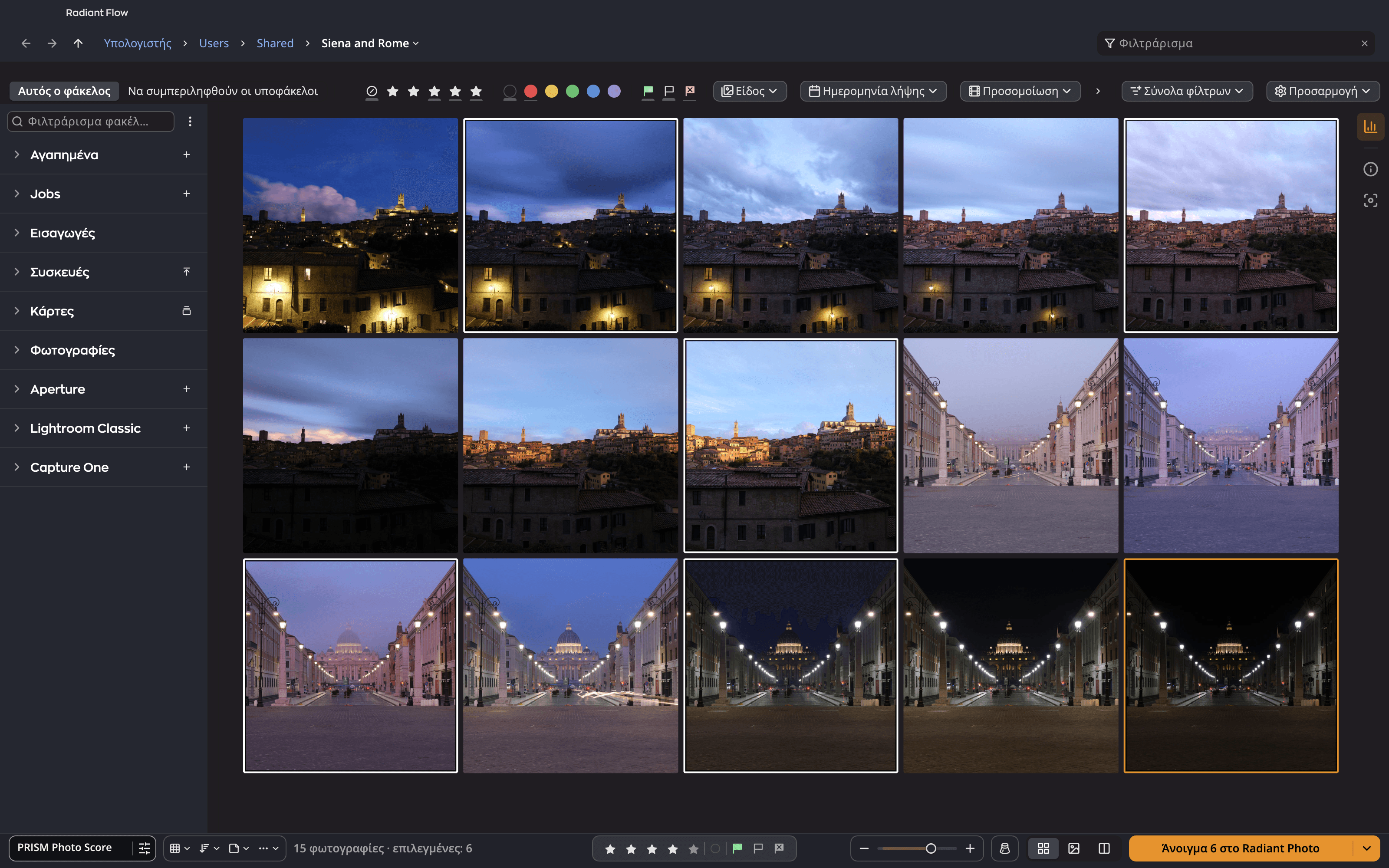
Επιλέξτε αρκετές φωτογραφίες και πατήστε Space, και η Γρήγορη επισκόπηση τις απλώνει δίπλα δίπλα ως Πολλαπλή παράθεση. Αφήστε έξω τα πιο αδύναμα καρέ μέχρι να μείνουν μόνο εκείνα που κρατάτε: ό,τι μένει στο τραπέζι μένει επιλεγμένο, οπότε ένα πάτημα του ⏎ (Enter) ανοίγει μόνο αυτά. Η αφαίρεση ενός καρέ δεν διαγράφει τίποτα και δεν γράφει αξιολόγηση.
Το Αυτή η ριπή στην Πολλαπλή παράθεση βάζει ολόκληρη ριπή στο τραπέζι με ένα βήμα, με το καλύτερο πρώτο όταν το επιτρέπουν οι βαθμολογίες. Κάθε καρέ δείχνει από κάτω το πιο αδύναμο σημείο του, όπως «Καθαρότητα 41».
- Επιλέξτε μια φωτογραφία σε μια ριπή.
- Πατήστε ⇧Space (Shift+Space στα Windows) ή επιλέξτε Προβολή > Αυτή η ριπή στην Πολλαπλή παράθεση.
- Πατήστε ← και → για να κινηθείτε ανάμεσα στα καρέ. Πατήστε ⌫ (Backspace στα Windows) ή κάντε κλικ στο ✕ ενός καρέ για να το αφαιρέσετε.
- Πατήστε ⏎ (Enter) για να ανοίξετε τις φωτογραφίες που έμειναν στην εφαρμογή που χρησιμοποιεί το κουμπί Άνοιγμα ή Space για κλείσιμο.
Μπορείτε επίσης να αφαιρέσετε με μία κίνηση κάθε καρέ με κλειστά μάτια, ένα από τα εργαλεία στο 5 κρυφά εργαλεία του Radiant Flow. Για να ελέγξετε την εστίαση σε όλα τα καρέ μαζί με τον Μεγεθυντικός φακός, δείτε τη σελίδα Τακτοποίηση ριπών και σχεδόν ίδιων λήψεων σε στοίβες.
7. Αφήστε πρώτες να βαθμολογηθούν οι φωτογραφίες μπροστά σας
Δεν υπάρχει τίποτα να ξεκινήσετε. Ανοίξτε μια Πολλαπλή παράθεση ή μια Σύγκριση σε φωτογραφίες που δεν έχουν ακόμη βαθμολογία και το Flow ζητά από το PRISM Photo Score να βαθμολογήσει αυτές τις φωτογραφίες πριν από οτιδήποτε άλλο. Τίποτα δεν μετακινείται όσο φτάνουν οι βαθμολογίες, οπότε η θέση σας στο τραπέζι μένει σταθερή.
- Επιλέξτε τις φωτογραφίες και πατήστε Space για Πολλαπλή παράθεση ή ανοίξτε τη Σύγκριση.
- Παρακολουθήστε τη γραμμή πάνω από τη λεζάντα της Πολλαπλής παράθεσης ή κάτω από τα chips της Σύγκρισης. Μετρά τις φωτογραφίες καθώς φτάνουν οι βαθμολογίες, για παράδειγμα Βαθμολόγηση αυτών των 18 · 9 από 18.
- Όταν γράφει Βαθμολογήθηκαν και οι 18 · Πατήστε R για κατάταξη κατά βαθμολογία, πατήστε R για να κατατάξετε μια ριπή.
Με περισσότερες από 48 φωτογραφίες, οι πρώτες 48 με τη σειρά που φαίνεται στην οθόνη πηγαίνουν πρώτες. Με το PRISM Photo Score απενεργοποιημένο, δεν ζητείται τίποτα.
8. Κρατήστε τις εγκεκριμένες φωτογραφίες σας σε κοινή θέα με τη Λωρίδα εγκεκριμένων
Η Λωρίδα εγκεκριμένων παραθέτει τις εγκεκριμένες φωτογραφίες σας σε μια σειρά κάτω από το πλέγμα, ώστε να βλέπετε τι κρατήσατε καθώς συνεχίζετε τη διαλογή. Η απόδειξή της τις μετρά, για παράδειγμα «Εγκεκριμένες · 12 από 340».
- Επιλέξτε Προβολή > Λωρίδα εγκεκριμένων ή πατήστε ⌃⌘D (Ctrl+Shift+D στα Windows).
- Πατήστε P σε μια φωτογραφία για να την εγκρίνετε και μπαίνει στη λωρίδα. Πατήστε U για να καθαρίσετε τη σημαία και φεύγει.
- Για να βάλετε όλες τις εγκεκριμένες σε ένα νέο Job, κάντε κλικ στο Αποθήκευση εγκεκριμένων ως Job, δώστε όνομα στο Job και κάντε κλικ στο Δημιουργία.
Για να σύρετε όλες τις εγκεκριμένες φωτογραφίες μαζί σε άλλη εφαρμογή, διπλώστε τη λωρίδα και σύρετε τη ράγα. Η λωρίδα δεν προσφέρεται στη Μία φωτογραφία ή στη Σύγκριση, που έχουν τη δική τους λωρίδα φιλμ, ούτε στις Φωτογραφίες Apple και στους καταλόγους.
9. Δουλέψτε δίπλα στον επεξεργαστή
Τρέξτε το Radiant Flow δίπλα στο Radiant Photo, για παράδειγμα σε δεύτερη οθόνη. Οι φωτογραφίες που έχει ανοιχτές το Radiant Photo φέρουν πορτοκαλί σήμα στο πλακίδιό τους, ώστε να βλέπετε ποια καρέ έχετε ήδη στείλει. Τα αστέρια, οι σημαίες και οι χρωματικές ετικέτες μεταφέρονται ανάμεσα στις δύο εφαρμογές όπως τα ορίζετε, οπότε μια σήμανση που ορίζετε στη μία φαίνεται στην άλλη.
- Επιλέξτε Προβολή > Παρακολούθηση του επεξεργαστή. Το Flow τότε επιλέγει και κυλά σε κάθε φωτογραφία στην οποία πηγαίνετε στο Radiant Photo και θυμάται τη ρύθμιση.
- Για να πάτε στη φωτογραφία του επεξεργαστή μόνο μία φορά, επιλέξτε Προβολή > Μετάβαση στη φωτογραφία του επεξεργαστή.
Καμία από τις δύο εντολές δεν έχει πλήκτρο μέχρι να της δώσετε ένα στο Ρυθμίσεις > Συντομεύσεις πληκτρολογίου. Όσο το Flow είναι συζευγμένο με το Radiant Raw, ακολουθεί αντί γι' αυτό τη φωτογραφία στην οποία βρίσκεστε στο Radiant Raw, όπως δείχνει το Πώς να ξεκινήσετε με το Radiant Flow.
10. Διορθώστε τις ώρες λήψης με μία κίνηση
Το ρολόι της κάμερας ήταν λάθος ή ξεχάσατε να αλλάξετε ζώνη ώρας σε ένα ταξίδι; Διορθώστε όλες τις φωτογραφίες μαζί αντί για μία μία. Το Επεξεργασία ώρας λήψης… μπορεί:
- να μετατοπίσει όλες τις επιλεγμένες φωτογραφίες κατά το ίδιο ποσό,
- να ορίσει την ώρα του πρώτου καρέ και να μετακινήσει μαζί του τα υπόλοιπα ή
- να τις μετακινήσει από μία ζώνη ώρας σε άλλη.
Το Flow υπολογίζει τη θερινή ώρα για τη δική της ημερομηνία κάθε φωτογραφίας. Για να μετακινήσετε φωτογραφίες στη σωστή ζώνη ώρας:
- Επιλέξτε τις φωτογραφίες.
- Επιλέξτε Φωτογραφία > Επεξεργασία ώρας λήψης….
- Επιλέξτε Αλλαγή ζώνης ώρας. Στο Η κάμερα ήταν ρυθμισμένη σε, διαλέξτε τη ζώνη που χρησιμοποιούσε η κάμερα. Στο Αλλαγή σε, διαλέξτε πού τραβήξατε τις φωτογραφίες.
- Διαβάστε τη γραμμή του παραδείγματος και κάντε κλικ στο κουμπί. Μετρά τις φωτογραφίες σας, για παράδειγμα «Αλλαγή 24 φωτογραφιών».
Για να ευθυγραμμίσετε δύο κάμερες, βρείτε μια στιγμή που κατέγραψαν και οι δύο και μετά χρησιμοποιήστε το Μετατόπιση όλων κατά στις φωτογραφίες της δεύτερης κάμερας με τη διαφορά.
Συμβουλή
Το Φωτογραφία > Επαναφορά ώρας λήψης επαναφέρει την αρχική ώρα, όσες αλλαγές κι αν έχετε κάνει από τότε. Τα πρωτότυπα raw δεν αλλάζουν ποτέ. Πού γράφεται η νέα ώρα υπάρχει στο 6 τρόποι να προστατεύσετε τα αρχεία σας με το Radiant Flow.
Τα χειριστήρια σε αυτόν τον οδηγό
Το καθένα ανοίγει τη σελίδα του στο εγχειρίδιο.
- Συντομεύσεις πληκτρολογίουRadiant Flow
- Μαζική μετονομασία και οργάνωσηRadiant Flow
- JobsRadiant Flow
- Παρακολουθούμενος φάκελοςRadiant Flow
- Κατάταξη μιας ριπής κατά βαθμολογίαRadiant Flow
- Γρήγορη επισκόπηση και Πολλαπλή παράθεσηRadiant Flow
- Μια ριπή στην Πολλαπλή παράθεσηRadiant Flow
- Πρώτα η βαθμολόγηση αυτώνRadiant Flow
- Η Λωρίδα εγκεκριμένωνRadiant Flow
- Εργασία παράλληλα με τον επεξεργαστήRadiant Flow
- Επεξεργασία ώρας λήψηςRadiant Flow