
Esta tradução foi feita automaticamente e ainda não foi revisada.

Guia
10 formas de economizar tempo com o Radiant Flow
Dez funcionalidades do Radiant Flow que eliminam as etapas repetitivas de uma sessão, de renomear todos os arquivos de um cartão a encontrar a melhor foto de uma sequência.
Estas dez funcionalidades do Radiant Flow eliminam as etapas repetitivas de uma sessão, desde renomear todos os arquivos de um cartão até encontrar a melhor foto de uma sequência. Cada seção diz o que a funcionalidade faz e mostra como a usar.
1. Aprenda os atalhos de teclado
A maioria dos comandos do Radiant Flow tem uma tecla. Para ver todos, escolha Ajuda > Atalhos de Teclado ou pressione ⌘/ (Ctrl+/ no Windows). A lista mostra as teclas em vigor, incluindo as que alterou. As teclas de marcação estão em Como começar no Radiant Flow. Além dessas, estas poupam mais etapas enquanto depura:
- ⌥⌘↓ (Ctrl+Shift+Seta para baixo no Windows): Próxima Sequência sem Aprovada, para pular as sequências que você já resolveu.
- ⌥K (Alt+K): Aprovar Esta, Rejeitar o Resto da Sequência, para o quadro em que está.
- B: Última Foto Marcada, para voltar à foto que marcou em último lugar.
- ⌘→ e ⌘← (Ctrl+Seta para a direita e Ctrl+Seta para a esquerda): Próxima Foto, Manter Zoom e Foto Anterior, Manter Zoom, para verificar o mesmo ponto em cada quadro.
Vem de outro app? O Flow inclui conjuntos de atalhos que seguem suas teclas: Baseado no Lightroom Classic, Baseado no Photo Mechanic, Baseado no Aperture e Baseado no Capture One.
- Abra Ajustes > Atalhos de Teclado (⌘, em um Mac, Ctrl+, no Windows).
- Para usar as teclas de outro app, escolha o respectivo conjunto no menu de conjuntos.
- Para mudar uma tecla, encontre o comando com Pesquisar atalhos, clique na célula do seu atalho e pressione as novas teclas. Sua primeira alteração cria um conjunto seu chamado Meus atalhos.
2. Mude o nome e arquive uma sessão inteira de uma só vez
A opção Renomear em lote dá novos nomes a duas ou mais fotos a partir de um padrão, como a data, a sessão e um contador. Organizar as arquiva em pastas, como uma por ano e mês, na mesma operação. Antes de alterar seja o que for, todas as legendas da grade mostram o nome antigo riscado com o novo abaixo, e o Flow nunca substitui um arquivo.
- Selecione duas ou mais fotos.
- Escolha Foto > Renomear em lote… ou pressione F2.
- Clique em Modelo e escolha Data – Sessão – Contador, ou crie seu próprio nome com as pílulas em Padrão de nome.
- Para arquivar também as fotos em pastas, clique em Pastas e verifique Destino e os níveis em Estrutura. Também pode começar aqui com Foto > Organizar… ou ⇧F2 (Shift+F2).
- Leia a linha do plano e clique no botão. Ele conta suas fotos: “Renomear 24 fotos”, ou “Renomear a 24 fotos e arquivá-las”.
Vai adicionar a uma pasta que numerou antes? Escolha Continuar após o último número daqui, e o contador continua depois do número mais alto da pasta.
Dica
Mudou de ideia mais tarde? Foto > Recibos de renomeação… restaura os nomes antigos e as pastas antigas.



Renomear em lote…
- Renomear em lote…
- Data – Sessão – Contador
3. Reúna fotos de qualquer lugar em um Job
Um Job é uma lista salva de fotos que reúne de qualquer número de pastas e unidades, como uma lista de reprodução. As fotos ficam onde estão, por isso pode juntar o melhor de vários cartões sem copiar nada. A partir de um Job pode enviar todas suas fotos, ou só as aprovadas, para outro app a partir de uma só folha.
- Selecione as fotos para começar.
- Escolha Arquivo > Novo Job… ou pressione ⇧⌘J (Ctrl+Shift+J no Windows).
- Digite um Nome e clique em Criar.
- Para acrescentar mais tarde, selecione fotos em qualquer pasta e escolha Foto > Adicionar ao Job, ou arraste-as para o Job na barra lateral.
- Para enviar o Job, posicione o ponteiro sobre ele na barra lateral, clique no botão ⋯ e escolha Enviar Job para.
Com Processar com…, o Radiant Photo salva uma cópia finalizada de cada foto com um Look, uma Receita ou seu Workflow. As cópias vão para uma pasta que escolher, e você não precisa abrir as fotos uma a uma.
Observação
Um Job reúne fotos apenas de pastas dos seus discos, não do Fotos nem de um catálogo.
4. Deixe uma pasta monitorada trazer as fotos
Uma pasta monitorada traz fotos por você. Escolha uma pasta, por exemplo a pasta para onde o app da sua câmera salva. Enquanto o Radiant Flow estiver aberto, cada foto que chega lá é copiada para sua fototeca com uma configuração salva, verificada e só depois removida da pasta. Quando abre o Flow de novo, ele traz primeiro as fotos que chegaram enquanto esteve fechado.
- Salve primeiro uma configuração. Abra o Importador compacto em qualquer cartão ou pasta e defina o destino e as outras opções. Depois clique em Salvar configuração… e dê um nome a ela. A própria importação está em 6 formas de proteger seus arquivos com o Radiant Flow.
- Abra Ajustes > Importação.
- Em Pasta monitorada, ative Importar as fotos que chegam a uma pasta.
- Junto a Pasta, clique em Escolher… e escolha a pasta.
- Em Configuração, escolha a configuração salva com que trazer as fotos.
Quando entram fotos, uma faixa no topo da grade as conta. Clique em Mostrar os 12 para as ver. A pasta monitorada nunca é um cartão de memória: os cartões mantêm o importador.
5. Ordene uma sequência por pontuação
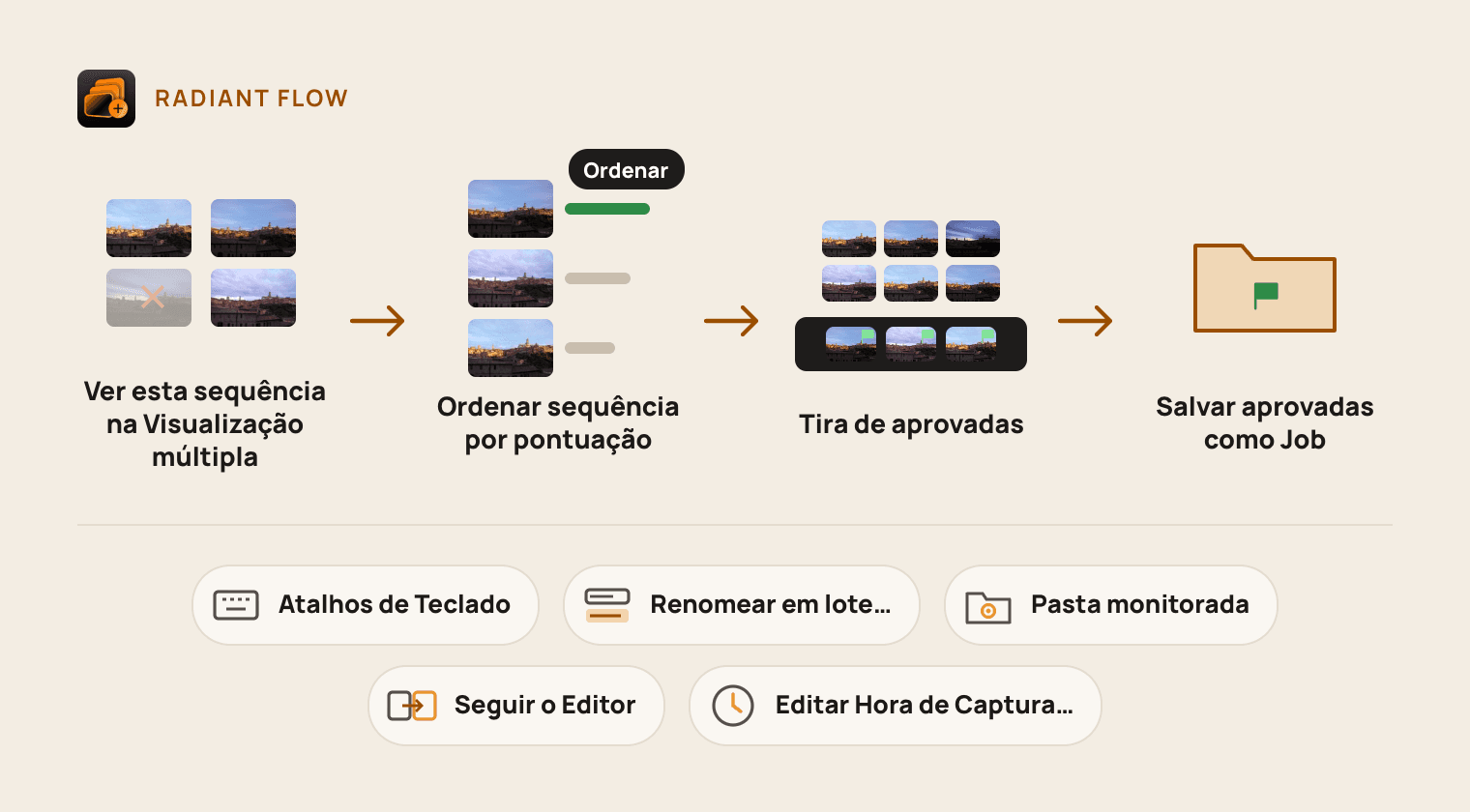
Quando os quadros de uma sequência são parecidos, Ordenar os coloca em ordem, do melhor para o pior, pelo seu PRISM Photo Score. Começa pelo quadro com mais probabilidade de ser o escolhido, em vez de passar por todos. Ordenar nunca classifica, sinaliza nem rejeita uma foto, e o Flow nunca escolhe o melhor quadro por conta própria.
- Ordene a grade por Data de captura ou Data de modificação. As sequências precisam de uma ordenação por data.
- Abra um quadro da sequência no Palco. Ordenar também funciona na Comparação e na tabela da Visualização múltipla de uma sequência.
- Pressione R, clique no marcador Ordenar ou escolha Visualizar > Ordenar sequência por pontuação.
- Leia o suporte sobre a sequência. Diz por quanto o melhor quadro lidera, por exemplo A melhor lidera por 4.5 pontos. Quando os dois primeiros estão a 5,0 pontos um do outro ou menos, diz que estão apertados demais para decidir, por isso veja ambos.
- Pressione R de novo para voltar a sequência à ordem de disparo.
Ordenar fica em cinza até todos os quadros da sequência terem pontuação. Sua dica de ferramenta diz quantos já estão pontuados. Na grade, o melhor quadro de cada sequência exibe um marcador ★ TOP enquanto os emblemas de pontuação aparecem. O Palco e o PRISM Photo Score estão em 8 funcionalidades essenciais do Radiant Flow.
6. Compare uma sequência lado a lado com a Visualização múltipla
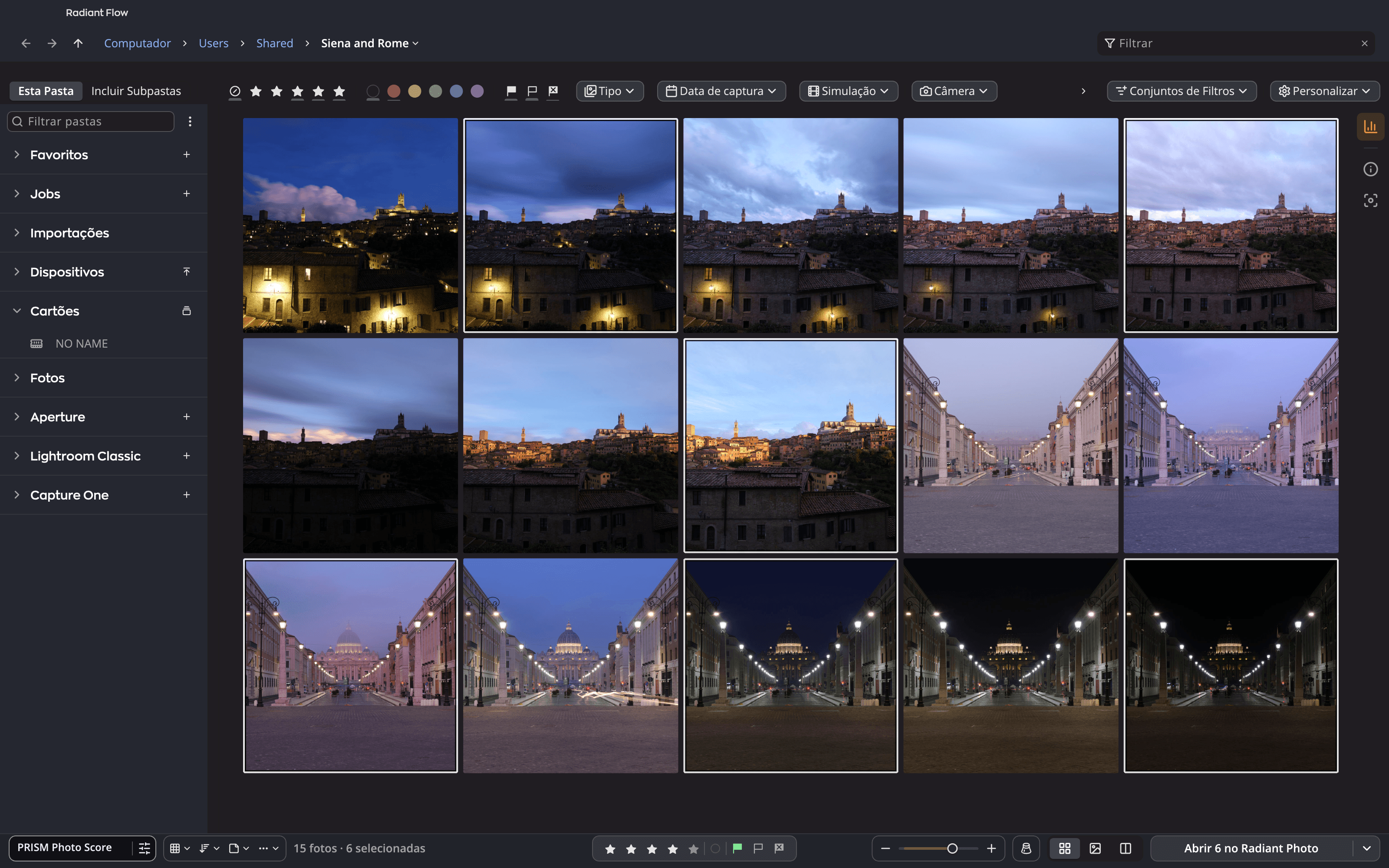
Selecione várias fotos e pressione Espaço, e a Visualização rápida as coloca lado a lado como uma Visualização múltipla. Remova os quadros mais fracos até restarem só os escolhidos: o que fica na mesa continua selecionado, por isso um toque em ⏎ (Enter) abre só esses. Remover um quadro não apaga nada nem escreve nenhuma classificação.
Ver esta sequência na Visualização múltipla põe uma sequência inteira na mesa em uma só etapa, da melhor para a pior quando as pontuações o permitem. Cada quadro mostra abaixo seu ponto mais fraco, como “Nitidez 41”.
- Selecione uma foto em uma sequência.
- Pressione ⇧Espaço (Shift+Espaço no Windows) ou escolha Visualizar > Ver esta sequência na Visualização múltipla.
- Pressione ← e → para passar de um quadro a outro. Pressione ⌫ (Backspace no Windows), ou clique no ✕ de um quadro, para removê-lo.
- Pressione ⏎ (Enter) para abrir as fotos que sobraram no app que o botão Abrir usa, ou Espaço para fechar.
Também pode remover de uma vez todos os quadros com olhos fechados, uma das ferramentas de 5 ferramentas escondidas do Radiant Flow. Para verificar o foco em todos os quadros em conjunto com o Ampliador, consulte Organize sequências e fotos quase iguais em pilhas.
7. Deixe que as fotos à sua frente sejam pontuadas primeiro
Não há nada para iniciar. Abra uma Visualização múltipla ou uma Comparação em fotos ainda sem pontuação, e o Flow pede ao PRISM Photo Score que pontue essas fotos antes de tudo o mais. Nada se move enquanto as pontuações chegam, por isso seu lugar na mesa permanece.
- Selecione as fotos e pressione Espaço para uma Visualização múltipla, ou abra a Comparação.
- Veja a linha acima da legenda da Visualização múltipla, ou abaixo dos marcadores da Comparação. Conta as fotos conforme as pontuações chegam, por exemplo Pontuando estes 18 · 9 de 18.
- Quando disser Todas as 18 pontuadas · Pressione R para ordenar por pontuação, pressione R para ordenar uma sequência.
Com mais de 48 fotos, as primeiras 48 pela ordem da tela vão primeiro. Com o PRISM Photo Score desativado, nada é pedido.
8. Mantenha suas aprovadas à vista com a Tira de aprovadas
A Tira de aprovadas lista suas aprovadas em uma fila abaixo da grade, para ver o que já salvou enquanto continua a depurar. Seu recibo as conta, por exemplo “Aprovadas · 12 de 340”.
- Escolha Visualizar > Tira de aprovadas ou pressione ⌃⌘D (Ctrl+Shift+D no Windows).
- Pressione P em uma foto para aprová-la, e ela se junta à tira. Pressione U para limpar o sinalizador, e ela sai.
- Para pôr todas as aprovadas em um novo Job, clique em Salvar aprovadas como Job, dê um nome ao Job e clique em Criar.
Para arrastar todas suas aprovadas em conjunto para outro app, dobre a tira e arraste a barra. A tira não é oferecida em Foto individual nem em Comparação, que têm sua própria tira de miniaturas, nem no Fotos e nos catálogos.
9. Trabalhe ao lado do editor
Execute o Radiant Flow ao lado do Radiant Photo, por exemplo em uma segunda tela. As fotos que o Radiant Photo tem abertas têm um emblema laranja no mosaico, para ver que quadros já enviou. As estrelas, os sinalizadores e as etiquetas de cor passam entre os dois apps conforme você os define, por isso uma marca que você definir em um app aparece no outro.
- Escolha Visualizar > Seguir o Editor. O Flow passa então a selecionar e a rolar até cada foto a que passa no Radiant Photo, e memoriza a definição.
- Para pular para a foto do editor só uma vez, escolha Visualizar > Ir para a Foto do Editor.
Nenhum dos comandos tem tecla até você atribuir uma em Ajustes > Atalhos de Teclado. Enquanto o Flow está emparelhado com o Radiant Raw, ele segue antes a foto em que você está no Radiant Raw, como Como começar no Radiant Flow mostra.
10. Corrija as horas de captura de uma só vez
O relógio da câmera estava errado, ou esqueceu de mudar de fuso horário em uma viagem? Corrija todas as fotos em conjunto em vez de uma a uma. Editar Hora de Captura… pode:
- deslocar todas as fotos selecionadas pelo mesmo valor,
- definir a hora do primeiro quadro e mover as demais com ele, ou
- movê-las de um fuso horário para outro.
O Flow calcula a hora de verão para a data de cada foto. Para mover fotos para o fuso horário certo:
- Selecione as fotos.
- Escolha Foto > Editar Hora de Captura….
- Escolha Mudar o fuso horário. Em A câmera estava ajustada para, escolha o fuso que a câmera usou. Em Mudar para, escolha onde tirou as fotos.
- Leia a linha de exemplo e clique no botão. Ele conta suas fotos, por exemplo “Alterar 24 Fotos”.
Para alinhar duas câmeras, encontre um momento que ambas registraram e use depois Deslocar todas em nas fotos da segunda câmera com a diferença.
Dica
Foto > Reverter Hora de Captura repõe a hora original, por mais edições que você tenha feito desde então. Os originais Raw nunca mudam. Onde a nova hora é escrita está em 6 formas de proteger seus arquivos com o Radiant Flow.
Os controles deste guia
Cada um abre a própria página no manual.
- Atalhos de tecladoRadiant Flow
- Renomear em lote e OrganizarRadiant Flow
- JobsRadiant Flow
- Pasta monitoradaRadiant Flow
- Ordenar uma sequência por pontuaçãoRadiant Flow
- Visualização rápida e Visualização múltiplaRadiant Flow
- Visualização múltipla de uma sequênciaRadiant Flow
- Pontuar estas primeiroRadiant Flow
- A Tira de aprovadasRadiant Flow
- Trabalhar lado a lado com o editorRadiant Flow
- Editar a hora de capturaRadiant Flow