
이 번역은 기계 번역이며 아직 검토되지 않았습니다.

안내서
Radiant Flow로 시간을 절약하는 10가지 방법
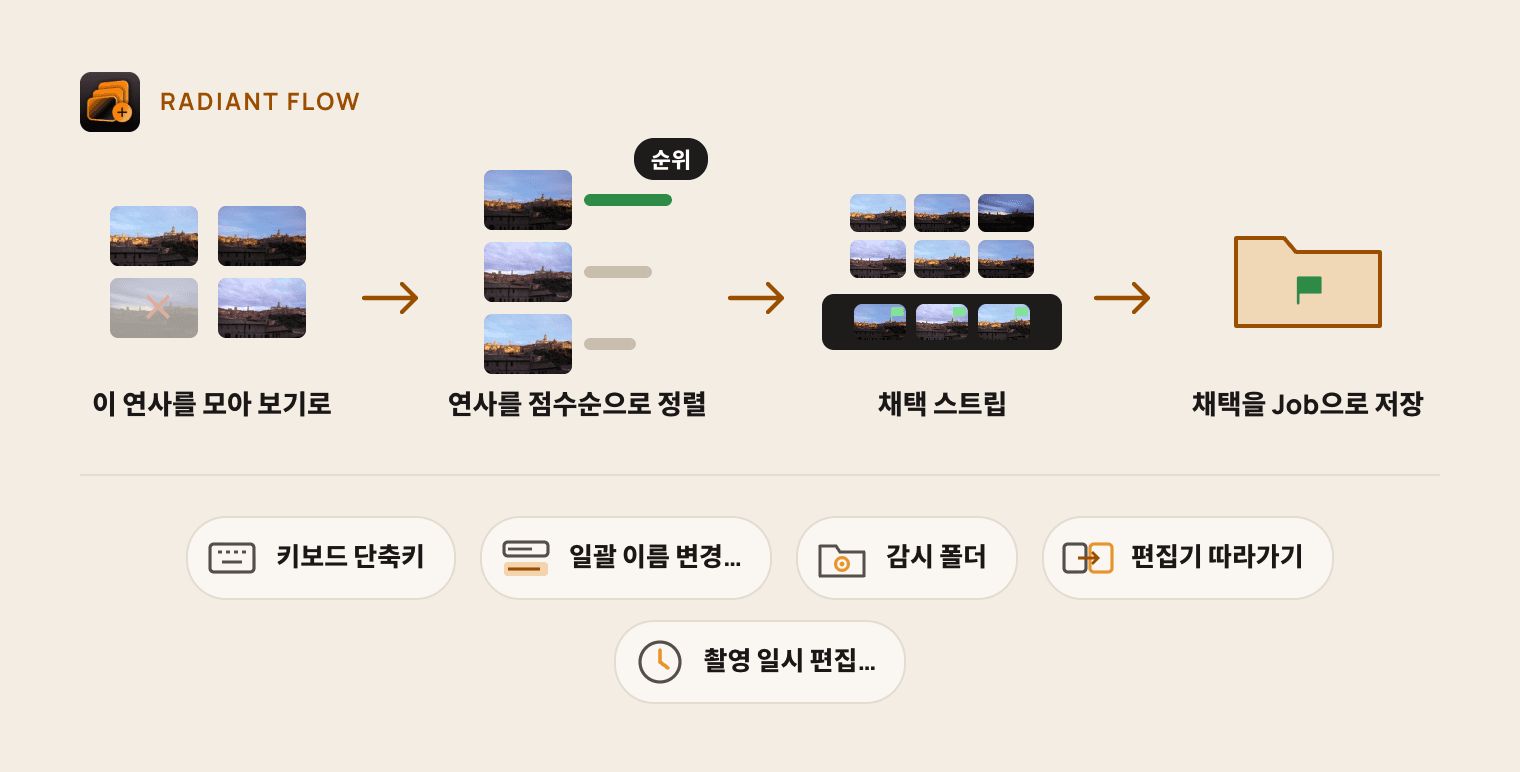
카드 한 장 분량의 파일 이름 바꾸기부터 연사에서 남길 컷 찾기까지, 촬영 작업의 반복 단계를 덜어 주는 Radiant Flow 기능 열 가지.
Radiant Flow의 이 기능 열 가지는 카드 한 장 분량의 파일 이름 바꾸기부터 연사에서 남길 컷 찾기까지, 촬영 작업의 반복 단계를 덜어 줍니다. 각 섹션에서 기능이 무엇을 하는지 설명하고 사용 방법을 단계별로 안내합니다.
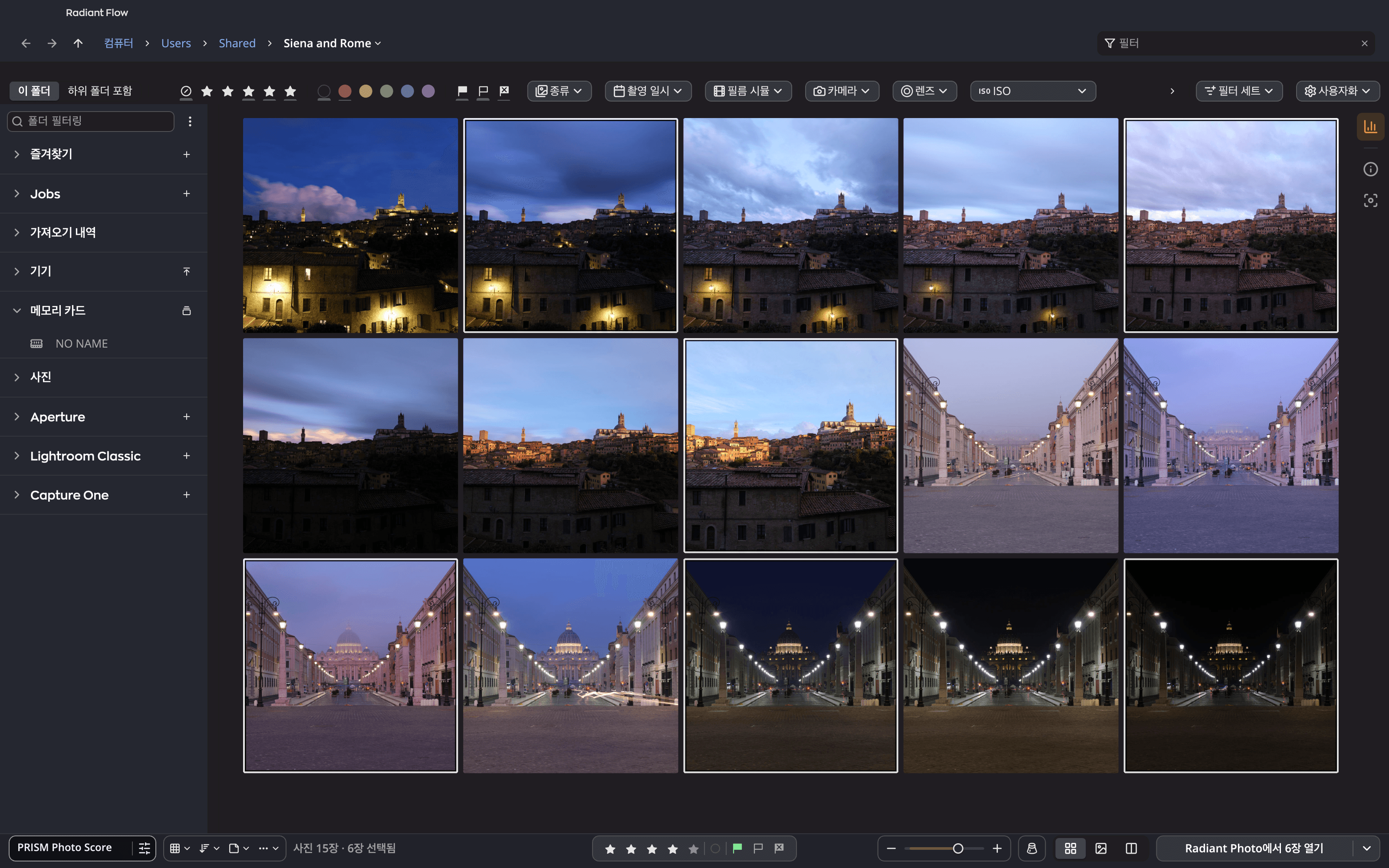
1. 단축키 익히기
Radiant Flow의 명령 대부분에는 키가 있습니다. 전체를 보려면 도움말 > 키보드 단축키를 선택하거나 ⌘/(Windows에서는 Ctrl+/)를 누르세요. 목록에는 바꾼 키를 포함해 현재 적용 중인 키가 표시됩니다. 표시 키는 Radiant Flow 시작하는 방법에 있습니다. 그 밖에 선별할 때 단계를 가장 많이 줄여 주는 키는 다음과 같습니다.
- ⌥⌘↓(Windows에서는 Ctrl+Shift+Down Arrow): 채택 없는 다음 연사, 이미 정리한 연사를 건너뜁니다.
- ⌥K(Alt+K): 이 컷 채택, 연사의 나머지 제외, 지금 보고 있는 컷에 사용합니다.
- B: 마지막으로 표시한 사진, 마지막으로 표시한 사진으로 돌아갑니다.
- ⌘→와 ⌘←(Ctrl+Right Arrow와 Ctrl+Left Arrow): 다음 사진, 줌 유지와 이전 사진, 줌 유지, 각 컷의 같은 위치를 확인합니다.
다른 앱을 쓰다 오셨나요? Flow에는 그 앱의 키를 따르는 단축키 세트가 들어 있습니다. Lightroom Classic 기반, Photo Mechanic 기반, Aperture 기반, Capture One 기반입니다.
- 설정 > 키보드 단축키를 엽니다(Mac에서는 ⌘,, Windows에서는 Ctrl+,).
- 다른 앱의 키를 사용하려면 세트 메뉴에서 해당 세트를 고릅니다.
- 키 하나를 바꾸려면 단축키 검색로 명령을 찾고, 그 단축키 칸을 클릭한 다음 새 키를 누릅니다. 처음 바꾸면 나의 단축키라는 나만의 세트가 만들어집니다.
2. 촬영분 전체의 이름을 바꾸고 한 번에 정리하기
일괄 이름 변경은 사진 두 장 이상에 날짜, 촬영 이름, 일련번호 같은 하나의 패턴으로 새 이름을 붙입니다. 정리는 같은 과정에서 사진을 연도와 월별 폴더 같은 폴더로 정리합니다. 무엇이든 바뀌기 전에 격자의 모든 캡션에 이전 이름이 취소선으로, 그 아래에 새 이름이 표시되며, Flow는 파일을 덮어쓰지 않습니다.
- 사진을 두 장 이상 선택합니다.
- 사진 > 일괄 이름 변경…를 선택하거나 F2를 누릅니다.
- 템플릿을 클릭하고 날짜 – 촬영 – 카운터을 고르거나, 패턴의 알약으로 직접 이름을 만듭니다.
- 사진을 폴더로도 정리하려면 폴더을 클릭한 다음 대상과 구조 아래의 단계를 확인합니다. 여기서 시작하려면 사진 > 정리… 또는 ⇧F2(Shift+F2)를 사용해도 됩니다.
- 계획 줄을 읽고 버튼을 클릭합니다. 버튼에 사진 수가 표시됩니다. “사진 24장 이름 변경” 또는 “사진 24장 이름 변경 및 폴더 정리”입니다.
이전에 번호를 매긴 폴더에 추가하시나요? 여기 있는 마지막 번호 다음부터 계속을 선택하면 일련번호가 폴더의 가장 큰 번호 다음부터 이어집니다.
팁
나중에 마음이 바뀌셨나요? 사진 > 이름 변경 기록…은 예전 이름과 예전 폴더를 되돌려 놓습니다.



일괄 이름 변경…
- 일괄 이름 변경…
- 날짜 – 촬영 – 카운터
3. 어디서든 사진을 Job에 모으기
Job은 재생목록처럼 폴더와 드라이브 몇 곳에서든 사진을 모아 두는 저장된 목록입니다. 사진은 제자리에 그대로 있으므로 아무것도 복사하지 않고 여러 카드의 가장 좋은 사진을 한곳에 모을 수 있습니다. Job에서는 모든 사진 또는 채택한 사진만 시트 하나에서 다른 앱으로 보낼 수 있습니다.
- 시작할 사진을 선택합니다.
- 파일 > 새로운 Job…를 선택하거나 ⇧⌘J (Windows에서는 Ctrl+Shift+J)를 누릅니다.
- 이름을 입력하고 생성을 클릭합니다.
- 나중에 더 추가하려면 아무 폴더에서 사진을 선택하고 사진 > Job에 추가를 선택하거나, 사이드바의 Job으로 끌어다 놓습니다.
- Job을 보내려면 사이드바에서 Job 위에 포인터를 올리고 ⋯ 버튼을 클릭한 다음 Job 보내기를 선택합니다.
다음으로 처리…를 쓰면 Radiant Photo가 모든 사진의 완성본을 Look, Recipe 또는 Workflow를 적용해 저장합니다. 복사본은 선택한 폴더에 저장되며, 사진을 하나씩 열 필요가 없습니다.
참고
Job은 디스크의 폴더에 있는 사진만 모읍니다. Apple Photos나 카탈로그의 사진은 모을 수 없습니다.
4. 감시 폴더로 사진 자동으로 가져오기
감시 폴더는 사진을 대신 가져옵니다. 폴더 하나를 고르세요. 예를 들어 카메라 자체 앱이 저장하는 폴더입니다. Radiant Flow가 열려 있는 동안 그 폴더에 들어온 사진은 저장된 준비에 따라 보관함으로 복사되고, 확인된 뒤에야 폴더에서 지워집니다. Flow를 다시 열면 닫혀 있는 동안 들어온 사진부터 먼저 가져옵니다.
- 먼저 준비를 저장합니다. 아무 카드나 폴더에서 간편 가져오기를 열고 대상과 다른 옵션을 설정합니다. 그런 다음 준비 저장…을 클릭하고 이름을 붙입니다. 가져오기 자체는 Radiant Flow로 파일을 보호하는 6가지 방법에 있습니다.
- 설정 > 가져오기를 엽니다.
- 감시 폴더 아래에서 폴더에 들어오는 사진 가져오기을 켭니다.
- 폴더 옆의 선택…을 클릭하고 폴더를 선택합니다.
- 준비에서 사진을 가져올 때 쓸 저장된 준비를 고릅니다.
사진이 들어오면 격자 맨 위의 띠가 사진 수를 보여 줍니다. 12개 표시을 클릭하면 그 사진을 볼 수 있습니다. 감시 폴더는 메모리 카드가 될 수 없습니다. 카드는 가져오기 기능을 씁니다.
5. 점수로 연사 순위 매기기
연사의 컷들이 비슷해 보일 때 순위는 PRISM Photo Score로 가장 좋은 컷부터 차례로 정렬합니다. 컷을 하나씩 넘겨 보는 대신 남길 가능성이 가장 높은 컷부터 시작할 수 있습니다. 순위는 사진에 별점이나 플래그를 주거나 제외하지 않으며, Flow가 직접 가장 좋은 컷을 고르지도 않습니다.
- 격자를 촬영 일시 또는 수정 일시 기준으로 정렬합니다. 연사에는 날짜순 정렬이 필요합니다.
- 스테이지에서 연사의 컷 하나를 엽니다. 순위는 비교와 연사의 모아 보기 표에서도 작동합니다.
- R을 누르거나 순위 칩을 클릭하거나 보기 > 연사를 점수순으로 정렬를 선택합니다.
- 연사 위의 괄호를 읽습니다. 가장 좋은 컷이 얼마나 앞서는지 알려 줍니다. 예: 최고가 4.5점 앞섬. 상위 두 컷의 차이가 5.0점 이하이면 판정하기 너무 근소하다고 표시하므로 두 컷을 모두 살펴보세요.
- R을 다시 누르면 연사가 촬영 순서로 돌아갑니다.
연사의 모든 컷에 점수가 매겨지기 전까지 순위는 회색으로 표시됩니다. 툴팁에서 지금까지 몇 장이 채점되었는지 알려 줍니다. 격자에서는 점수 배지가 표시되는 동안 각 연사의 가장 좋은 컷에 ★ 베스트 칩이 붙습니다. 스테이지와 PRISM Photo Score는 Radiant Flow의 필수 기능 8가지에 있습니다.
6. 모아 보기로 연사를 나란히 비교하기
사진 여러 장을 선택하고 Space를 누르면 훑어보기가 사진을 모아 보기로 나란히 놓습니다. 약한 컷을 남길 컷만 남을 때까지 빼 보세요. 탁자에 남은 컷은 선택된 채로 유지되므로 ⏎(Enter)를 한 번 누르면 그 사진만 열립니다. 컷을 빼도 아무것도 삭제되지 않고 별점도 기록되지 않습니다.
이 연사를 모아 보기로는 연사 전체를 한 번에 탁자에 올리며, 점수가 허락하면 가장 좋은 컷이 맨 앞에 옵니다. 각 컷 아래에는 가장 약한 점이 표시됩니다. 예: “선명도 41”.
- 연사에서 사진 하나를 선택합니다.
- ⇧Space(Windows에서는 Shift+Space)를 누르거나 보기 > 이 연사를 모아 보기로를 선택합니다.
- ←와 →로 컷 사이를 이동합니다. ⌫(Windows에서는 Backspace)를 누르거나 컷의 ✕를 클릭하면 그 컷을 뺍니다.
- ⏎(Enter)를 누르면 남은 사진이 열기 버튼이 사용하는 앱에서 열리고, Space를 누르면 닫힙니다.
눈을 감은 컷을 한 번에 모두 뺄 수도 있습니다. 이는 Radiant Flow의 숨은 도구 5가지에 나오는 도구 중 하나입니다. 모든 컷의 초점을 함께 돋보기로 확인하려면 연사와 비슷한 사진을 스택으로 정리하기를 참조하세요.
7. 눈앞의 사진부터 채점되게 하기
따로 시작할 것은 없습니다. 아직 채점되지 않은 사진으로 모아 보기나 비교를 열면 Flow가 PRISM Photo Score에 그 사진부터 먼저 채점해 달라고 요청합니다. 점수가 도착하는 동안 아무것도 움직이지 않으므로 탁자에서 보던 자리가 그대로 유지됩니다.
- 사진을 선택하고 Space를 눌러 모아 보기를 열거나 비교를 엽니다.
- 모아 보기 캡션 위나 비교 칩 아래의 줄을 봅니다. 점수가 도착하는 대로 사진 수를 세어 줍니다. 예: 이 18장 채점 중 · 9/18.
- 18장 모두 채점됨 · R 키를 눌러 점수순으로 정렬이라고 표시되면 R을 눌러 연사 순위를 매깁니다.
사진이 48장보다 많으면 화면에 보이는 순서대로 처음 48장이 먼저 처리됩니다. PRISM Photo Score를 끄면 아무것도 요청하지 않습니다.
8. 채택 스트립으로 채택한 사진을 계속 보이게 하기
채택 스트립은 격자 아래 한 줄에 채택한 사진을 나열하므로 선별을 이어 가면서 무엇을 남겼는지 볼 수 있습니다. 영수증처럼 수를 알려 줍니다. 예: “채택 · 340장 중 12장”.
- 보기 > 채택 스트립를 선택하거나 ⌃⌘D(Windows에서는 Ctrl+Shift+D)를 누릅니다.
- 사진에서 P를 눌러 채택하면 스트립에 추가됩니다. U를 눌러 플래그를 해제하면 스트립에서 빠집니다.
- 채택한 사진 전부를 새 Job으로 만들려면 채택을 Job으로 저장을 클릭하고 Job 이름을 입력한 다음 생성을 클릭합니다.
채택한 사진 전부를 다른 앱으로 한꺼번에 끌어다 놓으려면 스트립을 접고 레일을 드래그하세요. 자체 필름 스트립이 있는 한 장 보기나 비교, 그리고 Apple Photos와 카탈로그에서는 이 스트립이 제공되지 않습니다.
9. 편집기와 나란히 작업하기
예를 들어 두 번째 디스플레이에서 Radiant Flow를 Radiant Photo와 나란히 실행하세요. Radiant Photo에서 열려 있는 사진은 타일에 주황색 배지가 붙으므로 어떤 컷을 이미 보냈는지 알 수 있습니다. 별점, 플래그, 색상 레이블은 지정하는 대로 두 앱 사이에서 오가므로 한 앱에서 한 표시가 다른 앱에도 나타납니다.
- 보기 > 편집기 따라가기를 선택합니다. 그러면 Flow는 Radiant Photo에서 이동하는 사진마다 선택하고 스크롤하며, 이 설정을 기억합니다.
- 편집기의 사진으로 한 번만 이동하려면 보기 > 편집기의 사진으로 이동를 선택합니다.
두 명령 모두 설정 > 키보드 단축키에서 직접 지정하기 전에는 키가 없습니다. Flow가 Radiant Raw와 짝을 이룬 동안에는 Radiant Flow 시작하는 방법에 나온 대로 Radiant Raw에서 보고 있는 사진을 대신 따라갑니다.
10. 촬영 시각 한 번에 고치기
카메라 시계가 틀렸거나 여행 중에 시간대를 바꾸는 것을 잊으셨나요? 사진을 하나씩 고치지 말고 한꺼번에 고치세요. 촬영 일시 편집…은 다음을 할 수 있습니다.
- 선택한 사진 전부를 같은 시간만큼 이동하기,
- 첫 컷의 시각을 지정하고 나머지를 함께 이동하기, 또는
- 한 시간대에서 다른 시간대로 옮기기.
Flow는 각 사진의 날짜에 맞춰 일광 절약 시간제를 계산합니다. 사진을 올바른 시간대로 옮기려면:
- 사진을 선택합니다.
- 사진 > 촬영 일시 편집…을 선택합니다.
- 시간대 변경을 선택합니다. 카메라에 설정된 시간대에서 카메라가 사용한 시간대를 고릅니다. 변경할 시간대에서 사진을 찍은 곳을 고릅니다.
- 예시 줄을 읽고 버튼을 클릭합니다. 버튼에 사진 수가 표시됩니다. 예: “사진 24장 변경”.
카메라 두 대의 시간을 맞추려면 두 카메라가 모두 담은 순간을 찾은 다음 두 번째 카메라의 사진에 그 차이만큼 전체를 옮길 양을 사용하세요.
팁
사진 > 촬영 일시 복귀은 그 뒤로 몇 번을 고쳤든 원래 시각으로 되돌려 놓습니다. Raw 원본은 절대 바뀌지 않습니다. 새 시각이 어디에 기록되는지는 Radiant Flow로 파일을 보호하는 6가지 방법에 있습니다.
이 안내서에서 사용하는 컨트롤
각 항목을 누르면 설명서의 해당 페이지가 열립니다.