
이 번역은 기계 번역이며 아직 검토되지 않았습니다.

안내서
Radiant Flow의 숨은 도구 5가지
눈, 초점, 노출을 확인하고 두 컷을 비교하고 촬영분을 종이로 교정하는 데 쓰는, 키 하나나 잘 열지 않는 메뉴 뒤에 숨은 Radiant Flow 도구 다섯 가지.
Radiant Flow의 가장 유용한 도구 다섯 가지는 키 하나나 잘 열어 보지 않는 메뉴 뒤에 있습니다. 이 안내서에서는 이 도구로 눈, 초점, 노출을 확인하고, 두 컷을 수치로 비교하고, 촬영분을 종이로 교정해 봅니다.
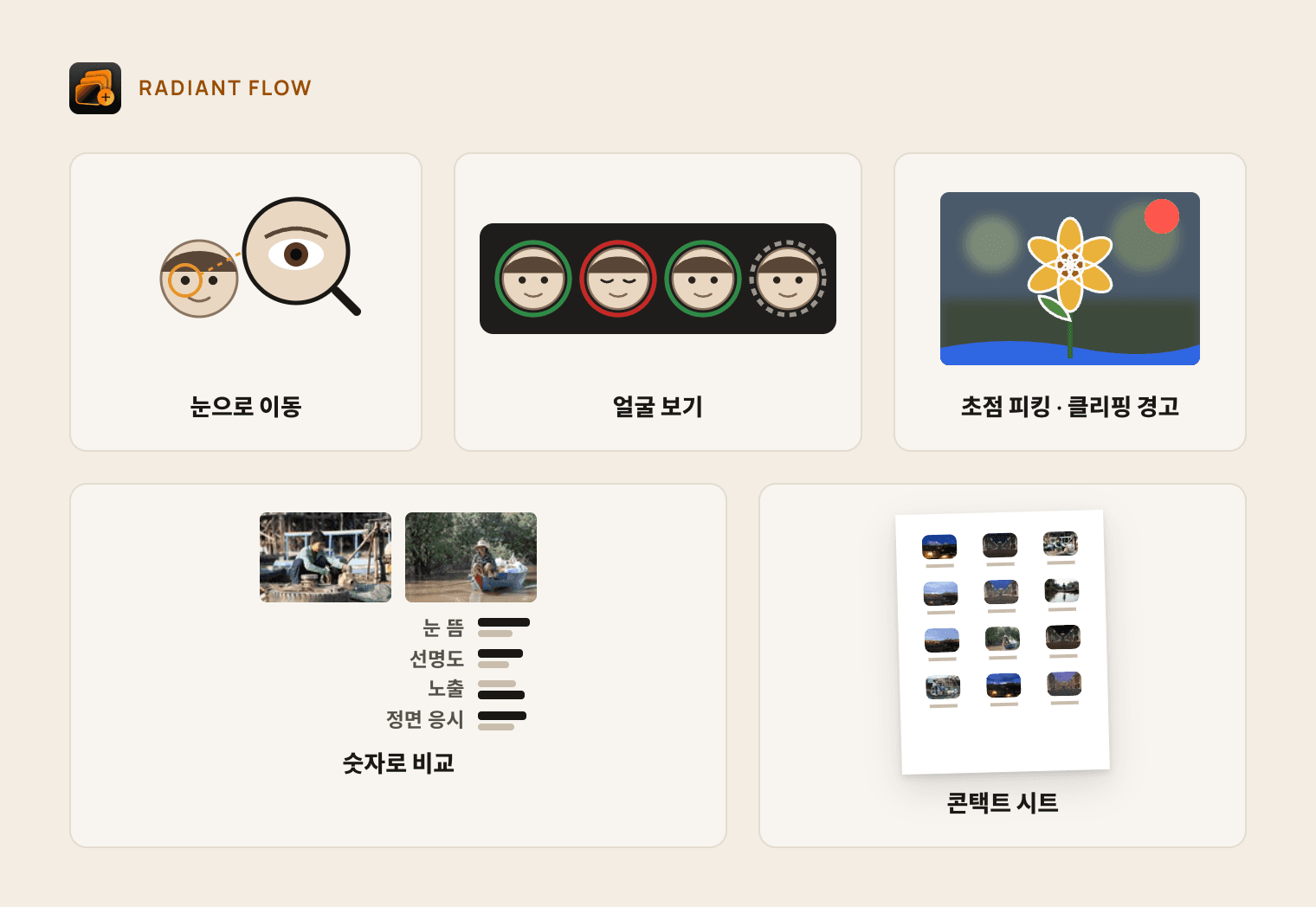
1. 눈 높이로 바로 가기
스테이지, 훑어보기, 비교에서 E를 누르면 Flow가 첫 번째 얼굴에서 더 가까운 눈으로 부드럽게 이동해 실제 크기로 보여 줍니다. 눈은 PRISM Photo Score에서 오므로 아직 채점되지 않은 사진은 그렇다고 알려 주며, Flow가 다음으로 채점합니다.
- 스테이지에서 사진을 엽니다. 눈으로 이동는 격자에서는 회색으로 표시됩니다.
- E를 누르거나(Windows에서도 같습니다) 보기 > 눈으로 이동를 선택합니다.
- 다음 얼굴로 가려면 E를 다시 누릅니다. 마지막 얼굴 다음에는 처음 위치로 돌아옵니다.
- 다음으로 넘어가면서도 눈에 머무르려면 다음 사진, 줌 유지을 위해 ⌘→(Windows에서는 Ctrl+→)를 누르거나, 연사의 다음 컷과 이전 컷으로 가려면 .와 ,를 누릅니다.
돋보기가 떠 있는 동안 ⇧E(Windows에서는 Shift+E)를 누르면 가장 가까운 눈을 겨냥합니다. 돋보기 자체 메뉴에도 조준을 눈에 스냅로 들어 있습니다.
2. 감은 눈 찾기와 모든 얼굴 확인하기
사진의 주요 얼굴이 눈을 감고 있으면 Flow는 격자 타일의 점수 칩 바로 앞에 작은 눈 감은 표시를 붙입니다. Flow는 그런 사진에 별점이나 플래그를 주거나 제외하지 않습니다.
- 필터 행에서 눈을 클릭합니다. 다른 필터들 뒤, 필터 세트 바로 앞에 있으며 디스크에 있는 폴더에서 표시됩니다.
- 해당 사진만 보려면 눈 감음(12)을, 숨기려면 눈 감은 사진 숨기기(228)을 선택합니다. 해제하려면 다시 선택합니다.
스테이지에서는 얼굴 행이 필름 스트립 대신 사진 속 모든 얼굴을 잘라 낸 모습을 보여 줍니다.
- 스테이지에서 사진을 열고 F를 누르거나 보기 > 얼굴 보기를 선택합니다.
- 고리를 읽습니다. 빨간 고리는 눈을 감았다는 뜻이고, 초록 고리는 눈을 떴다는 뜻입니다. 점선 고리는 Radiant가 그 얼굴을 확인하지 않았다는 뜻이며, 눈을 감았다는 뜻이 아닙니다.
- ←와 →로 얼굴 사이를 이동하고, Space로 한 얼굴을 확대합니다.
- F나 Esc를 누르면 필름 스트립이 돌아옵니다.
Radiant는 누구인지 절대 알아보지 않습니다. 얼굴에는 번호가 붙을 뿐 이름은 붙지 않습니다.
팁
미리 만들어진 단축키 세트를 사용하면 F가 다른 기능에 쓰일 수 있습니다. 그럴 때는 보기 메뉴에서 얼굴 보기를 선택하세요.
필터링 자체는 Radiant Flow의 필수 기능 8가지에 있습니다. 모아 보기에서는 눈을 감은 컷을 ⇧⌫(Windows에서는 Shift+Backspace)로 한 번에 모두 뺄 수 있으며, 모아 보기는 Radiant Flow로 시간을 절약하는 10가지 방법에 있습니다.
3. 오버레이로 초점과 노출 확인하기
오버레이 세 가지가 선명한 부분과 잃어버린 부분을 보여 줍니다.
- 초점 피킹은 사진의 선명한 가장자리를 밝게 표시합니다.
- 클리핑 경고는 날아간 하이라이트를 빨간색으로, 뭉개진 섀도를 파란색으로 표시합니다. 클리핑은 Raw 데이터가 아니라 화면의 미리보기에서 측정합니다.
- 초점 포인트는 카메라의 자동 초점 상자를 그립니다. PRISM Photo Score가 눈을 찾았다면 더 가까운 눈의 고리가 카메라가 그곳에 초점을 맞췄는지 보여 줍니다. 끊어진 고리와 AF가 눈을 놓쳤습니다은 맞추지 못했다는 뜻입니다.
세 가지 모두 Radiant Flow를 열 때마다 꺼져 있으므로 필요할 때 켜세요. 스테이지, 사진 한 장을 보는 훑어보기, 비교, 그리고 돋보기 안에서 표시됩니다.
| 오버레이 | Mac | Windows |
|---|---|---|
| 보기 > 초점 피킹 | ⇧J | Shift+J |
| 보기 > 클리핑 경고 | J | J |
| 보기 > 초점 포인트 | ⌥J | Alt+J |
| 보기 > 초점 마스크 채널 순환 | ⌥⌘J | Ctrl+Shift+Q |
초점 마스크 채널 순환는 피킹을 가장자리, 세부, 모두, 끔 순서로 넘깁니다. 창 오른쪽 가장자리의 레일에서 초점을 클릭하면 피킹 스타일, 색상, 감도을 설정할 수 있습니다.
한 부분을 가까이에서 보려면 `(1 왼쪽의 키)를 누르거나 보기 >
돋보기를 선택하세요. 사진 위에 돋보기가 나타나 겨냥한 부분을 가까이에서 보여 줍니다. 한 장
보기, 사진 한 장을 보는 훑어보기, 격자에서 사용할 수 있습니다. Esc를 누르면 치워집니다.


- 초점 피킹
4. 점수가 제안하는 쌍과 수치로 비교하기
연사에서 사진 한 장을 선택하고 K를 누르세요. PRISM Photo Score가 모든 컷을 채점해 뚜렷한 1위와 2위를 지목했다면 비교가 그 두 컷으로 열립니다. 둘의 차이가 한 줄로 표시됩니다. 예: 최고와 차점 · 최고가 4.5 앞섬. 두 컷의 차이가 5.0점 이하이면 최고와 차점 · 판정하기에 너무 근소함(차이 3.0)라고 표시됩니다. 컷이 아직 채점되지 않은 경우처럼 연사에서 쌍을 지목할 수 없으면 K는 평소처럼 비교를 엽니다.
어떤 비교에서든 맨 위의 숫자로 비교 띠가 컷별 수치를 나란히 보여 줍니다.
- 눈 뜸
- 선명도
- 노출
- 정면 응시
각 항목은 100점 만점이며 더 좋은 값은 굵게 표시됩니다. 대시는 아직 채점되지 않았거나 측정되지 않았다는 뜻이며, 0이 아닙니다. 띠에서 눈 뜸이나 정면 응시을 클릭하면 두 컷 모두 눈으로 확대됩니다.
참고
띠에 있는 어떤 항목도 사진에 별점이나 채택, 제외를 적용하지 않습니다. 쌍은 항상 점수의 제안일 뿐이며, 대신 선택해 주는 것이 아닙니다.
연사와 비교는 Radiant Flow의 필수 기능 8가지에, 연사 순위 매기기는 Radiant Flow로 시간을 절약하는 10가지 방법에 있습니다.
5. 콘택트 시트 인쇄하기
콘택트 시트는 사진을 파일 이름과 함께 작은 그림 격자로 인쇄하므로 촬영분을 종이로 교정할 수 있습니다. 같은 시트를 PDF나 웹 페이지로 저장할 수도 있습니다. 원하는 사진을 선택하거나, 아무것도 선택하지 않으면 격자에 표시된 모든 사진을 정렬 순서대로, 필터를 적용한 상태로 인쇄합니다.
- 파일 > 콘택트 시트…를 선택합니다. 키보드 단축키는 없습니다.
- 열 수(3~8), 용지, 캡션 표시, 촬영 날짜 포함를 설정합니다. 대화상자에 몇 페이지가 되는지 표시됩니다.
- 출력 아래에서 프린트, PDF 또는 HTML을 선택합니다.
- 아래쪽 버튼을 클릭합니다. 버튼에 사진 수가 표시됩니다. “사진 12장 프린트”, PDF나 HTML이면 “사진 12장을 PDF로 저장…” 또는 “사진 12장을 HTML로 저장…”이며, 이어서 Flow가 저장할 위치를 묻습니다.
Flow는 선택한 내용을 다음 시트에도 기억하며, Apple Photos 보관함에서도 작동합니다. 시트의 워터마크 행에서 표시를 찍을 수 있으며, 방법은 Radiant Flow로 파일을 보호하는 6가지 방법에 나와 있습니다.
이 안내서에서 사용하는 컨트롤
각 항목을 누르면 설명서의 해당 페이지가 열립니다.