
本譯文由機器翻譯,尚未經過審校。

指南
Radiant Flow 的 5 個隱藏工具
Radiant Flow 中藏在一個按鍵或選單背後的五個工具,用於檢查眼睛、對焦和曝光,比較兩個影格,並把一次拍攝印在紙上審閱。
Radiant Flow 中最有用的五個工具,藏在一個按鍵或一個你可能從未開啟過的選單背後。在本指南中,你將用它們檢查眼睛、對焦和曝光,用數值比較兩個影格,並把一次拍攝印在紙上審閱。
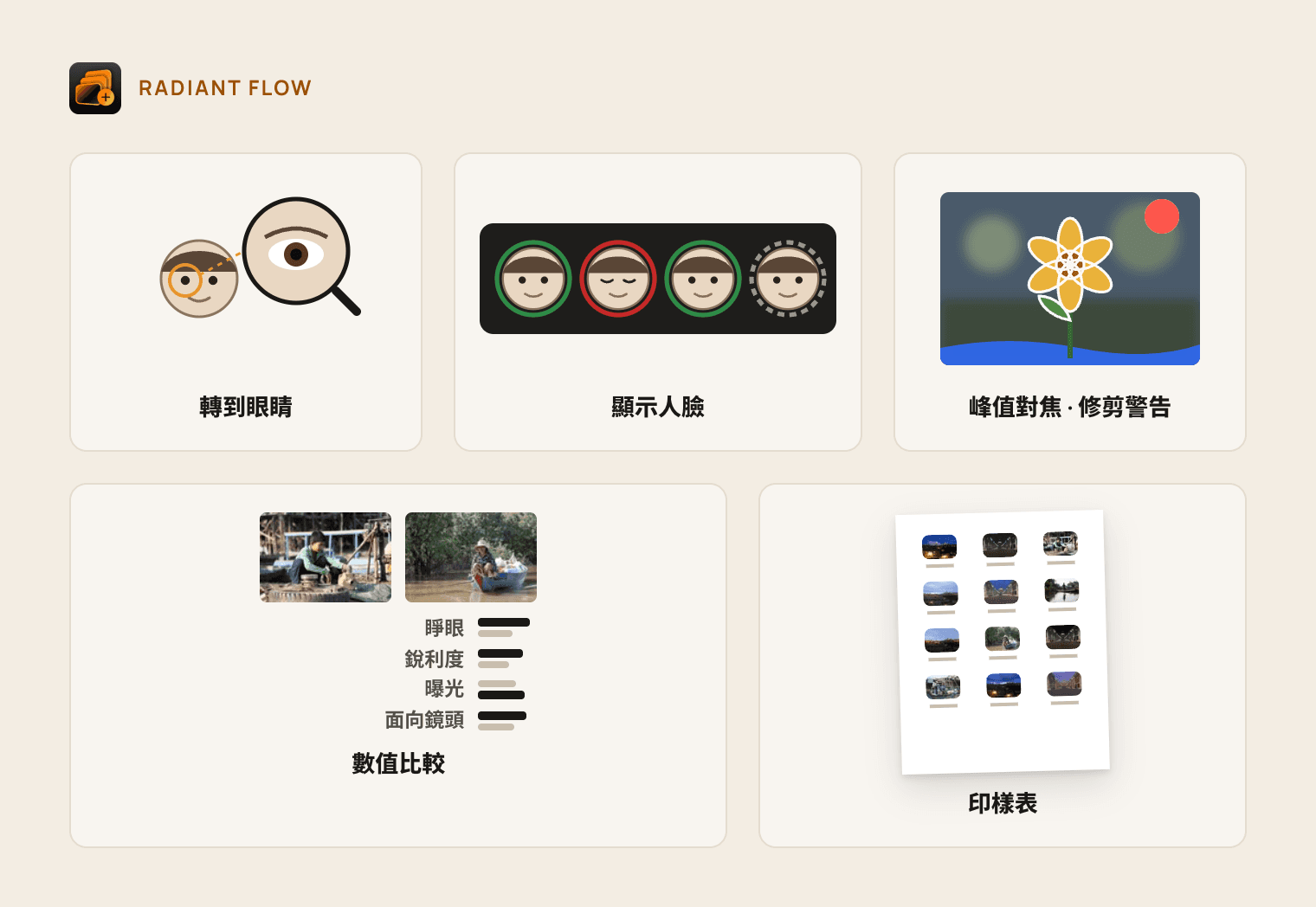
1. 兩眼對照
在舞台上、快速查看中或比較中按 E 鍵,Flow 會平滑地滑入到第一張臉較近那隻眼睛的實際大小查看。眼睛的位置來自 PRISM Photo Score,所以尚未評分的照片會提示這一點,Flow 接著會給它評分。
- 在舞台上開啟一張照片。在格狀檢視中,轉到眼睛是灰色的。
- 按 E 鍵(Windows 上相同),或選取 顯示方式 > 轉到眼睛。
- 再按一次 E 鍵查看下一張臉。最後一張臉之後,你會回到起點。
- 要在翻到下一張時仍停留在眼睛上,請按 ⌘→(Windows 上為 Ctrl+→)執行下一張照片,保持縮放,或按 . 和 , 查看連拍中的下一個和上一個影格。
像素鏡開啟時,⇧E(Windows 上為 Shift+E)會把它對準最近的眼睛。它在Magnifier 自己的選單中,名為 將準心貼齊眼睛。
2. 找出閉眼,並檢查每張臉
照片中的主要人臉閉著眼睛時,Flow 會在它的格狀檢視圖塊上、評分標籤片之前放一個小的閉眼標記。Flow 絕不會替你給這些照片評級、標記旗標或排除它們。
- 在篩選列中,按一下 眼睛。它排在其他篩選之後、篩選組合之前,並且在你磁碟上的檔案夾中顯示。
- 選擇 閉眼(12)只顯示這些照片,或選擇隱藏閉眼(228)把它們隱藏。再次選擇可以清除。
在舞台上,人臉列會把底片列換成照片中每張臉的裁切圖:
- 在舞台上開啟一張照片並按 F 鍵,或選取 顯示方式 > 顯示人臉。
- 看一看圓環。紅色圓環表示閉眼,綠色圓環表示睜眼。虛線圓環表示 Radiant 沒有檢查那張臉;它絕不表示眼睛閉著。
- 按 ← 和 → 逐張查看人臉,按空白鍵放大到某一張臉。
- 按 F 鍵或 Esc 鍵讓底片列回來。
Radiant 絕不會識別任何人是誰:人臉只有編號,沒有姓名。
提示
如果你使用的是某個現成的快速鍵集,F 可能被用於別的功能。請改為從 顯示方式選單中選取 顯示人臉。
篩選本身在 Radiant Flow 的 8 項核心功能中。在總覽中,你可以按 ⇧⌫(Windows 上為Shift+Backspace)一次放棄所有閉眼的影格;總覽在用 Radiant Flow 節省時間的 10 種方法中。
3. 用疊加層檢查對焦和曝光
三種疊加層會顯示哪裡清晰、哪裡丟失了細節:
- 峰值對焦會點亮照片中清晰的邊緣。
- 修剪警告會用紅色顯示過曝的亮部,用藍色顯示死黑的陰影。溢位是在螢幕上的預覽圖上測量的,而不是在 Raw 資料上。
- 對焦點會畫出相機的自動對焦框。當 PRISM Photo Score找到了眼睛時,較近那隻眼睛上的圓環會顯示相機是否對在了那裡。斷開的圓環和自動對焦偏離了眼睛表示沒有對上。
每次開啟 Radiant Flow 時,這三種疊加層都是關閉的,所以需要時再開啟它們。它們顯示在舞台上、單張照片的快速查看中、比較中以及 像素鏡裡面。
| 疊加層 | Mac | Windows |
|---|---|---|
| 顯示方式 > 峰值對焦 | ⇧J | Shift+J |
| 顯示方式 > 修剪警告 | J | J |
| 顯示方式 > 對焦點 | ⌥J | Alt+J |
| 顯示方式 > 循環切換對焦遮色片通道 | ⌥⌘J | Ctrl+Shift+Q |
循環切換對焦遮色片通道會讓峰值顯示依次切換為 Edges、Detail、Both和關閉。按一下視窗右邊緣側軌上的「對焦」,可以設定峰值顯示的樣式、顏色和靈敏度。
要近距離查看某一處,請按 `(1 左边的那个键),或选取 顯示方式 >
像素鏡。照片上会出现一块镜片,近距离显示你瞄准的位置,在单张照片中、单张照片的快速查看中和网格上都可以使用。按 Esc 键即可收起。


- 峰值對焦
4. 讓評分推薦一對,並用數值比較
選擇一組連拍中的一張照片並按 K 鍵。如果 PRISM Photo Score 已經給每個影格評分,並指出了明確的最佳和次佳,比較就會用這兩張開啟。一行文字會說明它們相差多少,例如最佳與次佳 · 最佳領先 4.5。當它們相差5.0 分或更少時,它會顯示最佳與次佳 · 難分高下(相差 3.0)。如果這組連拍無法指出一對,例如因為有一個影格尚未評分,K 鍵會以通常的方式開啟比較。
在任何比較中,頂部的 數值比較條會把每個影格的數值並排放在一起:
- 睜眼
- 銳利度
- 曝光
- 面向鏡頭
每項滿分 100,較好的值以粗體顯示。短橫線表示尚未評分或尚未測量,絕不表示 0。按一下這條上的睜眼或 面向鏡頭,可以把兩個影格都放大到眼睛。
附註
這條上的任何內容都不會給照片評級、採用或排除。這一對始終是評分的建議,絕不是替你做的選擇。
連拍和比較在 Radiant Flow 的 8 項核心功能中,給連拍排序在用 Radiant Flow 節省時間的 10 種方法中。
5. 列印印樣表
印樣表會把你的照片列印成一格格小圖,並附上檔名,讓你能在紙上審閱一次拍攝。它也可以把同一張表儲存為 PDF 或網頁。選擇你想要的照片,或什麼都不選,就會列印格狀檢視當前顯示的每張照片,按它的排序順序,並套用你的篩選。
- 選取 檔案 > 印樣表…。它沒有鍵盤快速鍵。
- 設定 欄數(3 到 8)、紙張、顯示說明文字和包含拍攝日期。對話方塊會顯示這樣一共有多少頁。
- 在 輸出下,選擇 列印、PDF或 HTML。
- 按一下底部的按鈕。它會統計你的照片數量:「列印 12 張照片」,如果選 PDF 或 HTML,則是「將 12 張照片儲存為PDF…」或「將 12 張照片儲存為 HTML…」,然後 Flow 會詢問儲存到哪裡。
Flow 會記住你的選擇供下一張表使用,它在你的「照片」相簿中也能使用。表中的浮水印列可以在表上蓋上你的標記,具體見用 Radiant Flow 保護檔案的 6 種方式。
本指南中的控制項
每一項都會開啟它在手冊中的頁面。