
Den här översättningen är maskinöversatt och har ännu inte granskats.

Guide
5 dolda verktyg i Radiant Flow
Fem verktyg i Radiant Flow bakom en enda tangent eller en meny som du kanske aldrig öppnar, för att kontrollera ögon, skärpa och exponering, jämföra två bildrutor och provtrycka en tagning på papper.
Fem av Radiant Flows mest användbara verktyg ligger bakom en enda tangent eller en meny som du kanske aldrig öppnar. I den här guiden använder du dem för att kontrollera ögon, skärpa och exponering, jämföra två bildrutor med deras siffror och provtrycka en tagning på papper.
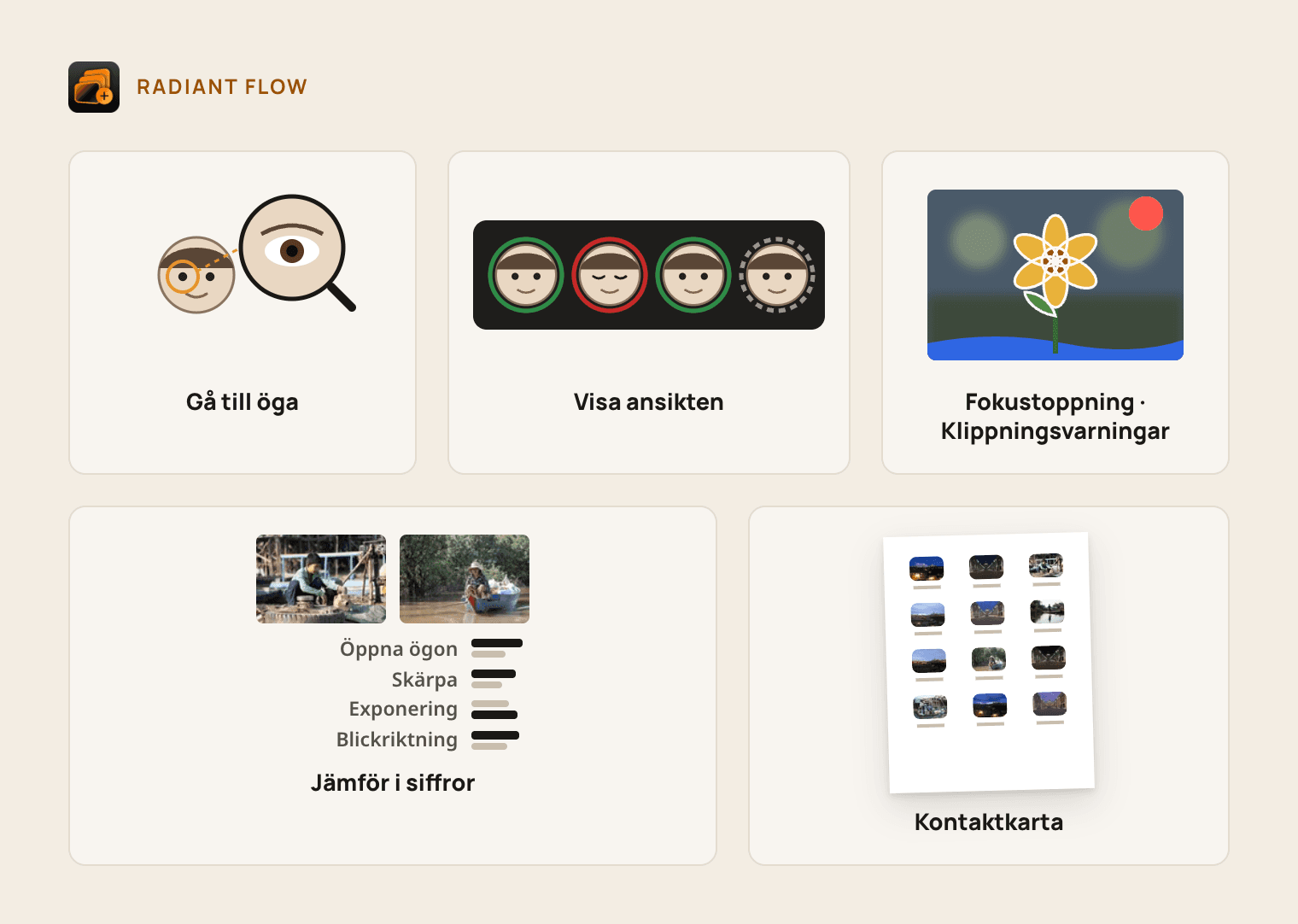
1. Gå från öga till öga
Tryck på E på Scenen, i Överblick eller i Jämför, så glider Flow in till full storlek på det första ansiktets närmaste öga. Ögonen kommer från PRISM Photo Score, så en bild som inte är poängsatt än säger det, och Flow poängsätter den härnäst.
- Öppna en bild på Scenen. Gå till öga är nedtonat i rutnätet.
- Tryck på E (samma i Windows), eller välj Innehåll > Gå till öga.
- Tryck på E igen för nästa ansikte. Efter det sista ansiktet är du tillbaka där du började.
- För att stanna på ögat när du går vidare trycker du på ⌘→ (Ctrl+→ i Windows) för Nästa bild, behåll zoom, eller på . och , för nästa och föregående bildruta i en serie.
När Förstorare är framme riktar ⇧E (Shift+E i Windows) den mot det närmaste ögat. Det finns i Förstorarens egen meny som Sikta mot öga.
2. Hitta slutna ögon och kontrollera varje ansikte
När huvudansiktet i en bild har slutna ögon sätter Flow ett litet märke för slutna ögon på bildens bricka i rutnätet, precis före poängchipet. Flow betygsätter, flaggar eller avvisar aldrig de bilderna åt dig.
- Klicka på Ögon i filterraden. Det ligger efter de andra filtren, precis före Filterset, och visas för mappar på dina diskar.
- Välj Slutna ögon (12) för att bara visa de bilderna, eller Dölj slutna ögon (228) för att dölja dem. Välj det igen för att rensa det.
På Scenen byter ansiktsraden ut filmremsan mot ett utsnitt av varje ansikte i bilden:
- Öppna en bild på Scenen och tryck på F, eller välj Innehåll > Visa ansikten.
- Läs ringarna. En röd ring betyder slutna ögon, och en grön ring betyder öppna ögon. En streckad ring betyder att Radiant inte kontrollerade det ansiktet; den betyder aldrig att ögonen är slutna.
- Tryck på ← och → för att gå mellan ansiktena, och på mellanslag för att zooma till ett.
- Tryck på F eller Esc för att få tillbaka filmremsan.
Radiant känner aldrig igen vem någon är: ansikten numreras, de namnges aldrig.
Tips
Om du använder en av de färdiga kortkommandouppsättningarna kan F tillhöra något annat. Välj Visa ansikten i menyn Innehåll i stället.
Själva filtreringen finns i 8 viktiga funktioner i Radiant Flow. I en Survey kan du släppa alla bildrutor med slutna ögon i ett svep med ⇧⌫ (Shift+Backspace i Windows); Survey finns i 10 sätt att spara tid med Radiant Flow.
3. Kontrollera skärpa och exponering med överlägg
Tre överlägg visar vad som är skarpt och vad som har gått förlorat:
- Fokustoppning lyser upp en bilds skarpa kanter.
- Klippningsvarningar visar utfrätta högdagrar i rött och igenslammade skuggor i blått. Klippningen mäts på förhandsvisningen på skärmen, inte på raw-data.
- Fokuspunkter ritar kamerans autofokusrutor. När PRISM Photo Score har hittat ögonen visar en ring på det närmaste ögat om kameran fokuserade där. En bruten ring och AF missade ögat betyder att den inte gjorde det.
Alla tre är avstängda varje gång du öppnar Radiant Flow, så slå på dem när du behöver dem. De syns på Scenen, i Överblick med en bild, i Jämför och inuti Förstorare.
| Överlägg | Mac | Windows |
|---|---|---|
| Innehåll > Fokustoppning | ⇧J | Shift+J |
| Innehåll > Klippningsvarningar | J | J |
| Innehåll > Fokuspunkter | ⌥J | Alt+J |
| Innehåll > Växla mellan fokusmaskens kanaler | ⌥⌘J | Ctrl+Shift+Q |
Växla mellan fokusmaskens kanaler stegar toppningen genom Kanter, Detalj, Båda och av. Klicka på Fokus i listen vid fönstrets högra kant för toppningens stil, färger och Känslighet.
För att titta på ett ställe på nära håll trycker du på ` (tangenten till vänster om 1) eller väljer Innehåll >
Förstorare. Ett glas över bilden visar stället du riktar mot på nära håll, i Enskild
bild, i Överblick med en bild och i rutnätet. Esc lägger undan det.


- Fokustoppning
4. Låt poängen föreslå ett par, och jämför med siffror
Markera en bild i en serie och tryck på K. Om PRISM Photo Score har poängsatt varje bildruta och utsett en tydligt bäst och en tvåa öppnas Jämför på de två. En rad säger hur långt de ligger ifrån varandra, till exempel Bästa och tvåa · bästa leder med 4.5. När de ligger 5,0 poäng ifrån varandra eller närmare står det Bästa och tvåa · För jämnt för att avgöra (3.0 isär). Om serien inte kan utse ett par, till exempel för att en bildruta inte är poängsatt än, öppnar K Jämför på vanligt sätt.
I varje Jämför lägger remsan Jämför i siffror högst upp varje bildrutas siffror sida vid sida:
- Öppna ögon
- Skärpa
- Exponering
- Blickriktning
Var och en är av 100, och det bättre värdet är fetmarkerat. Ett tankstreck betyder inte poängsatt än eller inte mätt, aldrig 0. Klicka på Öppna ögon eller Blickriktning på remsan för att zooma båda bildrutorna till ögonen.
Obs
Ingenting på remsan betygsätter, godkänner eller avvisar en bild. Paret är alltid poängens förslag, aldrig ett val som görs åt dig.
Serier och Jämför finns i 8 viktiga funktioner i Radiant Flow, och att ordna en serie finns i 10 sätt att spara tid med Radiant Flow.
5. Skriv ut en kontaktkarta
En kontaktkarta skriver ut dina bilder som ett rutnät av små bilder med deras filnamn, så att du kan provtrycka en tagning på papper. Den kan också spara samma karta som en PDF eller som en webbsida. Markera bilderna du vill ha, eller markera ingenting för att skriva ut alla bilder som rutnätet visar, i dess sorteringsordning och med dina filter tillämpade.
- Välj Arkiv > Kontaktkarta…. Det har inget kortkommando.
- Ställ in Kolumner (3 till 8), Papper, Visa bildtexter och Ta med tagningsdatum. Dialogrutan visar hur många sidor det blir.
- Under Utdata väljer du Skriv ut, PDF eller HTML.
- Klicka på knappen längst ned. Den räknar dina bilder: ”Skriv ut 12 bilder”, eller med PDF eller HTML ”Spara 12 bilder som PDF…” eller ”Spara 12 bilder som HTML…”, och sedan frågar Flow var det ska sparas.
Flow kommer ihåg dina val till nästa karta, och det fungerar i ditt Apple Bilder-bibliotek också. Kartans rad Vattenstämpel kan sätta din stämpel på den, som 6 sätt att skydda dina filer med Radiant Flow visar.
Kontrollerna i den här guiden
Varje kontroll öppnar sin sida i manualen.