
Cette traduction a été réalisée automatiquement et n’a pas encore été relue.

Guide
5 outils cachés de Radiant Flow
Cinq outils de Radiant Flow cachés derrière une seule touche ou un menu que vous n’ouvrez peut-être jamais, pour vérifier les yeux, la mise au point et l’exposition, comparer deux images et valider une séance sur papier.
Cinq des outils les plus utiles de Radiant Flow se cachent derrière une seule touche ou un menu que vous n’ouvrez peut-être jamais. Dans ce guide, vous les utilisez pour vérifier les yeux, la mise au point et l’exposition, comparer deux images d’après leurs chiffres, et valider une séance sur papier.
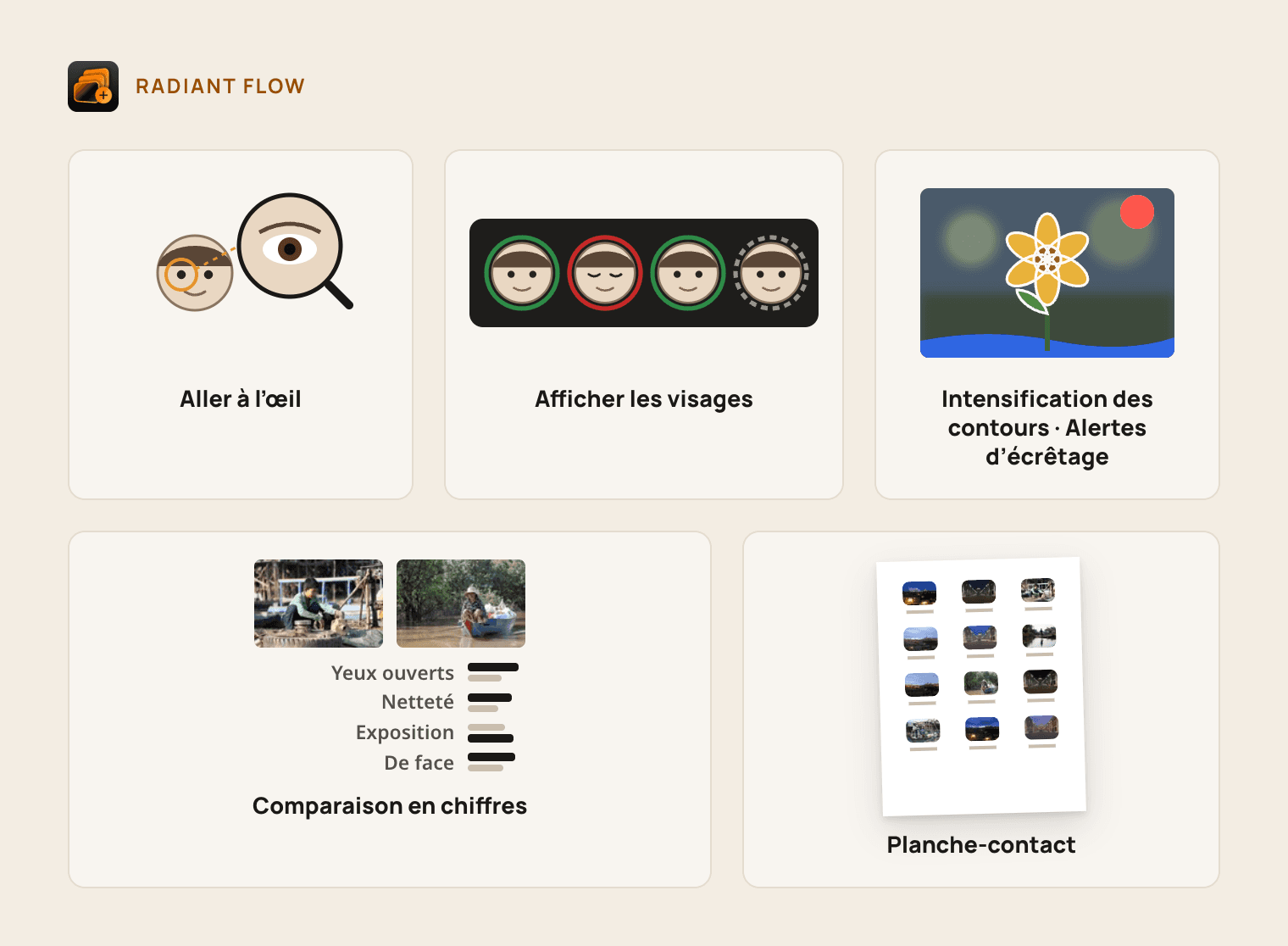
1. Allez d’un œil à l’autre
Appuyez sur E dans la Vitrine, dans le Coup d’œil ou dans la Comparaison, et Flow glisse à taille réelle sur l’œil le plus proche du premier visage. Les yeux viennent de PRISM Photo Score : une photo pas encore notée le dit, et Flow la note ensuite.
- Ouvrez une photo dans la Vitrine. Aller à l’œil est grisé dans la grille.
- Appuyez sur E (c’est la même touche sous Windows), ou choisissez Présentation > Aller à l’œil.
- Appuyez de nouveau sur E pour le visage suivant. Après le dernier visage, vous revenez à votre point de départ.
- Pour rester sur l’œil en passant à la suite, appuyez sur ⌘→ (Ctrl+→ sous Windows) pour Photo suivante, garder le zoom, ou sur . et , pour l’image suivante et précédente d’une rafale.
Avec l’Agrandisseur affiché, ⇧E (Shift+E sous Windows) le oriente vers l’œil le plus proche. Il se trouve dans le menu propre à l’Agrandisseur sous le nom Aligner la visée sur l’œil.
2. Repérez les yeux fermés et vérifiez chaque visage
Quand le visage principal d’une photo a les yeux fermés, Flow place une petite marque d’œil fermé sur sa case dans la grille, juste avant la puce du score. Flow ne note, ne marque ni ne rejette jamais ces photos à votre place.
- Dans la rangée de filtres, cliquez sur Yeux. Il se trouve après les autres filtres, juste avant Jeux de filtres, et s’affiche pour les dossiers de vos disques.
- Choisissez Yeux fermés (12) pour ne montrer que ces photos, ou Masquer les yeux fermés (228) pour les masquer. Choisissez-le de nouveau pour l’effacer.
Dans la Vitrine, la rangée des visages remplace la pellicule par un recadrage de chaque visage de la photo :
- Ouvrez une photo dans la Vitrine et appuyez sur F, ou choisissez Présentation > Afficher les visages.
- Lisez les anneaux. Un anneau rouge signifie yeux fermés, et un anneau vert signifie yeux ouverts. Un anneau en pointillés signifie que Radiant n’a pas vérifié ce visage ; il ne signifie jamais que les yeux sont fermés.
- Appuyez sur ← et → pour parcourir les visages, et sur Espace pour zoomer sur l’un d’eux.
- Appuyez sur F ou Échap pour rétablir la pellicule.
Radiant ne reconnaît jamais qui que ce soit : les visages sont numérotés, jamais nommés.
Astuce
Si vous utilisez l’un des jeux de raccourcis prêts à l’emploi, F peut être attribué à autre chose. Choisissez plutôt Afficher les visages dans le menu Présentation.
Le filtrage lui-même est expliqué dans 8 fonctions essentielles de Radiant Flow. Dans un Ensemble, vous pouvez écarter d’un coup toutes les images aux yeux fermés avec ⇧⌫ (Shift+Backspace sous Windows) ; l’Ensemble est expliqué dans 10 façons de gagner du temps avec Radiant Flow.
3. Vérifiez la mise au point et l’exposition avec les incrustations
Trois incrustations montrent ce qui est net et ce qui est perdu :
- Intensification des contours éclaire les bords nets d’une photo.
- Alertes d’écrêtage montre les hautes lumières brûlées en rouge et les ombres bouchées en bleu. L’écrêtage est mesuré sur l’aperçu à l’écran, pas sur les données raw.
- Collimateurs AF dessine les cadres de mise au point automatique de l’appareil photo. Quand PRISM Photo Score a trouvé les yeux, un anneau sur l’œil le plus proche montre si l’appareil a fait la mise au point à cet endroit. Un anneau brisé et L’AF a manqué l’œil signifient que non.
Les trois sont désactivées à chaque ouverture de Radiant Flow : activez-les quand vous en avez besoin. Elles s’affichent dans la Vitrine, dans le Coup d’œil avec une seule photo, dans la Comparaison et dans l’Agrandisseur.
| Incrustation | Mac | Windows |
|---|---|---|
| Présentation > Intensification des contours | ⇧J | Shift+J |
| Présentation > Alertes d’écrêtage | J | J |
| Présentation > Collimateurs AF | ⌥J | Alt+J |
| Présentation > Parcourir les canaux du masque de mise au point | ⌥⌘J | Ctrl+Shift+Q |
Parcourir les canaux du masque de mise au point fait passer l’intensification des contours par Bords, Détail, Les deux puis désactivé. Cliquez sur Mise au point dans la barre au bord droit de la fenêtre pour le style, les couleurs et la Sensibilité.
Pour regarder un endroit de près, appuyez sur ` (la touche à gauche de 1) ou choisissez Présentation >
Agrandisseur. Une loupe posée sur la photo montre de près l’endroit que vous visez, dans Photo
seule, dans le Coup d’œil avec une seule photo et dans la grille. Échap la range.


- Intensification des contours
4. Laissez le score suggérer une paire, et comparez en chiffres
Sélectionnez une photo d’une rafale et appuyez sur K. Si PRISM Photo Score a noté chaque image et désigné clairement une meilleure et une seconde, la Comparaison s’ouvre sur ces deux-là. Une ligne indique leur écart, par exemple Meilleure et deuxième · la meilleure mène de 4.5. Quand elles sont à 5,0 points d’écart ou moins, elle indique Meilleure et deuxième · Trop serré pour trancher (3.0 d’écart). Si la rafale ne peut pas désigner de paire, par exemple parce qu’une image n’est pas encore notée, K ouvre la Comparaison comme d’habitude.
Dans toute Comparaison, la bande Comparaison en chiffres en haut place les chiffres de chaque image côte à côte :
- Yeux ouverts
- Netteté
- Exposition
- De face
Chacun est sur 100, et la meilleure valeur est en gras. Un tiret signifie pas encore noté ou pas mesuré, jamais 0. Cliquez sur Yeux ouverts ou De face sur la bande pour zoomer les deux images sur les yeux.
Remarque
Rien sur la bande ne note, ne retient ni ne rejette une photo. La paire est toujours la suggestion du score, jamais un choix fait à votre place.
Les rafales et la Comparaison sont expliquées dans 8 fonctions essentielles de Radiant Flow, et le classement d’une rafale est expliqué dans 10 façons de gagner du temps avec Radiant Flow.
5. Imprimez une planche-contact
Une planche-contact imprime vos photos sous forme de grille de petites images avec leurs noms de fichier, pour que vous puissiez valider une séance sur papier. Elle peut aussi enregistrer la même planche en PDF ou en page web. Sélectionnez les photos voulues, ou ne sélectionnez rien pour imprimer toutes les photos affichées par la grille, dans son ordre de tri et avec vos filtres appliqués.
- Choisissez Fichier > Planche-contact…. Elle n’a pas de raccourci clavier.
- Réglez Colonnes (3 à 8), Papier, Afficher les légendes et Inclure la date de prise de vue. La boîte de dialogue indique le nombre de pages que cela donne.
- Sous Sortie, choisissez Imprimer, PDF ou HTML.
- Cliquez sur le bouton en bas. Il compte vos photos : « Imprimer 12 photos », ou avec PDF ou HTML, « Enregistrer 12 photos en PDF… » ou « Enregistrer 12 photos en HTML… », puis Flow demande où enregistrer.
Flow retient vos choix pour la planche suivante, et il fonctionne aussi dans votre photothèque Photos d’Apple. La ligne Filigrane de la planche peut y apposer votre filigrane, comme le montre 6 façons de protéger vos fichiers avec Radiant Flow.
Les commandes de ce guide
Chacune ouvre sa page dans le manuel.