
Bu tarjima mashina yordamida qilingan va hali tekshirilmagan.

Yo’riqnoma
Radiant Flow’ning 5 ta yashirin vositasi
Radiant Flow’ning bitta tugma yoki hech ochmagan bo’lishingiz mumkin bo’lgan menyu ortidagi beshta vositasi: ko’zlar, fokus va ekspozitsiyani tekshirish, ikki kadrni solishtirish va suratga olish seansini qog’ozda ko’rib chiqish uchun.
Radiant Flow’ning eng foydali beshta vositasi bitta tugma yoki hech ochmagan bo’lishingiz mumkin bo’lgan menyu ortida turadi. Ushbu qo’llanmada ulardan ko’zlarni, fokus va ekspozitsiyani tekshirish, ikki kadrni raqamlari bo’yicha solishtirish va suratga olish seansini qog’ozda ko’rib chiqish uchun foydalanasiz.
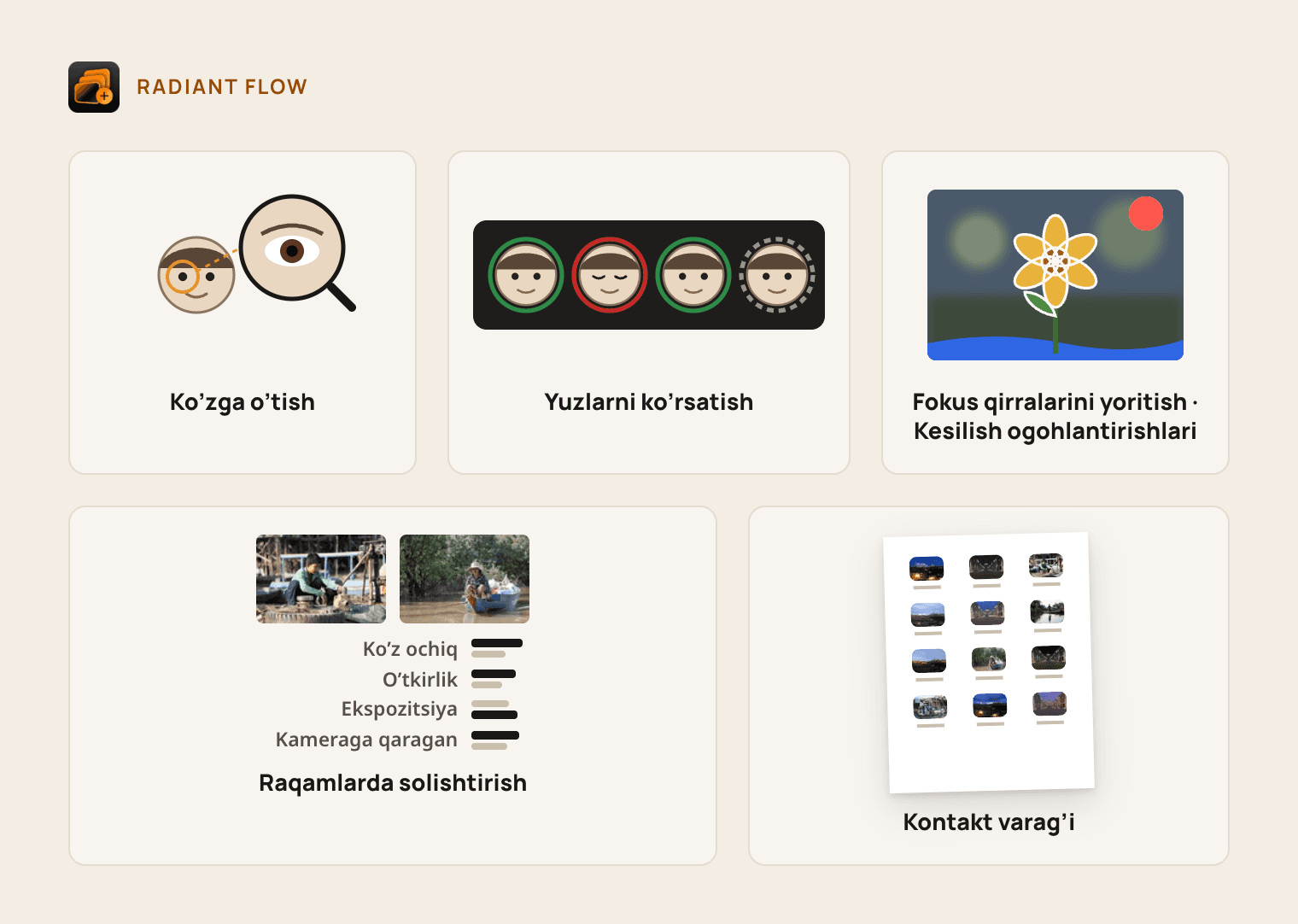
1. Ko’zdan ko’zga o’ting
Sahnada, Tezkor ko’rishda yoki solishtirishda E tugmasini bosing, Flow birinchi yuzning yaqinroq ko’ziga to’liq o’lchamda silliq yaqinlashadi. Ko’zlarni PRISM Photo Score aniqlaydi, shuning uchun hali baholanmagan surat buni aytadi va Flow uni keyingi bo’lib baholaydi.
- Sahnada suratni oching. To’rda Ko’zga o’tish kulrang bo’ladi.
- E tugmasini bosing (Windows tizimida ham shunday) yoki Ko’rinish > Ko’zga o’tish buyrug’ini tanlang.
- Keyingi yuz uchun E tugmasini yana bosing. Oxirgi yuzdan keyin boshlagan joyingizga qaytasiz.
- Davom etayotganda ko’zda qolish uchun Keyingi surat, masshtabni saqlash uchun ⌘→ (Windows tizimida Ctrl+→) tugmasini bosing yoki seriyadagi keyingi va oldingi kadr uchun . va , tugmalarini bosing.
Kattalashtirgich ochiq bo’lganda, ⇧E (Windows tizimida Shift+E) uni eng yaqin ko’zga qaratadi. U Magnifier’ning o’z menyusida Nishonni ko’zga qaratish deb turadi.
2. Yopiq ko’zlarni toping va har bir yuzni tekshiring
Suratdagi asosiy yuzning ko’zlari yumiq bo’lsa, Flow uning to’rdagi plitkasiga ball chipidan oldin kichik yopiq ko’z belgisini qo’yadi. Flow bunday suratlarni sizning o’rningizga hech qachon baholamaydi, bayroqcha bilan belgilamaydi yoki rad etmaydi.
- Filtr qatorida Ko’zlar ni bosing. U boshqa filtrlardan keyin, Filtr to’plamlari dan oldin turadi va disklaringizdagi jildlar uchun ko’rinadi.
- Faqat shu suratlarni ko’rsatish uchun Ko’zlar yumuq (12) ni yoki ularni yashirish uchun Yumuq ko’zlarni yashirish (228) ni tanlang. Tozalash uchun uni yana tanlang.
Sahnada yuz qatori plyonka tasmasini suratdagi har bir yuzning kesimiga almashtiradi:
- Sahnada suratni oching va F tugmasini bosing yoki Ko’rinish > Yuzlarni ko’rsatish buyrug’ini tanlang.
- Halqalarni o’qing. Qizil halqa yumiq ko’zlarni, yashil halqa ochiq ko’zlarni bildiradi. Uzuq-uzuq halqa Radiant bu yuzni tekshirmaganini bildiradi; u hech qachon ko’zlar yumiq degani emas.
- Yuzlar bo’ylab yurish uchun ← va → tugmalarini, bittasiga yaqinlashish uchun Space tugmasini bosing.
- Plyonka tasmasini qaytarish uchun F yoki Esc tugmasini bosing.
Radiant hech kimning kimligini hech qachon aniqlamaydi: yuzlar raqamlanadi, nomlanmaydi.
Maslahat
Tayyor tezkor tugmalar to’plamlaridan birini ishlatsangiz, F boshqa narsaga tegishli bo’lishi mumkin. Buning o’rniga Yuzlarni ko’rsatish ni Ko’rinish menyusidan tanlang.
Filtrlashning o’zi Radiant Flow’ning 8 muhim funksiyasi qo’llanmasida. Ko’rikda yopiq ko’zli barcha kadrlarni ⇧⌫ (Windows tizimida Shift+Backspace) bilan bir yo’la olib tashlashingiz mumkin; Ko’rik Radiant Flow bilan vaqtni tejashning 10 usuli qo’llanmasida.
3. Fokus va ekspozitsiyani qoplamalar bilan tekshiring
Uchta qoplama nima o’tkir va nima yo’qolganini ko’rsatadi:
- Fokus qirralarini yoritish suratning o’tkir qirralarini yoritadi.
- Kesilish ogohlantirishlari kuygan yorug’ yerlarni qizil, ezilgan soyalarni ko’k rangda ko’rsatadi. Kesilish xom ma’lumotda emas, ekrandagi ko’rib chiqishda o’lchanadi.
- Fokus nuqtalari kameraning avtofokus qutilarini chizadi. PRISM Photo Score ko’zlarni topganda, yaqinroq ko’zdagi halqa kamera u yerga fokuslanganmi-yo’qmi, shuni ko’rsatadi. Uzilgan halqa va AF ko’zga tushmadi fokuslanmaganini bildiradi.
Uchalasi ham Radiant Flow’ni har safar ochganingizda o’chiq bo’ladi, kerak bo’lganda yoqing. Ular Sahnada, bitta suratli Tezkor ko’rishda, solishtirishda va Kattalashtirgich ichida ko’rinadi.
| Qoplama | Mac | Windows |
|---|---|---|
| Ko’rinish > Fokus qirralarini yoritish | ⇧J | Shift+J |
| Ko’rinish > Kesilish ogohlantirishlari | J | J |
| Ko’rinish > Fokus nuqtalari | ⌥J | Alt+J |
| Ko’rinish > Fokus niqobi kanallarini almashtirib borish | ⌥⌘J | Ctrl+Shift+Q |
Fokus niqobi kanallarini almashtirib borish fokus yoritishni Qirralar, Detal, Ikkisi va o’chiq holatlari orasida aylantiradi. Yoritish uslubi, ranglari va Sezuvchanlik uchun oynaning o’ng chetidagi qatorda Fokus tugmasini bosing.
Biror joyni yaqindan ko’rish uchun ` (1 ning chap tomonidagi tugma) tugmasini bosing yoki Ko’rinish >
Kattalashtirgich buyrug’ini tanlang. Surat ustidagi oyna siz qaratgan joyni yaqindan ko’rsatadi: Bitta suratda,
bitta suratli Tezkor ko’rishda va to’rda. Esc uni olib tashlaydi.


- Fokus qirralarini yoritish
4. Ball juftlik taklif qilsin va raqamlar bo’yicha solishtiring
Seriyadagi bitta suratni tanlang va K tugmasini bosing. PRISM Photo Score har bir kadrni baholagan va aniq eng yaxshi hamda ikkinchi o’rinni nomlagan bo’lsa, solishtirish shu ikkitada ochiladi. Qator ularning orasidagi farqni aytadi, masalan Eng yaxshisi va ikkinchisi · eng yaxshisi 4.5 oldinda. Ular 5,0 ball yoki undan kam farq qilganda, u shunday deydi: Eng yaxshisi va ikkinchisi · Hal qilish uchun juda yaqin (3.0 farq). Seriya juftlikni nomlay olmasa, masalan kadr hali baholanmagani uchun, K solishtirishni odatdagidek ochadi.
Har qanday solishtirishda tepadagi Raqamlarda solishtirish chizig’i har bir kadrning raqamlarini yonma-yon qo’yadi:
- Ko’z ochiq
- O’tkirlik
- Ekspozitsiya
- Kameraga qaragan
Har biri 100 dan, yaxshiroq qiymat qalin shriftda. Chiziqcha hali baholanmagan yoki o’lchanmagan degani, hech qachon 0 emas. Ikkala kadrni ko’zlarga yaqinlashtirish uchun chiziqdagi Ko’z ochiq yoki Kameraga qaragan ni bosing.
Eslatma
Chiziqdagi hech narsa suratni baholamaydi, ma’qullamaydi yoki rad etmaydi. Juftlik doim ballning taklifi, sizning o’rningizga qilingan tanlov emas.
Seriyalar va solishtirish Radiant Flow’ning 8 muhim funksiyasi qo’llanmasida, seriyani tartiblash esa Radiant Flow bilan vaqtni tejashning 10 usuli qo’llanmasida.
5. Kontakt varaqni chop eting
Kontakt varaq suratlaringizni fayl nomlari bilan kichik rasmlar to’ri sifatida chop etadi, shunda suratga olish seansini qog’ozda ko’rib chiqishingiz mumkin. U xuddi shu varaqni PDF yoki veb-sahifa sifatida ham saqlay oladi. Kerakli suratlarni tanlang yoki to’r ko’rsatayotgan barcha suratlarni saralash tartibida va filtrlaringiz bilan chop etish uchun hech narsa tanlamang.
- Fayl > Kontakt varag’i… buyrug’ini tanlang. Uning tezkor tugmasi yo’q.
- Ustunlar (3 dan 8 gacha), Qog‘oz, Izohlarni ko’rsatish va Suratga olingan sanani qo’shish ni belgilang. Dialog bu necha sahifa bo’lishini ko’rsatadi.
- Natija ostida Chop etish, PDF yoki HTML ni tanlang.
- Pastdagi tugmani bosing. U suratlaringizni sanaydi: “12 suratni chop etish”, PDF yoki HTML bilan esa “12 suratni PDF sifatida saqlash…” yoki “12 suratni HTML sifatida saqlash…”, so’ng Flow qayerga saqlashni so’raydi.
Flow tanlovlaringizni keyingi varaq uchun eslab qoladi va Apple Photos kutubxonangizda ham ishlaydi. Varaqning Suv belgisi qatori unga belgingizni qo’yishi mumkin, buni Radiant Flow bilan fayllaringizni himoya qilishning 6 usuli qo’llanmasi ko’rsatadi.
Bu yo’riqnomadagi boshqaruv elementlari
Har biri qo’llanmadagi o’z sahifasini ochadi.