
Machine translation ito at hindi pa nare-review.

Gabay
5 nakatagong tool sa Radiant Flow
Limang tool ng Radiant Flow na nasa likod ng isang key o menu na baka hindi mo pa nabubuksan, para suriin ang mga mata, focus at exposure, maghambing ng dalawang frame at mag-proof ng shoot sa papel.
Lima sa pinakakapaki-pakinabang na tool ng Radiant Flow ay nasa likod ng isang key o menu na baka hindi mo pa nabubuksan. Sa gabay na ito, gagamitin mo ang mga ito para suriin ang mga mata, focus at exposure, ihambing ang dalawang frame ayon sa mga numero nila, at mag-proof ng shoot sa papel.
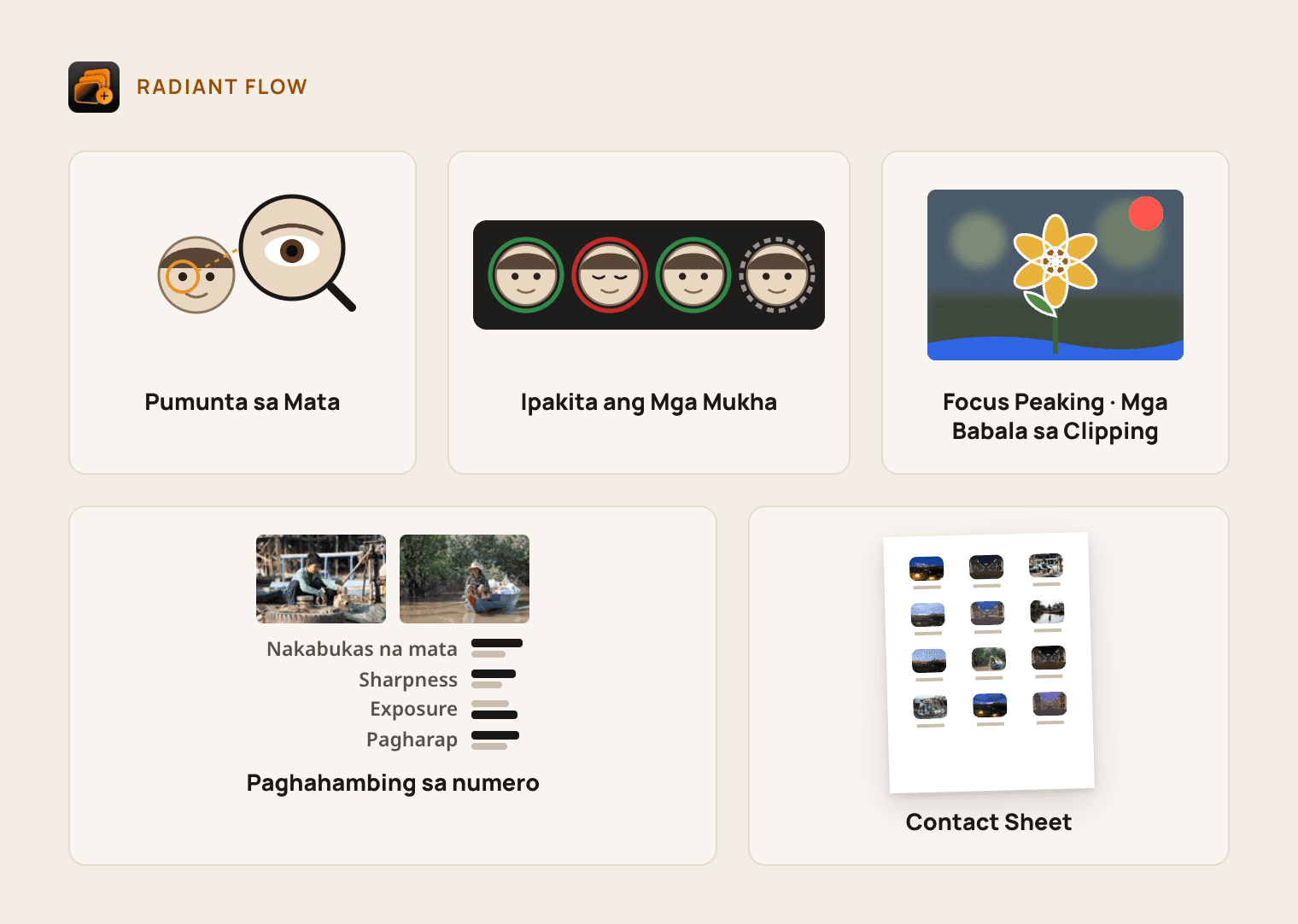
1. Pumunta mula mata hanggang mata
Pindutin ang E sa Entablado, sa Quick Look o sa Paghahambing, at dudulas ang Flow papunta sa buong laki sa mas malapit na mata ng unang mukha. Galing sa PRISM Photo Score ang mga mata, kaya sasabihin ng larawang hindi pa na-score iyon, at ii-score ito ng Flow sunod.
- Magbukas ng larawan sa Entablado. Naka-gray out ang Pumunta sa Mata sa grid.
- Pindutin ang E (pareho sa Windows), o piliin ang View > Pumunta sa Mata.
- Pindutin ulit ang E para sa susunod na mukha. Pagkatapos ng huling mukha, babalik ka sa pinagsimulan mo.
- Para manatili sa mata habang lumilipat ka, pindutin ang ⌘→ (Ctrl+→ sa Windows) para sa Susunod na Larawan, Panatilihin ang Zoom, o pindutin ang . at , para sa susunod at nakaraang frame sa isang burst.
Kapag nakabukas ang Magnifier, itinutok ito ng ⇧E (Shift+E sa Windows) sa pinakamalapit na mata. Nasa sariling menu ng Magnifier ito bilang I-snap ang Aim sa Mata.
2. Hanapin ang mga nakapikit na mata, at suriin ang bawat mukha
Kapag nakapikit ang pangunahing mukha sa larawan, naglalagay ang Flow ng maliit na marka ng nakapikit na mata sa tile nito sa grid, bago mismo ang score chip. Hindi kailanman nagre-rate, nagfa-flag o nagre-reject ang Flow ng mga larawang iyon para sa iyo.
- Sa filter row, i-click ang Mata. Nasa dulo ito ng ibang filter, bago mismo ang Mga Filter Set, at lumilitaw para sa mga folder sa mga disk mo.
- Piliin ang Nakapikit (12) para ipakita lang ang mga larawang iyon, o Itago ang nakapikit (228) para itago ang mga ito. Piliin ulit ito para alisin.
Sa Entablado, pinapalitan ng face row ang filmstrip ng crop ng bawat mukha sa larawan:
- Magbukas ng larawan sa Entablado at pindutin ang F, o piliin ang View > Ipakita ang Mga Mukha.
- Basahin ang mga ring. Ang pulang ring ay nakapikit ang mata, at ang berdeng ring ay bukas ang mata. Ang may putol-putol na ring ay hindi sinuri ng Radiant ang mukhang iyon; hindi kailanman nangangahulugan itong nakapikit ang mga mata.
- Pindutin ang ← at → para lakarin ang mga mukha, at ang Space para mag-zoom sa isa.
- Pindutin ang F o Esc para ibalik ang filmstrip.
Hindi kailanman nakikilala ng Radiant kung sino ang sinuman: nililagyan ng numero ang mga mukha, hindi kailanman pinapangalanan.
Tip
Kung gumagamit ka ng isa sa mga handang shortcut set, maaaring sa ibang bagay ang F. Piliin na lang ang Ipakita ang Mga Mukha mula sa menu na View.
Nasa 8 mahahalagang feature sa Radiant Flow ang mismong pag-filter. Sa Survey, puwede mong alisin nang sabay-sabay ang bawat frame na nakapikit ang mata gamit ang ⇧⌫ (Shift+Backspace sa Windows); nasa 10 paraan para makatipid ng oras sa Radiant Flow ang Survey.
3. Suriin ang focus at exposure gamit ang mga overlay
Tatlong overlay ang nagpapakita kung ano ang matalas at kung ano ang nawala:
- Pinailaw ng Focus Peaking ang mga matalas na gilid ng larawan.
- Ipinapakita ng Mga Babala sa Clipping ang mga sunog na highlight sa pula at ang mga bagsak na anino sa asul. Sinusukat ang clipping sa preview na nasa screen, hindi sa raw data.
- Iginuguhit ng Focus Points ang mga autofocus box ng camera. Kapag nahanap na ng PRISM Photo Score ang mga mata, ipinapakita ng ring sa mas malapit na mata kung doon nag-focus ang camera. Ang sirang ring at Hindi tumama sa mata ang AF ay nangangahulugang hindi.
Naka-off ang lahat ng tatlo sa tuwing bubuksan mo ang Radiant Flow, kaya i-on ang mga ito kapag kailangan mo. Lumilitaw ang mga ito sa Entablado, sa Quick Look na may isang larawan, sa Paghahambing at sa loob ng Magnifier.
| Overlay | Mac | Windows |
|---|---|---|
| View > Focus Peaking | ⇧J | Shift+J |
| View > Mga Babala sa Clipping | J | J |
| View > Focus Points | ⌥J | Alt+J |
| View > Paikutin ang Mga Channel ng Focus Mask | ⌥⌘J | Ctrl+Shift+Q |
Dinadaanan ng Paikutin ang Mga Channel ng Focus Mask ang peaking sa Edges, Detail, Pareho at naka-off. I-click ang Focus sa rail sa kanang gilid ng window para sa istilo ng peaking, mga kulay at Sensitivity.
Para tingnan nang malapitan ang isang puwesto, pindutin ang ` (ang key sa kaliwa ng 1) o piliin ang View >
Magnifier. Ang lente sa ibabaw ng larawan ay nagpapakita nang malapitan ng puwestong itinututok mo, sa Isang
Larawan, sa Quick Look na may isang larawan at sa grid. Itinatabi ito ng Esc.


- Focus Peaking
4. Hayaang magmungkahi ng pares ang score, at maghambing ayon sa mga numero
Pumili ng isang larawan sa burst at pindutin ang K. Kung na-score na ng PRISM Photo Score ang bawat frame at may malinaw na pinakamahusay at pangalawa, bubukas ang Paghahambing sa dalawang iyon. Sinasabi ng isang linya kung gaano kalayo ang pagitan nila, gaya ng Pinakamahusay at pangalawa · nangunguna nang 4.5. Kapag 5.0 puntos o mas mababa ang pagitan nila, nakasulat ang Pinakamahusay at pangalawa · Masyadong dikit para magpasya (3.0 ang pagitan). Kung walang mapangalanang pares ang burst, halimbawa dahil may frame na hindi pa na-score, bubuksan ng K ang Paghahambing sa karaniwang paraan.
Sa anumang Paghahambing, inilalagay ng strip na Paghahambing sa numero sa itaas ang mga numero ng bawat frame nang magkatabi:
- Nakabukas na mata
- Sharpness
- Exposure
- Pagharap
Bawat isa ay sa 100, at nakabold ang mas mahusay na value. Ang gitling ay nangangahulugang hindi pa na-score o hindi nasukat, hindi kailanman 0. I-click ang Nakabukas na mata o Pagharap sa strip para i-zoom ang dalawang frame sa mga mata.
Tala
Walang nagre-rate, nagpi-pick o nagre-reject ng larawan sa strip. Ang pares ay laging mungkahi ng score, hindi kailanman pagpiling ginawa para sa iyo.
Nasa 8 mahahalagang feature sa Radiant Flow ang mga burst at Paghahambing, at nasa 10 paraan para makatipid ng oras sa Radiant Flow ang pag-rank ng burst.
5. Mag-print ng contact sheet
Ipini-print ng contact sheet ang mga larawan mo bilang grid ng maliliit na larawan na may mga pangalan ng file, para ma-proof mo ang shoot sa papel. Maaari ring i-save ang parehong sheet bilang PDF o web page. Piliin ang mga larawang gusto mo, o huwag pumili ng kahit ano para i-print ang bawat larawang ipinapakita ng grid, sa pagkakasunod ng pag-sort nito at may mga filter mo.
- Piliin ang File > Contact Sheet…. Walang keyboard shortcut ito.
- Itakda ang Mga Column (3 hanggang 8), Papel, Ipakita ang mga caption at Isama ang petsa ng pagkuha. Ipinapakita ng dialog kung ilang pahina ang magiging resulta.
- Sa ilalim ng Output, piliin ang I-print, PDF o HTML.
- I-click ang button sa ibaba. Binibilang nito ang mga larawan mo: “I-print ang 12 Larawan”, o sa PDF o HTML, “I-save ang 12 Larawan bilang PDF…” o “I-save ang 12 Larawan bilang HTML…”, at saka magtatanong ang Flow kung saan ise-save.
Natatandaan ng Flow ang mga pinili mo para sa susunod na sheet, at gumagana rin ito sa Apple Photos library mo. Ang row na Watermark ng sheet ay puwedeng maglagay ng marka mo rito, gaya ng ipinapakita ng 6 na paraan para protektahan ang mga file mo gamit ang Radiant Flow.
Ang mga control sa gabay na ito
Bubuksan ng bawat isa ang pahina nito sa manwal.