
Questa traduzione è automatica e non è ancora stata revisionata.

Guida
5 strumenti nascosti di Radiant Flow
Cinque strumenti di Radiant Flow dietro un solo tasto o un menu che forse non apri mai, per controllare occhi, messa a fuoco ed esposizione, confrontare due scatti e fare il provino di un servizio su carta.
Cinque dei più utili strumenti di Radiant Flow stanno dietro un solo tasto o un menu che forse non apri mai. In questa guida li usi per controllare gli occhi, la messa a fuoco e l’esposizione, confrontare due scatti dai loro numeri e fare il provino di un servizio su carta.
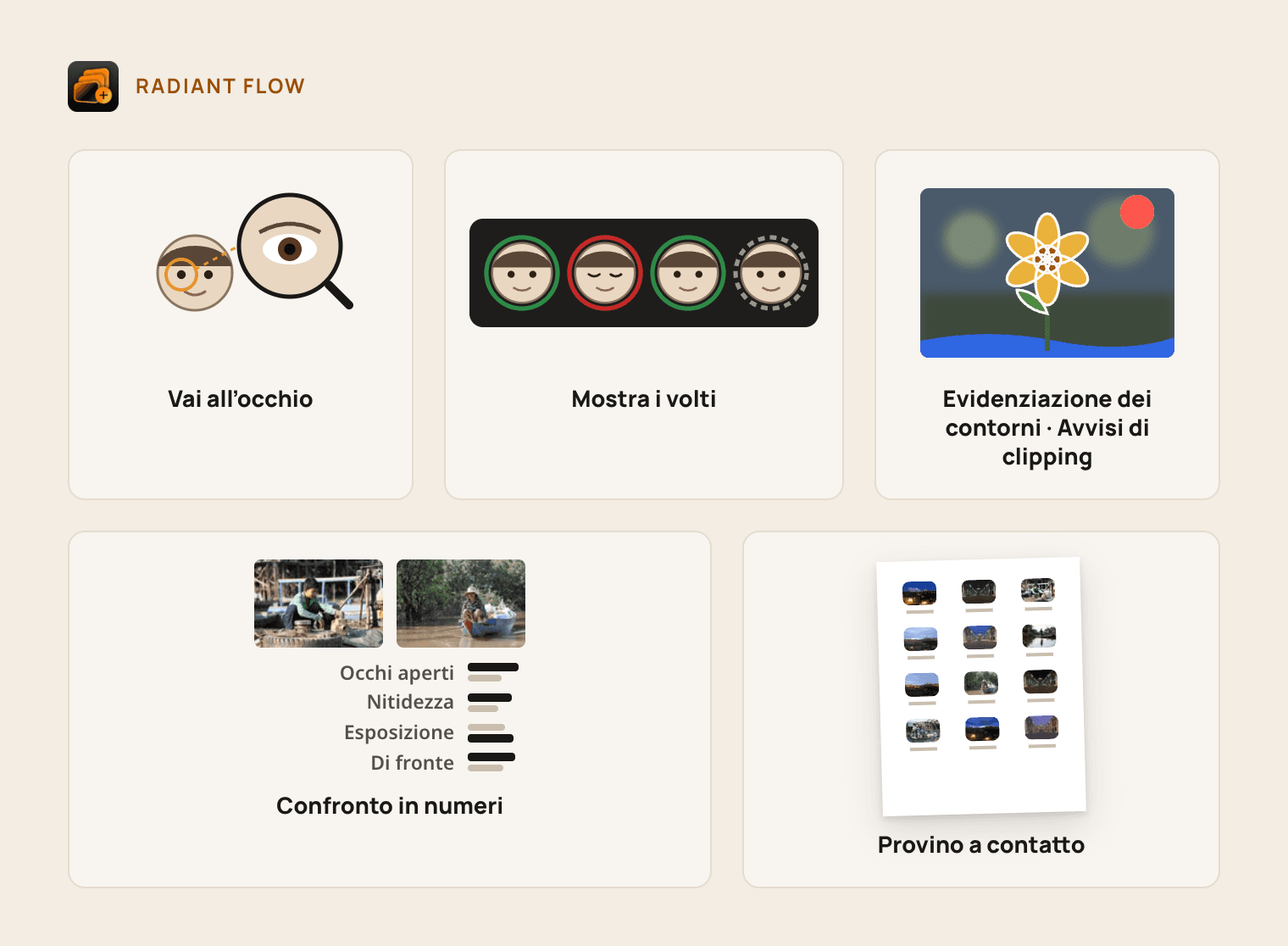
1. Vai da occhio a occhio
Premi E nel Palco, nell’Occhiata o nel Confronto, e Flow scivola a dimensione piena sull’occhio più vicino del primo volto. Gli occhi vengono da PRISM Photo Score, quindi una foto che non ha ancora un punteggio lo segnala, e Flow gliene assegna uno subito dopo.
- Apri una foto nel Palco. Vai all’occhio è disattivato nella griglia.
- Premi E (uguale su Windows), oppure scegli Vista > Vai all’occhio.
- Premi di nuovo E per il volto successivo. Dopo l’ultimo volto, torni al punto di partenza.
- Per restare sull’occhio mentre passi oltre, premi ⌘→ (Ctrl+→ su Windows) per Foto successiva, mantieni lo zoom, oppure premi . e , per lo scatto successivo e quello precedente in una raffica.
Con l’Ingranditore aperto, ⇧E (Shift+E su Windows) lo punta sull’occhio più vicino. Si trova nel menu dell’Ingranditore stesso come Aggancia la mira all’occhio.
2. Trova gli occhi chiusi e controlla ogni volto
Quando il volto principale di una foto ha gli occhi chiusi, Flow mette un piccolo segno di occhio chiuso sul suo riquadro nella griglia, subito prima del chip del punteggio. Flow non valuta, non contrassegna e non rifiuta mai quelle foto al posto tuo.
- Nella riga dei filtri, fai clic su Occhi. Si trova dopo gli altri filtri, subito prima di Set di filtri, e compare per le cartelle sui tuoi dischi.
- Scegli Occhi chiusi (12) per mostrare solo quelle foto, oppure Nascondi gli occhi chiusi (228) per nasconderle. Sceglilo di nuovo per azzerarlo.
Nel Palco, la riga dei volti sostituisce la pellicola con un ritaglio di ogni volto della foto:
- Apri una foto nel Palco e premi F, oppure scegli Vista > Mostra i volti.
- Leggi gli anelli. Un anello rosso significa occhi chiusi e un anello verde significa occhi aperti. Un anello tratteggiato significa che Radiant non ha controllato quel volto; non significa mai che gli occhi siano chiusi.
- Premi ← e → per scorrere i volti e la barra spaziatrice per ingrandire su uno.
- Premi F o Esc per riportare la pellicola.
Radiant non riconosce mai chi sia qualcuno: i volti sono numerati, mai chiamati per nome.
Suggerimento
Se usi uno dei set di abbreviazioni già pronti, F potrebbe appartenere a qualcos’altro. Scegli invece Mostra i volti dal menu Vista.
Il filtraggio in sé è in 8 funzioni essenziali di Radiant Flow. In un Insieme puoi scartare in un colpo solo ogni scatto con gli occhi chiusi con ⇧⌫ (Shift+Backspace su Windows); l’Insieme è in 10 modi per risparmiare tempo con Radiant Flow.
3. Controlla messa a fuoco ed esposizione con le sovrapposizioni
Tre sovrapposizioni mostrano cosa è nitido e cosa è perso:
- Evidenziazione dei contorni illumina i bordi nitidi di una foto.
- Avvisi di clipping mostra in rosso le alte luci bruciate e in blu le ombre chiuse. Il clipping è misurato sull’anteprima a schermo, non sui dati raw.
- Punti AF disegna i riquadri di messa a fuoco automatica della fotocamera. Quando PRISM Photo Score ha trovato gli occhi, un anello sull’occhio più vicino mostra se la fotocamera ha messo a fuoco lì. Un anello spezzato e L’AF ha mancato l’occhio significano di no.
Tutte e tre sono disattivate ogni volta che apri Radiant Flow, quindi attivale quando ti servono. Si vedono nel Palco, nell’ Occhiata con una sola foto, nel Confronto e dentro l’Ingranditore.
| Sovrapposizione | Mac | Windows |
|---|---|---|
| Vista > Evidenziazione dei contorni | ⇧J | Shift+J |
| Vista > Avvisi di clipping | J | J |
| Vista > Punti AF | ⌥J | Alt+J |
| Vista > Alterna i canali della maschera di messa a fuoco | ⌥⌘J | Ctrl+Shift+Q |
Alterna i canali della maschera di messa a fuoco fa passare l’evidenziazione per Bordi, Dettaglio, Entrambi e disattivata. Fai clic su Messa a fuoco nella barra al margine destro della finestra per lo stile dell’evidenziazione, i colori e la Sensibilità.
Per guardare un punto da vicino, premi ` (il tasto a sinistra dell’1) oppure scegli Vista >
Ingranditore. Una lente sopra la foto mostra da vicino il punto che miri, in Foto
singola, nell’Occhiata con una sola foto e nella griglia. Esc la rimette via.


- Evidenziazione dei contorni
4. Lascia che il punteggio suggerisca una coppia e confronta dai numeri
Seleziona una foto di una raffica e premi K. Se PRISM Photo Score ha dato un punteggio a ogni scatto e ha indicato una migliore e una seconda in modo chiaro, il Confronto si apre su quelle due. Una riga dice quanto distano, per esempio Migliore e seconda · la migliore è avanti di 4.5. Quando distano 5,0 punti o meno, dice Migliore e seconda · Troppo vicini per decidere (3.0 di distanza). Se la raffica non riesce a indicare una coppia, per esempio perché uno scatto non ha ancora un punteggio, K apre il Confronto nel modo consueto.
In qualsiasi Confronto, la striscia Confronto in numeri in alto mette i numeri di ogni scatto uno accanto all’altro:
- Occhi aperti
- Nitidezza
- Esposizione
- Di fronte
Ciascuno è su 100, e il valore migliore è in grassetto. Un trattino significa non ancora valutato o non misurato, mai 0. Fai clic su Occhi aperti o Di fronte sulla striscia per ingrandire entrambi gli scatti sugli occhi.
Nota
Niente sulla striscia valuta, approva o rifiuta una foto. La coppia è sempre il suggerimento del punteggio, mai una scelta fatta al posto tuo.
Le raffiche e il Confronto sono in 8 funzioni essenziali di Radiant Flow, e ordinare una raffica è in 10 modi per risparmiare tempo con Radiant Flow.
5. Stampa un provino a contatto
Un provino a contatto stampa le tue foto come una griglia di piccole immagini con i nomi dei file, così puoi fare il provino di un servizio su carta. Può anche salvare lo stesso provino come PDF o come pagina web. Seleziona le foto che vuoi, oppure non selezionare nulla per stampare ogni foto che la griglia sta mostrando, nel suo ordine e con i tuoi filtri applicati.
- Scegli Archivio > Provino a contatto…. Non ha un’abbreviazione da tastiera.
- Imposta Colonne (da 3 a 8), Carta, Mostra le didascalie e Includi la data di scatto. La finestra mostra quante pagine ne risultano.
- Sotto Uscita, scegli Stampa, PDF o HTML.
- Fai clic sul pulsante in basso. Conta le tue foto: “Stampa 12 foto” oppure, con PDF o HTML, “Salva 12 foto come PDF…” o “Salva 12 foto come HTML…”, e poi Flow chiede dove salvare.
Flow ricorda le tue scelte per il provino successivo e funziona anche nella tua libreria di Foto di Apple. La riga Filigrana del provino può applicarvi il tuo segno, come mostra 6 modi per proteggere i tuoi file con Radiant Flow.
I controlli di questa guida
Ognuno apre la sua pagina nel manuale.