
本译文由机器翻译,尚未经过审校。

指南
Radiant Flow 的 5 个隐藏工具
Radiant Flow 中藏在一个按键或菜单背后的五个工具,用于检查眼睛、对焦和曝光,比较两个画面,并把一次拍摄印在纸上审阅。
Radiant Flow 中最有用的五个工具,藏在一个按键或一个你可能从未打开过的菜单背后。在本指南中,你将用它们检查眼睛、对焦和曝光,用数值比较两个画面,并把一次拍摄印在纸上审阅。
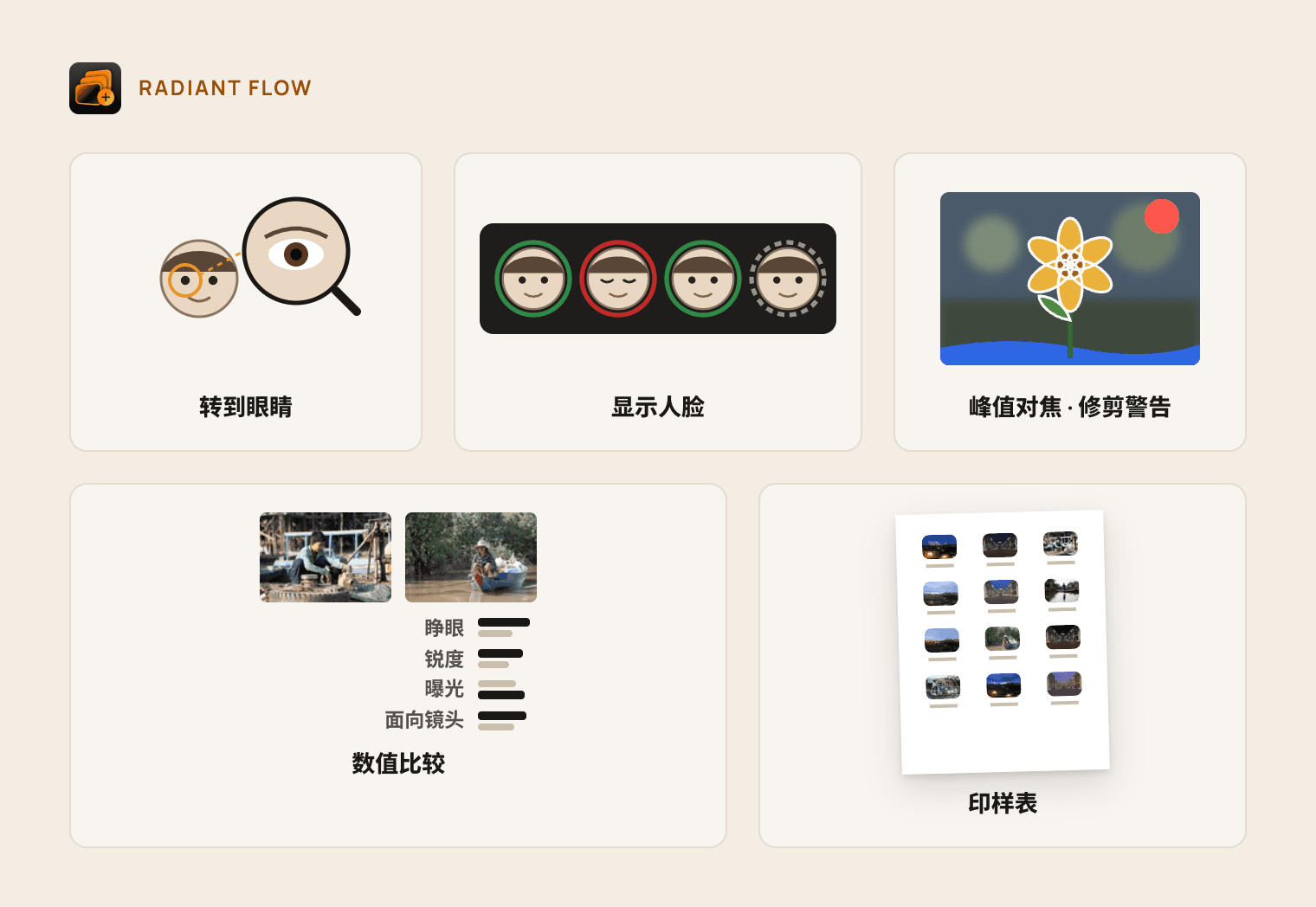
1. 两眼对照
在舞台上、快速查看中或比较中按 E 键,Flow 会平滑地滑入到第一张脸较近那只眼睛的实际大小视图。眼睛的位置来自 PRISM Photo Score,所以尚未评分的照片会提示这一点,Flow 接着会给它评分。
- 在舞台上打开一张照片。在网格中,转到眼睛是灰色的。
- 按 E 键(Windows 上相同),或选取 显示 > 转到眼睛。
- 再按一次 E 键查看下一张脸。最后一张脸之后,你会回到起点。
- 要在翻到下一张时仍停留在眼睛上,请按 ⌘→(Windows 上为 Ctrl+→)执行下一张照片,保持缩放,或按 . 和 , 查看连拍中的下一个和上一个画面。
像素镜打开时,⇧E(Windows 上为 Shift+E)会把它对准最近的眼睛。它在Magnifier 自己的菜单中,名为 将瞄准点吸附到眼睛。
2. 找出闭眼,并检查每张脸
照片中的主要人脸闭着眼睛时,Flow 会在它的网格图块上、评分小标签之前放一个小的闭眼标记。Flow 绝不会替你给这些照片评级、标记旗标或排除它们。
- 在筛选行中,点按 眼睛。它排在其他筛选之后、筛选组合之前,并且在你磁盘上的文件夹中显示。
- 选择 闭眼(12)只显示这些照片,或选择隐藏闭眼(228)把它们隐藏。再次选择可以清除。
在舞台上,人脸行会把胶片栏换成照片中每张脸的裁切图:
- 在舞台上打开一张照片并按 F 键,或选取 显示 > 显示人脸。
- 看一看圆环。红色圆环表示闭眼,绿色圆环表示睁眼。虚线圆环表示 Radiant 没有检查那张脸;它绝不表示眼睛闭着。
- 按 ← 和 → 逐张查看人脸,按 Space 键放大到某一张脸。
- 按 F 键或 Esc 键让胶片栏回来。
Radiant 绝不会识别任何人是谁:人脸只有编号,没有姓名。
提示
如果你使用的是某个现成的快捷键集,F 可能被用于别的功能。请改为从 显示菜单中选取 显示人脸。
筛选本身在 Radiant Flow 的 8 项核心功能中。在总览中,你可以按 ⇧⌫(Windows 上为Shift+Backspace)一次放弃所有闭眼的画面;总览在用 Radiant Flow 节省时间的 10 种方法中。
3. 用叠加层检查对焦和曝光
三种叠加层会显示哪里清晰、哪里丢失了细节:
- 峰值对焦会点亮照片中清晰的边缘。
- 修剪警告会用红色显示过曝的高光,用蓝色显示死黑的阴影。溢出是在屏幕上的预览图上测量的,而不是在 Raw 数据上。
- 对焦点会画出相机的自动对焦框。当 PRISM Photo Score找到了眼睛时,较近那只眼睛上的圆环会显示相机是否对在了那里。断开的圆环和自动对焦偏离了眼睛表示没有对上。
每次打开 Radiant Flow 时,这三种叠加层都是关闭的,所以需要时再打开它们。它们显示在舞台上、单张照片的快速查看中、比较中以及 像素镜里面。
| 叠加层 | Mac | Windows |
|---|---|---|
| 显示 > 峰值对焦 | ⇧J | Shift+J |
| 显示 > 修剪警告 | J | J |
| 显示 > 对焦点 | ⌥J | Alt+J |
| 显示 > 循环切换对焦蒙版通道 | ⌥⌘J | Ctrl+Shift+Q |
循环切换对焦蒙版通道会让峰值显示依次切换为 Edges、Detail、Both和关闭。点按窗口右边缘导轨上的“对焦”,可以设置峰值显示的样式、颜色和灵敏度。
要近距离查看某一处,请按 `(1 左边的那个键),或选取 显示 >
像素镜。照片上会出现一块镜片,近距离显示你瞄准的位置,在单张照片中、单张照片的快速查看中和网格上都可以使用。按 Esc 键即可收起。


- 峰值对焦
4. 让评分推荐一对,并用数值比较
选择一组连拍中的一张照片并按 K 键。如果 PRISM Photo Score 已经给每个画面评分,并指出了明确的最佳和次佳,比较就会用这两张打开。一行文字会说明它们相差多少,例如最佳与次佳 · 最佳领先 4.5。当它们相差5.0 分或更少时,它会显示最佳与次佳 · 难分高下(相差 3.0)。如果这组连拍无法指出一对,例如因为有一个画面尚未评分,K 键会以通常的方式打开比较。
在任何比较中,顶部的 数值比较条会把每个画面的数值并排放在一起:
- 睁眼
- 锐度
- 曝光
- 面向镜头
每项满分 100,较好的值以粗体显示。短横线表示尚未评分或尚未测量,绝不表示 0。点按这条上的睁眼或 面向镜头,可以把两个画面都放大到眼睛。
注意
这条上的任何内容都不会给照片评级、留用或排除。这一对始终是评分的建议,绝不是替你做的选择。
连拍和比较在 Radiant Flow 的 8 项核心功能中,给连拍排序在用 Radiant Flow 节省时间的 10 种方法中。
5. 打印印样表
印样表会把你的照片打印成一格格小图,并附上文件名,让你能在纸上审阅一次拍摄。它也可以把同一张表存储为 PDF 或网页。选择你想要的照片,或什么都不选,就会打印网格当前显示的每张照片,按它的排序顺序,并套用你的筛选。
- 选取 文件 > 印样表…。它没有键盘快捷键。
- 设置 列数(3 到 8)、纸张、显示说明文字和包含拍摄日期。对话框会显示这样一共有多少页。
- 在 输出下,选择 打印、PDF或 HTML。
- 点按底部的按钮。它会统计你的照片数量:“打印 12 张照片”,如果选 PDF 或 HTML,则是“将 12 张照片存储为PDF…”或“将 12 张照片存储为 HTML…”,然后 Flow 会询问存储到哪里。
Flow 会记住你的选择供下一张表使用,它在你的“照片”图库中也能使用。表中的水印行可以在表上盖上你的标记,具体见用 Radiant Flow 保护文件的 6 种方式。
本指南中的控件
每一项都会打开它在手册中的页面。