
Tämä käännös on konekäännös, eikä sitä ole vielä tarkistettu.

Opas
5 piilotettua työkalua Radiant Flow -ohjelmassa
Viisi Radiant Flow -ohjelman työkalua yhden näppäimen tai valikon takana, jota et ehkä koskaan avaa: silmien, tarkennuksen ja valotuksen tarkistamiseen, kahden otoksen vertailuun ja kuvauksen vedostamiseen paperille.
Viisi Radiant Flow -ohjelman hyödyllisimmistä työkaluista on yhden näppäimen tai valikon takana, jota et ehkä koskaan avaa. Tässä oppaassa käytät niitä silmien, tarkennuksen ja valotuksen tarkistamiseen, kahden otoksen vertailuun niiden lukujen perusteella ja kuvauksen vedostamiseen paperille.
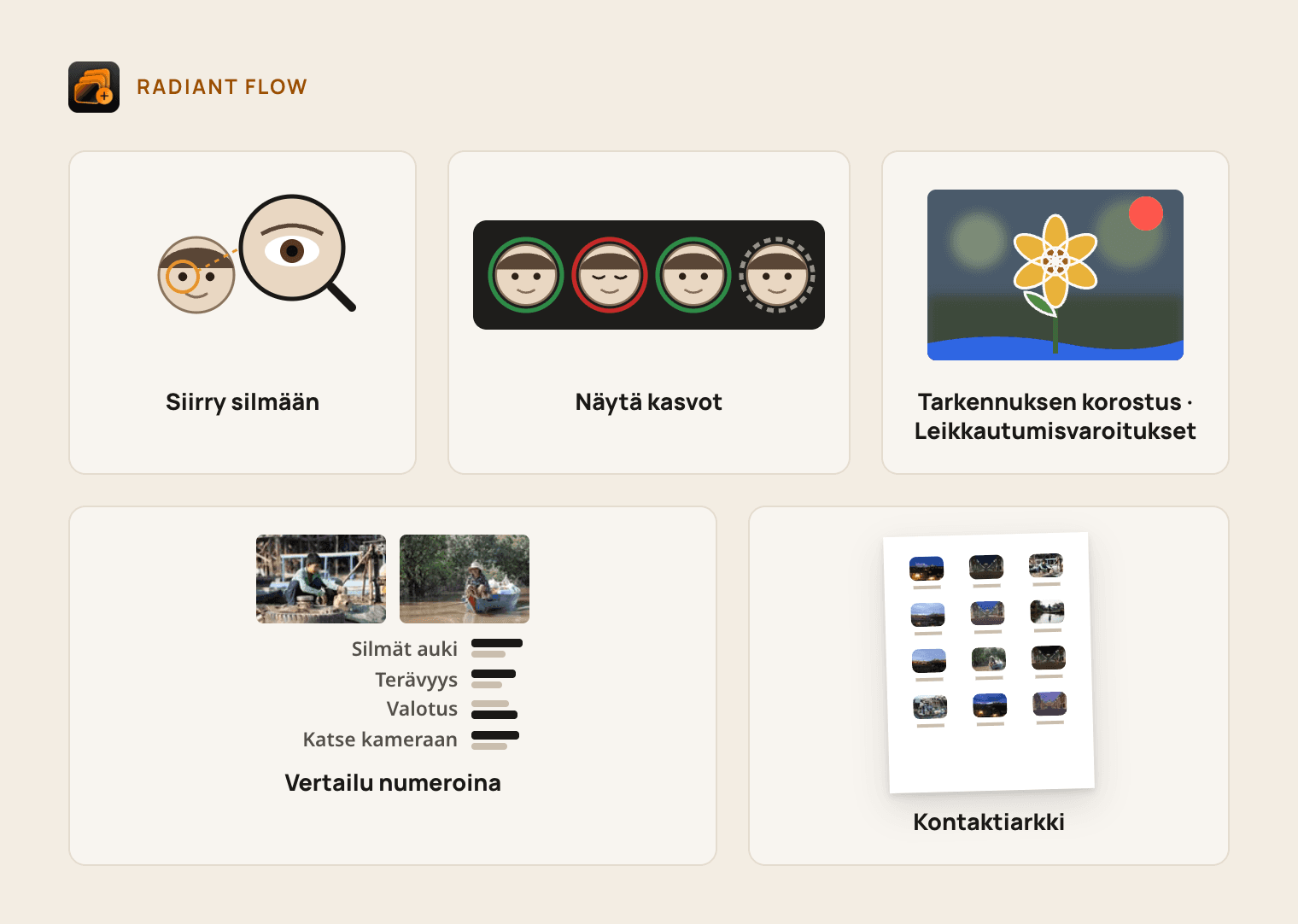
1. Siirry silmästä silmään
Paina E Näyttämöllä, Pikakatselussa tai Vertailussa, ja Flow liukuu täyteen kokoon ensimmäisten kasvojen lähempään silmään. Silmät tulevat PRISM Photo Scorelta, joten kuva, jota ei ole vielä pisteytetty, kertoo sen, ja Flow pisteyttää sen seuraavaksi.
- Avaa kuva Näyttämöllä. Siirry silmään on harmaana ruudukossa.
- Paina E (sama Windowsissa) tai valitse Näytä > Siirry silmään.
- Paina E uudelleen seuraaviin kasvoihin. Viimeisten kasvojen jälkeen olet takaisin lähtöpisteessä.
- Pysyt silmässä siirtyessäsi eteenpäin painamalla ⌘→ (Ctrl+→ Windowsissa) komennolle Seuraava kuva, säilytä suurennus tai painamalla . ja , sarjan seuraavaa ja edellistä otosta varten.
Kun Suurennuslasi on esillä, ⇧E (Shift+E Windowsissa) kohdistaa sen lähimpään silmään. Se on Suurennuslasin omassa valikossa nimellä Kohdista silmään.
2. Löydä suljetut silmät ja tarkista jokainen kasvo
Kun kuvan pääkasvon silmät ovat kiinni, Flow asettaa sen ruudukkoruutuun pienen suljetun silmän merkin juuri ennen pistemerkkiä. Flow ei koskaan anna näille kuville arvosanaa, lippua tai hylkäystä puolestasi.
- Napsauta suodatinrivillä Silmät. Se on muiden suodattimien jälkeen, juuri ennen kohtaa Suodatinsarjat, ja näkyy levyilläsi oleville kansioille.
- Valitse Silmät kiinni (12) näyttääksesi vain nämä kuvat tai Piilota silmät kiinni (228) kätkeäksesi ne. Valitse se uudelleen tyhjentääksesi sen.
Näyttämöllä kasvorivi korvaa filmiliuskan kunkin kuvan kasvon rajauksella:
- Avaa kuva Näyttämöllä ja paina F tai valitse Näytä > Näytä kasvot.
- Lue renkaat. Punainen rengas tarkoittaa silmät kiinni ja vihreä rengas silmät auki. Katkoviivarengas tarkoittaa, ettei Radiant tarkistanut kyseisiä kasvoja; se ei koskaan tarkoita, että silmät ovat kiinni.
- Käy kasvot läpi painamalla ← ja → ja zoomaa yhteen painamalla välilyöntiä.
- Palauta filmiliuska painamalla F tai Esc.
Radiant ei koskaan tunnista, keitä kukaan on: kasvot numeroidaan, ei koskaan nimetä.
Vinkki
Jos käytät jotakin valmista oikotiejoukkoa, F voi kuulua jollekin toiselle komennolle. Valitse sen sijaan Näytä kasvot Näytä-valikosta.
Itse suodatus on oppaassa 8 olennaista ominaisuutta Radiant Flow -ohjelmassa. Yleiskatsauksessa voit pudottaa kaikki suljettujen silmien otokset kerralla painamalla ⇧⌫ (Shift+Backspace Windowsissa); Yleiskatsaus on oppaassa 10 tapaa säästää aikaa Radiant Flow -ohjelmassa.
3. Tarkista tarkennus ja valotus peitteillä
Kolme peitettä näyttää, mikä on terävää ja mikä menetetty:
- Tarkennuksen korostus valaisee kuvan terävät reunat.
- Leikkautumisvaroitukset näyttää palaneet kirkkaat kohdat punaisella ja tukkoiset varjot sinisellä. Leikkautuminen mitataan näytöllä näkyvästä esikatselusta, ei raw-datasta.
- Tarkennuspisteet piirtää kameran automaattitarkennuksen ruudut. Kun PRISM Photo Score on löytänyt silmät, lähemmän silmän rengas näyttää, tarkensiko kamera siihen. Rikkinäinen rengas ja AF ohitti silmän tarkoittavat, ettei tarkentanut.
Kaikki kolme ovat pois päältä aina, kun avaat Radiant Flow -ohjelman, joten ota ne käyttöön tarvittaessa. Ne näkyvät Näyttämöllä, Pikakatselussa yhden kuvan kanssa, Vertailussa ja Suurennuslasi-työkalun sisällä.
| Peite | Mac | Windows |
|---|---|---|
| Näytä > Tarkennuksen korostus | ⇧J | Shift+J |
| Näytä > Leikkautumisvaroitukset | J | J |
| Näytä > Tarkennuspisteet | ⌥J | Alt+J |
| Näytä > Selaa tarkennusmaskin kanavia | ⌥⌘J | Ctrl+Shift+Q |
Selaa tarkennusmaskin kanavia vie korostuksen läpi tilat Reunat, Yksityiskohta, Molemmat ja pois. Napsauta ikkunan oikeassa reunassa olevassa palkissa kohtaa Tarkennus saadaksesi korostuksen tyylin, värit ja Herkkyys.
Katso kohtaa lähietäisyydeltä painamalla ` (1:n vasemmalla puolella oleva näppäin) tai valitsemalla Näytä >
Suurennuslasi. Kuvan päällä oleva lasi näyttää kohdan, johon tähtäät, läheltä: Yhden kuvan näkymässä,
Pikakatselussa yhden kuvan kanssa ja ruudukossa. Esc panee sen pois.


- Tarkennuksen korostus
4. Anna pisteiden ehdottaa paria ja vertaa lukuja
Valitse yksi kuva sarjasta ja paina K. Jos PRISM Photo Score on pisteyttänyt jokaisen otoksen ja nimennyt selvän parhaan ja kakkosen, Vertailu avautuu näillä kahdella. Rivi kertoo, kuinka kaukana ne ovat toisistaan, esimerkiksi Paras ja toiseksi paras · paras johtaa 4.5. Kun ne ovat enintään 5,0 pisteen päässä toisistaan, siinä lukee Paras ja toiseksi paras · Liian tasainen ratkaistavaksi (3.0 eroa). Jos sarja ei voi nimetä paria, esimerkiksi koska otosta ei ole vielä pisteytetty, K avaa Vertailun tavalliseen tapaan.
Missä tahansa Vertailussa yläreunan Vertailu numeroina-nauha asettaa kunkin otoksen luvut rinnakkain:
- Silmät auki
- Terävyys
- Valotus
- Katse kameraan
Jokainen on asteikolla 100, ja parempi arvo on lihavoitu. Viiva tarkoittaa, ettei vielä ole pisteytetty tai mitattu, ei koskaan 0. Napsauta nauhassa Silmät auki tai Katse kameraan zoomataksesi molemmat otokset silmiin.
Huomautus
Mikään nauhassa ei anna kuvalle arvosanaa, hyväksyntää tai hylkäystä. Pari on aina pisteiden ehdotus, ei koskaan puolestasi tehty valinta.
Sarjat ja Vertailu ovat oppaassa 8 olennaista ominaisuutta Radiant Flow -ohjelmassa, ja sarjan järjestäminen on oppaassa 10 tapaa säästää aikaa Radiant Flow -ohjelmassa.
5. Tulosta kontaktiarkki
Kontaktiarkki tulostaa kuvasi pienten kuvien ruudukkona tiedostonimineen, jotta voit vedostaa kuvauksen paperille. Se voi myös tallentaa saman arkin PDF-tiedostona tai verkkosivuna. Valitse haluamasi kuvat tai älä valitse mitään tulostaaksesi kaikki ruudukon näyttämät kuvat sen lajittelujärjestyksessä ja suodattimiesi ollessa käytössä.
- Valitse Arkisto > Kontaktiarkki…. Sillä ei ole näppäinoikotietä.
- Aseta Sarakkeet (3–8), Paperi, Näytä kuvatekstit ja Sisällytä kuvauspäivä. Valintaikkuna näyttää, kuinka monta sivua se tekee.
- Kohdassa Tuloste valitse Tulosta, PDF tai HTML.
- Napsauta alareunan painiketta. Se laskee kuvasi: ”Tulosta 12 kuvaa” tai PDF:llä tai HTML:llä ”Tallenna 12 kuvaa PDF:nä…” tai ”Tallenna 12 kuvaa HTML:nä…”, ja sitten Flow kysyy, minne tallennetaan.
Flow muistaa valintasi seuraavaa arkkia varten, ja se toimii myös Apple Kuvat -kirjastossasi. Arkin Vesileima-rivi voi leimata siihen merkkisi, kuten 6 tapaa suojata tiedostosi Radiant Flow -ohjelman avulla näyttää.
Tämän oppaan säätimet
Jokainen avaa oman sivunsa käyttöohjeessa.