
Tämä käännös on konekäännös, eikä sitä ole vielä tarkistettu.

Opas
8 olennaista ominaisuutta Radiant Flow -ohjelmassa
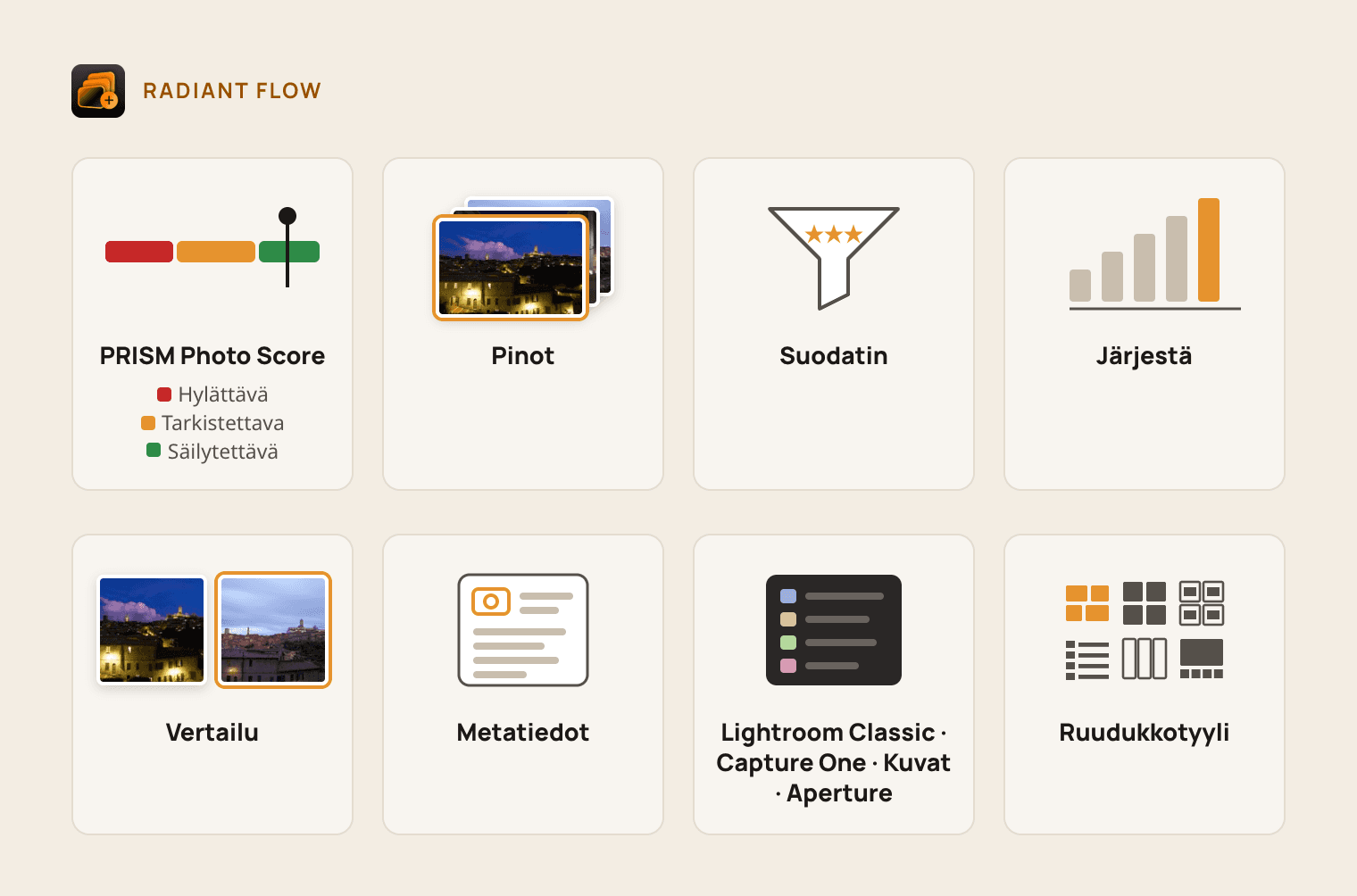
Kahdeksan Radiant Flow -ohjelman ominaisuutta, jotka tekevät suurimman osan työstä suurella kuvauksella: PRISM Photo Scoresta ja pinoista suodattimiin, Vertailuun, metatietoihin, luetteloihin ja ruudukkotyyleihin.
Kahdeksan ominaisuutta tekee suurimman osan työstä Radiant Flow -ohjelmassa suurella kuvauksella: PRISM Photo Score, pinot, suodattimet, lajittelu ja ryhmittely, Näyttämö ja Vertailu, Metatiedot-paneeli, luettelot ja kirjastot sekä ruudukkotyylit. Tämä opas näyttää, mitä kukin tekee ja mistä kannattaa aloittaa. Oletko uusi Flow-ohjelman käyttäjä? Aloita oppaasta Näin pääset alkuun Radiant Flow -ohjelmassa.
1. Anna PRISM Photo Scoren löytää vahvimmat otoksesi
PRISM Photo Score antaa jokaiselle kuvalle pistemäärän 0–100 sen mukaan, kuinka hyvin se on tehty: terävä, hyvin valotettu, silmät auki, suorassa. Flow pisteyttää jokaisen avaamasi kansion taustalla. Kuvasi analysoidaan tietokoneellasi, eikä niitä lähetetä sitä varten minnekään. Jokainen pistemäärä osuu johonkin luokkaan: Säilytettävä (80–100), Tarkistettava (41–79) tai Hylättävä (0– 40). Pistemäärä vain ehdottaa. Se ei koskaan muuta arvosanojasi, lippujasi tai värimerkintöjäsi.
- Saat vahvimmat kuvat ensimmäisiksi valitsemalla Näytä > Järjestä > Pisteet.
- Näytät tai kätket kuviesi pisteet napsauttamalla alapalkin PRISM Photo Score -merkkiä.
- Muutat sitä, mikä lasketaan säilytettäväksi, avaamalla Asetukset > PRISM Photo Score ja vetämällä kohtaa Säilytettävän raja. Rajan siirtäminen antaa kuville uudet luokat eikä pisteytä mitään uudelleen.
- Jätät kansion pois avaamalla sen ja valitsemalla Arkisto > Älä pisteytä tätä kansiota. Flow ei koskaan pisteytä muistikorttia omin päin.
Asetukset ovat yhteiset kaikille kolmelle ohjelmalle (Radiant Flow, Raw ja Photo), joten muutos näkyy kaikissa kolmessa. Löydä parhaat kuvasi PRISM Photo Score -pisteillä käy asian läpi vaihe vaiheelta lajittelusta oman säilytettävän kuvan rajan asettamiseen.
2. Taita sarjat pinoiksi
Pino on kuvaryhmä, joka näkyy ruudukossa yhtenä ruutuna, ja sen edessä on yksi kuva, kansikuva. Flow pinoaa jokaisen sarjan puolestasi, kun se on lukenut kansion kuvausajat, ja parhaiten pisteytetty otos on edessä, jos sellainen on. Suljetun pinon arvosana, lippu tai värimerkintä koskee vain kansikuvaa. Tiedostokomennot, kuten Avaa ja Siirrä roskakoriin, koskevat koko pinoa. Tekemäsi tai muuttamasi pinot tallennetaan kuvien viereen, joten ne kulkevat sinne, minne kansiokin.
- Paina S avataksesi tai sulkeaksesi valitun kuvan pinon. ⌥S (Alt+S Windowsissa) avaa kaikki näkyvissä olevat pinot.
- Pinoat kuvat itse valitsemalla ne ja painamalla ⌘G (Ctrl+G Windowsissa) tai valitsemalla Näytä > Pinot > Ryhmitä pinoksi.
- Valitse avoimessa pinossa kuva ja paina ⇧S (Aseta pinon kansikuvaksi) tuodaksesi sen eteen. ⇧⌘G (Ctrl+Shift+G Windowsissa) on Pura ryhmitys.
- Jos haluat, ettei Flow pinoa sarjoja, valitse Näytä > Pinot > Pinoa sarjat automaattisesti.
- Kuvaatko sekä rawia että JPEGiä? Napsauta alapalkissa Lisää toimintoja (⋯) ja valitse Parita Raw+JPEG, niin jokainen pari näkyy yhtenä ruutuna.
Siivoa sarjat ja lähes samanlaiset kuvat pinoiksi käy kaiken läpi. Sarjan järjestäminen pisteiden mukaan on oppaassa 10 tapaa säästää aikaa Radiant Flow -ohjelmassa.
3. Rajaa ruudukko siihen, mitä haluat nähdä
Suodattimet rajaavat ruudukon kuviin, jotka haluat nähdä, esimerkiksi kaikkiin vähintään 3 tähden kuviin tai vain hyväksyttyihin. Ne eivät koskaan muuta tai siirrä kuvaa. Jokainen käyttöön ottamasi suodatin näkyy merkkinä Suodatin-kentässä oikealla ylhäällä. Yhden suodattimen arvot lasketaan yhteen (3 tai 4 tähteä), ja toinen suodatin rajaa lisää (3 tai 4 tähteä ja hyväksytty). Suodattimet pysyvät päällä kansiosta toiseen ja tyhjenevät, kun suljet Flow-ohjelman.
- Napsauta arvoa työkalupalkin alla olevalla suodatinrivillä. ⇧-napsautus tähteä kohti antaa kyseisen arvosanan ja sen ylittävät. ⌥-napsautus (Alt-napsautus Windowsissa) arvoa kohti kätkee nämä kuvat.
- Löydät kuvia tiedostonimellä kirjoittamalla Suodatin-kenttään ja painamalla ⏎.
- Jos haluat säilyttää suodatinjoukon myöhempää käyttöä varten, valitse Näytä > Tallenna suodatinsarja…. Flow antaa sinulle aluksi 12 sarjaa, kuten Karsimatta.
- Tyhjennät ne kaikki painamalla ⌃0 (Ctrl+0 Windowsissa) komennolle Tyhjennä kaikki suodattimet.
Näppäimistöltä ⌃1–⌃5 (Ctrl+1–Ctrl+5 Windowsissa) näyttävät 1–5 tähden ja sitä paremmat kuvat. Näytä > Näytä hylätyt kuvat (⌃⇧X, Ctrl+Shift+X Windowsissa) kätkee tai näyttää kaikki hylätyt kuvat.
Suodatin Silmät suljetuille silmille on oppaassa 5 piilotettua työkalua Radiant Flow -ohjelmassa.
4. Lajittele ja ryhmittele ruudukko
Lajittelu määrää kuvien järjestyksen ruudukossa. Ryhmittely jakaa ne jaksoihin vuoden, kuukauden, päivän tai kansion mukaan, ja jokaisella on otsikko, jonka voit taittaa. Uusi ikkuna lajittelee kentän Kuvauspäivä mukaan, vanhin ensin. Kun lajittelet kentän Arvosana tai Värimerkintä mukaan, merkitsemäsi kuva pysyy paikallaan, jotta ruudukko ei hypi karsinnan aikana.
- Valitse Näytä > Järjestä tai napsauta alapalkin ponnahdusvalikkoa Järjestä.
- Valitse kenttä: Kuvauspäivä, Muokkauspäivä, Tiedostonimi, Arvosana, Mitat, Värimerkintä, Laji tai Pisteet. Valitse merkitty kenttä uudelleen kääntääksesi järjestyksen.
- Ryhmittelet valitsemalla Ryhmittele ja sitten Vuosi, Kuukausi, Päivä tai Kansio. Kansio vaatii, että Sisällytä alikansiot on päällä.
- Siirrät merkitsemäsi kuvat uusille paikoilleen valitsemalla Näytä > Järjestä > Järjestä uudelleen nyt.
- Napsauta ryhmän otsikkoa taittaaksesi sen. ⌥-napsautus (Alt-napsautus Windowsissa) taittaa tai avaa kaikki ryhmät.
- Tyylissä Lista napsauta sarakkeen otsikkoa lajitellaksesi kyseisen sarakkeen mukaan.
5. Valitse parempi otos Näyttämöllä ja Vertailulla
Vertailu asettaa kaksi kuvaa rinnakkain, jotta voit valita paremman. Vasemmalla oleva kuva, Vertailuotos, on se, joka pitää voittaa. Oikealla oleva, Ensisijainen otos, on ehdokas, jota selaat, kunnes yksi voittaa.
- Valitse vertailtavat kuvat. Kun yksi kuva on valittuna, Vertailu käy läpi koko kansion.
- Paina K tai napsauta alapalkissa Vertailu.
- Paina → tai ← tuodaksesi seuraavan ehdokkaan. Kun yksi voittaa, paina ↑ tehdäksesi siitä voitettavan kuvan.
- Merkitse sitä mukaa: merkintänäppäimet kirjoittavat kohteeseen Ensisijainen otos.
- Poistu painamalla K tai Esc.
Vertailu alkaa tilassa Rinnakkain. Paina ⌥1 valitaksesi
Vilkutus, ⌥2 valitaksesi
Rinnakkain, ⌥3 valitaksesi Pyyhkäisy
ja ⌥4 valitaksesi Haamu (Alt+1–Alt+4 Windowsissa).
Erotus on kohdassa Näytä >
Vertailutapa. Pidä \ (kenoviiva) painettuna nähdäksesi toisen kuvan samassa
kohdassa, ja päästä irti palataksesi. Kytketty suurennus on aluksi päällä: suurenna tai siirrä
yhtä kuvaa, niin toinen seuraa.
Näyttämö, näkymä, jonka Yksi kuva avaa, tuo mukanaan kaksi omaa apuvälinettä:
- Pidä
\painettuna kurkistaaksesi kuvaan, jota katsoit juuri ennen, samalla suurennuksella ja samassa kohdassa. Päästä irti palataksesi. - Näytä > Valot pois (⌥L, Alt+L Windowsissa) himmentää kaiken kuvan ympäriltä. Jokainen painallus tekee yhden askeleen, ja kolmas tuo valot takaisin.
⇧⌘Space (Ctrl+Shift+Space Windowsissa) näyttää tai kätkee Näyttämön filmiliuskan. Suurennuslasi, siirtyminen silmästä silmään ja Vertailu numeroina ovat oppaassa 5 piilotettua työkalua Radiant Flow -ohjelmassa.
6. Lue ja lisää metatietoja Metatiedot-paneelissa
Metatiedot-paneeli ikkunan oikealla puolella näyttää, mitä kamera on tallentanut, ja antaa sinun lisätä omia tietojasi. Sen otsikkona on Tiedot. Ylhäällä oleva kuvaustietokortti nimeää kameran, objektiivin ja valotuksen. Sen alla IPTC Core sisältää otsikon, kuvatekstin, avainsanat, tekijätiedot ja oikeudet, jotka lisäät, ja muut sovellukset lukevat kirjoittamasi.
- Valitse Näytä > Metatiedot (⌘I, Ctrl+I Windowsissa) tai napsauta Tiedot ikkunan oikeassa reunassa olevassa palkissa.
- Avaa IPTC Core, kirjoita kenttiin ja napsauta Tallenna. Kun useita kuvia on valittuna, painikkeessa lukee ”Käytä 12 kuvaan” (se laskee ne). Tyhjä kenttä ei koskaan pyyhi muiden kuvien arvoja, ja uudet avainsanat lisätään kunkin kuvan omiin.
Lisää tapoja täyttää se:
- Avainsanat: kirjoita yksi ja paina Return. Jos haluat tallentaa sen toisen alle, kirjoita molemmat ja laita niiden väliin >, kuten
Weddings > Ceremony. - Avainsanasarja: yhdeksän usein käyttämääsi avainsanaa näppäimillä ⌥1–⌥9 (Alt+Shift+1– Alt+Shift+9 Windowsissa). Paikka lisää avainsanansa kaikkiin valittuihin kuviin kerralla.
- PRISM ehdottaa: enintään kahdeksan avainsanaa ja kuvateksti yhdelle kuvalle. Lisää yksi napsauttamalla sitä. Mitään ei kirjoiteta, ennen kuin napsautat Tallenna.
- Kopioi ja liitä: Muokkaa > Kopioi metatiedot yhdellä kuvalla ja sitten Muokkaa > Liitä metatiedot muilla.
- Sama kamera tai objektiivi: napsauta kuvaustietokortilla kameran tai objektiivin perässä olevaa pientä nuolta nähdäksesi kuvat, joilla se on sama.
Tekijänoikeuskortit ja tekoälykoulutusta koskeva ilmoitus ovat oppaassa 6 tapaa suojata tiedostosi Radiant Flow -ohjelman avulla.
7. Selaa luetteloitasi ja kirjastojasi
Flow voi selata kuvia, joita säilytät Lightroom Classicissa, Capture Onessa, Apple Kuvissa tai Aperturessa, tuomatta mitään. Jokaisella on oma osionsa sivupalkissa, ja jokainen avaamasi luettelo tai kirjasto pysyy siellä seuraavaa kertaa varten. Flow ei koskaan kirjoita Lightroom Classic -luettelotiedostoon tai Aperture-kirjastoon eikä koskaan muuta Kuvat-kirjastoasi.
- Lightroom Classic: valitse Arkisto > Avaa Lightroom Classic -luettelo… ja valitse luettelon .lrcat-tiedosto. Siellä asettamasi arvosanat, liput, värimerkinnät, avainsanat ja metatiedot menevät Lightroom Classicille Radiant-laajennuksen kautta. Flow ei valvo luetteloa, joten Lightroom Classicissa työskenneltyäsi valitse Arkisto > Päivitä Lightroom Classic -luettelo.
- Capture One: valitse Arkisto > Avaa Capture One -luettelo tai -istunto…. Macissa asettamasi arvosanat, värimerkinnät, avainsanat ja kuvatekstit menevät Capture Onelle; napsauta ensimmäisellä kerralla Salli, kun macOS kysyy. Windowsissa Flow vain lukee luettelon. Flow lukee Capture One 16:n luetteloita ja Capture One 17:n luetteloita huomautuksella Tarkistamaton versio.
- Apple Kuvat (vain Mac): napsauta sivupalkissa kohdassa Kuvat Näytä Kuvat-kirjastoni ja salli käyttö, kun macOS kysyy. Voit selata albumeitasi ja avata kuvia editorissasi, mutta et antaa niille arvosanoja tai lippuja siellä.
- Aperture: Arkisto > Avaa Aperture-kirjasto… näyttää kirjaston vain luku -tilassa. Arkisto > Pelasta Aperture-kirjasto… kopioi sen kuvat tavallisiin kansioihin.
8. Valitse ruudukkotyyli ja esikatselukuvien koko
Ruudukkotyyli määrää, miten Flow asettelee kuvasi. Tyylejä on kuusi:
- Juokseva: rivejä, ja jokainen kuva on omassa muodossaan.
- Ruudukko: tasaisia neliösoluja, ja jokainen kuva rajataan täyttämään solu.
- Neliö: jokainen kuva kokonaisena neliössään, sävytettynä värimerkinnällään.
- Lista: taulukko.
- Palstat: kansiopaneelit, kuten Finderin sarakenäkymä.
- Näyttämö: yksi kuva ja filmiliuska.
Valinta, arvosanojen antaminen ja näppäimet toimivat samoin kaikissa tyyleissä.
- Valitse Näytä > Ruudukkotyyli tai alapalkin ensimmäinen ponnahdusvalikko. Tai paina ⌘⌥1–⌘⌥6 (Ctrl+Shift+F1–Ctrl+Shift+F6 Windowsissa).
- Saat suurempia tai pienempiä esikatselukuvia vetämällä alapalkin zoomausliukusäädintä tai painamalla ⌘= ja ⌘− (Ctrl+= ja Ctrl+− Windowsissa). Tyyleissä Ruudukko ja Neliö se vaihtelee 12 kuvasta rivillä kahteen.
- Valitset, mitä kukin kuva näyttää, kuten tähdet, liput, värimerkinnät ja pisteet, valitsemalla Näytä > Annotaatiot tai alapalkissa Annotaatiot ja merkitsemällä, mitä haluat nähdä. Poista valinta kohdasta Näytä annotaatiot kätkeäksesi ne kaikki hetkeksi.
Näytä > Selaa asettelua (⌥⇧⌘P, Ctrl+Shift+T Windowsissa) selaa tyylit läpi. Tyylissä Lista valitse Näytä > Näytä tiedot valitaksesi sarakkeet.






Juokseva
- Juokseva
- Ruudukko
- Neliö
- Lista
- Palstat
- Näyttämö
Tämän oppaan säätimet
Jokainen avaa oman sivunsa käyttöohjeessa.
- PRISM Photo ScoreRadiant Flow
- PRISM Photo Score -pisteytyksen hienosäätöRadiant Flow
- PinotRadiant Flow
- SuodattaminenRadiant Flow
- Järjestäminen ja ryhmittelyRadiant Flow
- Yksi kuva, Näyttämö ja VertailuRadiant Flow
- Metatiedot-paneeliRadiant Flow
- Metatietojen muokkaaminenRadiant Flow
- Lightroom Classic -luettelotRadiant Flow
- Capture One -luettelot ja -istunnotRadiant Flow
- Kuvat-kirjaston selaaminenRadiant Flow
- Aperture-kirjastotRadiant Flow
- Ruudukkotyylit ja pikkukuvatRadiant Flow