
To tłumaczenie zostało wykonane maszynowo i nie zostało jeszcze sprawdzone.

Przewodnik
8 najważniejszych funkcji Radiant Flow
Osiem funkcji Radiant Flow, które wykonują większość pracy przy dużej sesji, od PRISM Photo Score i stosów po filtry, Porównanie, metadane, katalogi i style siatki.
Osiem funkcji wykonuje w Radiant Flow większość pracy przy dużej sesji: PRISM Photo Score, stosy, filtry, sortowanie i grupowanie, Podium i Porównanie, panel Metadanych, katalogi i biblioteki oraz style siatki. Ten przewodnik pokazuje, co robi każda z nich, i od jakich ruchów zacząć. Dopiero zaczynasz pracę z Flow? Zacznij od Jak zacząć pracę z Radiant Flow.
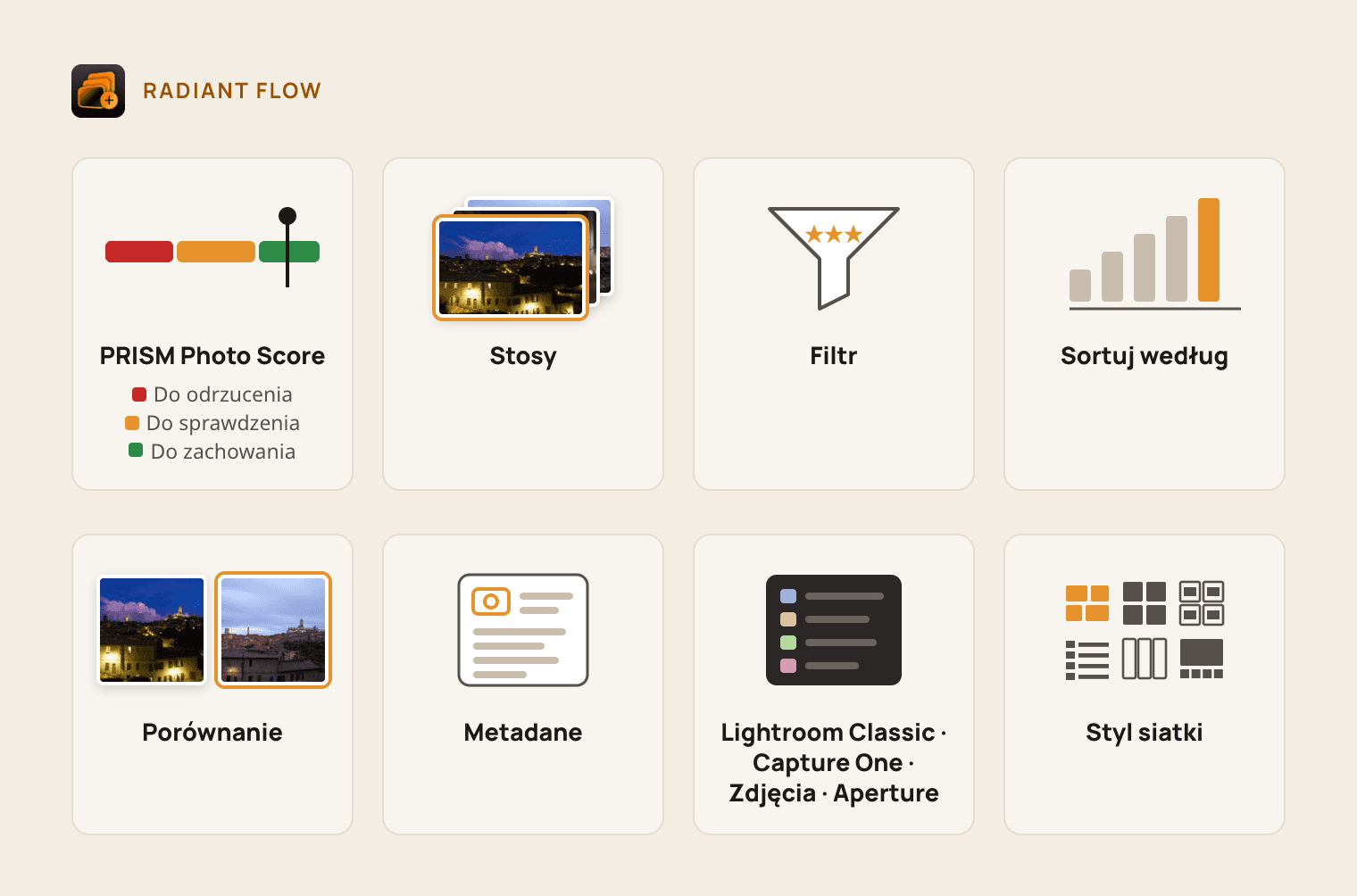
1. Pozwól, by PRISM Photo Score znalazł twoje najmocniejsze klatki
PRISM Photo Score nadaje każdemu zdjęciu wynik od 0 do 100 za to, jak dobrze jest wykonane: ostre, dobrze naświetlone, oczy otwarte, prosty horyzont. Flow ocenia każdy otwierany folder w tle. Twoje zdjęcia są analizowane na twoim komputerze i nie są w tym celu wysyłane. Każdy wynik wpada do przedziału: Do zachowania (80 do 100), Do sprawdzenia (41 do 79) lub Do odrzucenia (0 do 40). Wynik tylko sugeruje. Nigdy nie zmienia twoich ocen, flag ani etykiet.
- Aby postawić najmocniejsze zdjęcia na początku, wybierz Widok > Sortuj według > Wynik.
- Aby pokazać lub ukryć wynik na zdjęciach, kliknij przycisk PRISM Photo Score na dolnym pasku.
- Aby zmienić, co uchodzi za zdjęcie do zachowania, otwórz Ustawienia > PRISM Photo Score i przeciągnij Linia zachowania. Przesunięcie linii zmienia etykiety zdjęć i niczego nie ocenia od nowa.
- Aby pominąć folder, otwórz go i wybierz Plik > Nie oceniaj tego folderu. Flow nigdy sam nie ocenia karty pamięci.
Ustawienia są wspólne dla Radiant Flow, Raw i Photo, więc zmianę widać we wszystkich trzech. Znajdź zdjęcia do zachowania dzięki PRISM Photo Score omawia to krok po kroku, od sortowania po ustawienie własnej granicy dla zdjęcia do zachowania.
2. Zwiń serie w stosy
Stos to grupa zdjęć, która na siatce stoi jako jeden kafelek, z jednym zdjęciem, okładką, z przodu. Flow układa w stos każdą serię za ciebie, gdy odczyta czasy wykonania zdjęć w folderze, z klatką o najwyższym wyniku z przodu, jeśli taka jest. Ocena, flaga lub etykieta na zamkniętym stosie trafia tylko do okładki. Polecenia plikowe, takie jak Otwórz i Przenieś do kosza, obejmują cały stos. Stosy, które tworzysz lub zmieniasz, są zapisywane obok zdjęć, więc podążają za folderem, dokądkolwiek trafi.
- Naciśnij S, aby otworzyć lub zamknąć stos zaznaczonego zdjęcia. ⌥S (Alt+S w systemie Windows) otwiera wszystkie stosy w widoku.
- Aby samemu ułożyć zdjęcia w stos, zaznacz je i naciśnij ⌘G (Ctrl+G w systemie Windows) albo wybierz Widok > Stosy > Grupuj jako stos.
- W otwartym stosie zaznacz zdjęcie i naciśnij ⇧S (Ustaw jako okładkę stosu), aby postawić je z przodu. ⇧⌘G (Ctrl+Shift+G w systemie Windows) to Rozgrupuj.
- Aby Flow przestał układać serie w stosy, wybierz Widok > Stosy > Układaj serie w stosy automatycznie.
- Fotografujesz w Raw i JPEG? Kliknij Więcej działań (⋯) na dolnym pasku i wybierz Paruj Raw+JPEG, aby pokazać każdą parę jako jeden kafelek.
Uporządkuj serie i niemal identyczne ujęcia w stosy omawia wszystko po kolei. Szeregowanie serii według wyników opisano w 10 sposobów na oszczędzenie czasu w Radiant Flow.
3. Zawęź siatkę do tego, co chcesz zobaczyć
Filtry zawężają siatkę do zdjęć, które chcesz zobaczyć, na przykład wszystkich z oceną 3 gwiazdek i wyższą albo tylko wybranych. Nigdy nie zmieniają ani nie przenoszą zdjęcia. Każdy włączony filtr jest widoczny jako znacznik w polu Filtr w prawym górnym rogu. Wartości w jednym filtrze się sumują (3 lub 4 gwiazdki), a drugi filtr zawęża dalej (3 lub 4 gwiazdki i wybrane). Filtry pozostają włączone podczas przechodzenia z folderu do folderu i są czyszczone po zamknięciu Flow.
- Kliknij wartość w wierszu filtrów pod paskiem narzędzi. Kliknij z ⇧ gwiazdkę, aby wybrać tę ocenę i wyższe. Kliknij z ⌥ (Alt w systemie Windows) wartość, aby zamiast tego ukryć te zdjęcia.
- Aby znaleźć zdjęcia według nazwy pliku, wpisz ją w polu Filtr i naciśnij ⏎.
- Aby zachować zestaw filtrów na później, wybierz Widok > Zachowaj zestaw filtrów…. Flow daje ci na start 12 zestawów, takich jak Do selekcji.
- Aby wyczyścić wszystkie, naciśnij ⌃0 (Ctrl+0 w systemie Windows) dla Wyczyść wszystkie filtry.
Z klawiatury ⌃1 do ⌃5 (Ctrl+1 do Ctrl+5 w systemie Windows) pokazują 1 do 5 gwiazdek i wyższe. Widok > Pokaż odrzucone zdjęcia (⌃⇧X, Ctrl+Shift+X w systemie Windows) ukrywa lub pokazuje wszystkie odrzucone zdjęcia.
Filtr Oczy dla zamkniętych oczu opisano w 5 ukrytych narzędzi w Radiant Flow.
4. Sortuj i grupuj siatkę
Sortowanie ustala kolejność zdjęć w siatce. Grupowanie dzieli je na serie według roku, miesiąca, dnia lub folderu, każdą pod nagłówkiem, który można zwinąć. Nowe okno sortuje według Data wykonania, od najstarszych. Gdy sortujesz według Ocena lub Etykieta, oznaczone zdjęcie zostaje tam, gdzie jest, więc siatka nie skacze podczas selekcji.
- Wybierz Widok > Sortuj według albo kliknij menu podręczne Sortuj według na dolnym pasku.
- Wybierz pole: Data wykonania, Data modyfikacji, Nazwa pliku, Ocena, Wymiary, Etykieta, Rodzaj lub Wynik. Wybierz zaznaczone pole ponownie, aby odwrócić kolejność.
- Aby grupować, wybierz Grupuj według, a potem Rok, Miesiąc, Dzień lub Folder. Folder wymaga włączonej opcji Uwzględnij podfoldery.
- Aby przenieść oznaczone zdjęcia na nowe miejsca, wybierz Widok > Sortuj według > Sortuj ponownie teraz.
- Kliknij nagłówek grupy, aby ją zwinąć. Kliknięcie z ⌥ (Alt w systemie Windows) zwija lub rozwija wszystkie grupy.
- W stylu Lista kliknij nagłówek kolumny, aby sortować według tej kolumny.
5. Wybierz lepszą klatkę dzięki Podium i Porównaniu
Porównanie stawia dwa zdjęcia obok siebie, aby można było wybrać lepsze. Lewe zdjęcie, Klatka porównawcza, to to, które trzeba pokonać. Prawe, Klatka główna, to kandydat, którego przeglądasz, aż któryś wygra.
- Zaznacz zdjęcia do porównania. Gdy zaznaczone jest jedno zdjęcie, Porównanie przechodzi przez cały folder.
- Naciśnij K albo kliknij Porównanie na dolnym pasku.
- Naciśnij → lub ←, aby wprowadzić następnego kandydata. Gdy któryś wygra, naciśnij ↑, aby uczynić go zdjęciem do pokonania.
- Oznaczaj w trakcie: klawisze oznaczania zapisują do Klatka główna.
- Naciśnij K lub Esc, aby wyjść.
Porównanie zaczyna w Obok siebie. Naciśnij ⌥1 dla
Mignięcie, ⌥2 dla
Obok siebie, ⌥3 dla Kurtyna
i ⌥4 dla Duch (Alt+1 do Alt+4 w systemie Windows).
Różnica jest w Widok >
Sposób porównania. Przytrzymaj \ (ukośnik wsteczny), aby zobaczyć drugie zdjęcie w tym samym
miejscu, i puść, aby wrócić. Połącz zoom jest na początku włączone: powiększ lub przesuń
jedno zdjęcie, a drugie podąży za nim.
Podium, widok otwierany przez Pojedyncze zdjęcie, ma dwa własne pomocnicze narzędzia:
- Przytrzymaj
\, aby zerknąć na zdjęcie oglądane tuż przed tym, w tym samym powiększeniu i miejscu. Puść, aby wrócić. - Widok > Zgaszone światła (⌥L, Alt+L w systemie Windows) przyciemnia wszystko wokół zdjęcia. Każde naciśnięcie robi jeden krok, a trzecie przywraca światło.
⇧⌘Space (Ctrl+Shift+Space w systemie Windows) pokazuje lub ukrywa taśmę filmową Podium. Szkło powiększające, przechodzenie od oka do oka i Porównanie w liczbach opisano w 5 ukrytych narzędzi w Radiant Flow.
6. Czytaj i dodawaj metadane w panelu Metadanych
Panel Metadanych, po prawej stronie okna, pokazuje to, co zarejestrował aparat, i pozwala dodać własne dane. Jego nagłówek brzmi Informacje. Karta ujęcia na górze podaje aparat, obiektyw i ekspozycję. Pod nią IPTC Core zawiera tytuł, opis, słowa kluczowe, informacje o autorze i prawa, które dodajesz, a inne aplikacje odczytują to, co zapiszesz.
- Wybierz Widok > Metadane (⌘I, Ctrl+I w systemie Windows) albo kliknij Informacje na pasku przy prawej krawędzi okna.
- Otwórz IPTC Core, wpisz dane w polach i kliknij Zachowaj. Gdy zaznaczono kilka zdjęć, przycisk brzmi „Zastosuj do 12 zdjęć” (liczy je). Puste pole nigdy nie kasuje wartości innych zdjęć, a nowe słowa kluczowe są dodawane do własnych słów kluczowych każdego zdjęcia.
Więcej sposobów na uzupełnianie:
- Słowa kluczowe: wpisz jedno i naciśnij Return. Aby umieścić je pod innym, wpisz oba ze znakiem > między nimi, na przykład
Weddings > Ceremony. - Zestaw słów kluczowych: dziewięć często używanych słów kluczowych, pod ⌥1 do ⌥9 (Alt+Shift+1 do Alt+Shift+9 w systemie Windows). Pozycja dodaje swoje słowo kluczowe do wszystkich zaznaczonych zdjęć naraz.
- Sugestie PRISM: do ośmiu słów kluczowych i opis dla jednego zdjęcia. Kliknij jedną, aby ją dodać. Nic nie jest zapisywane, dopóki nie klikniesz Zachowaj.
- Kopiowanie i wklejanie: Edycja > Kopiuj metadane na jednym zdjęciu, a potem Edycja > Wklej metadane na pozostałych.
- Ten sam aparat lub obiektyw: kliknij małą strzałkę za aparatem lub obiektywem na karcie ujęcia, aby pokazać zdjęcia, które go mają.
Karty praw autorskich i informację o szkoleniu AI opisano w 6 sposobów ochrony plików w Radiant Flow.
7. Przeglądaj swoje katalogi i biblioteki
Flow potrafi przeglądać zdjęcia przechowywane w Lightroom Classic, Capture One, aplikacji Zdjęcia lub Aperture, bez importowania czegokolwiek. Każde z nich ma własną sekcję na pasku bocznym, a każdy otwarty katalog lub biblioteka zostaje tam na następny raz. Flow nigdy nie zapisuje do pliku katalogu Lightroom Classic ani biblioteki Aperture i nigdy nie zmienia twojej biblioteki aplikacji Zdjęcia.
- Lightroom Classic: wybierz Plik > Otwórz katalog Lightroom Classic… i wskaż plik .lrcat katalogu. Oceny, flagi, etykiety, słowa kluczowe i metadane ustawione tam trafiają do Lightroom Classic przez wtyczkę Radiant. Flow nie obserwuje katalogu, więc po pracy w Lightroom Classic wybierz Plik > Odśwież katalog Lightroom Classic.
- Capture One: wybierz Plik > Otwórz katalog lub sesję Capture One…. Na Macu oceny, kolorowe znaczniki, słowa kluczowe i opisy, które ustawisz, trafiają do Capture One; za pierwszym razem kliknij Pozwól, gdy zapyta macOS. W systemie Windows Flow tylko odczytuje katalog. Flow odczytuje katalogi z Capture One 16 oraz z Capture One 17 z adnotacją Niezweryfikowana wersja.
- Zdjęcia Apple (tylko Mac): w sekcji Zdjęcia na pasku bocznym kliknij Pokaż moją bibliotekę Zdjęć i zezwól na dostęp, gdy zapyta macOS. Możesz przeglądać albumy i otwierać zdjęcia w edytorze, ale nie możesz tam ich oceniać ani oznaczać flagami.
- Aperture: Plik > Otwórz bibliotekę Aperture… pokazuje bibliotekę tylko do odczytu. Plik > Uratuj bibliotekę Aperture… kopiuje jej zdjęcia do zwykłych folderów.
8. Wybierz styl siatki i rozmiar miniatur
Styl siatki decyduje, jak Flow rozmieszcza twoje zdjęcia. Jest ich sześć:
- Płynna: rzędy, w których każde zdjęcie ma swój kształt.
- Siatka: równe kwadratowe komórki, w których każde zdjęcie jest przycięte do wypełnienia.
- Kwadratowa: każde zdjęcie w całości w kwadracie, podbarwione swoją etykietą.
- Lista: tabela.
- Kolumny: panele folderów, jak widok kolumn w Finderze.
- Podium: jedno zdjęcie z taśmą filmową.
Zaznaczanie, ocenianie i klawisze działają tak samo w każdym stylu.
- Wybierz Widok > Styl siatki albo pierwsze menu podręczne na dolnym pasku. Możesz też nacisnąć ⌘⌥1 do ⌘⌥6 (Ctrl+Shift+F1 do Ctrl+Shift+F6 w systemie Windows).
- Aby miniatury były większe lub mniejsze, przeciągnij suwak powiększenia na dolnym pasku albo naciśnij ⌘= i ⌘− (Ctrl+= i Ctrl+− w systemie Windows). W stylach Siatka i Kwadratowa zakres sięga od 12 zdjęć w rzędzie do 2.
- Aby wybrać, co pokazuje każde zdjęcie, na przykład gwiazdki, flagi, etykiety i wynik, wybierz Widok > Adnotacje albo Adnotacje na dolnym pasku i zaznacz to, co chcesz widzieć. Odznacz Pokaż adnotacje, aby na chwilę ukryć wszystkie.
Widok > Przełączaj układ (⌥⇧⌘P, Ctrl+Shift+T w systemie Windows) przechodzi przez kolejne style. W stylu Lista wybierz Widok > Pokaż szczegóły, aby wybrać kolumny.






Płynna
- Płynna
- Siatka
- Kwadratowa
- Lista
- Kolumny
- Podium
Kontrolki użyte w tym przewodniku
Każda z nich otwiera swoją stronę w podręczniku.
- PRISM Photo ScoreRadiant Flow
- Dostrajanie PRISM Photo ScoreRadiant Flow
- StosyRadiant Flow
- FiltrowanieRadiant Flow
- Sortowanie i grupowanieRadiant Flow
- Pojedyncze zdjęcie, Podium i PorównanieRadiant Flow
- Panel MetadaneRadiant Flow
- Edycja metadanychRadiant Flow
- Katalogi Lightroom ClassicRadiant Flow
- Katalogi i sesje Capture OneRadiant Flow
- Przeglądanie biblioteki ZdjęćRadiant Flow
- Biblioteki ApertureRadiant Flow
- Style siatki i miniaturyRadiant Flow