
Esta tradução foi feita automaticamente e ainda não foi revisada.

Guia
8 funcionalidades essenciais do Radiant Flow
As oito funcionalidades do Radiant Flow que fazem a maior parte do trabalho em uma sessão grande, do PRISM Photo Score e das pilhas aos filtros, à Comparação, aos metadados, aos catálogos e aos estilos de grade.
Oito funcionalidades fazem a maior parte do trabalho no Radiant Flow em uma sessão grande: o PRISM Photo Score, as pilhas, os filtros, a ordenação e o agrupamento, o Palco e a Comparação, o painel Metadados, os catálogos e as fototecas, e os estilos de grade. Este guia mostra o que cada uma faz e os gestos para começar. É novo no Flow? Comece por Como começar no Radiant Flow.
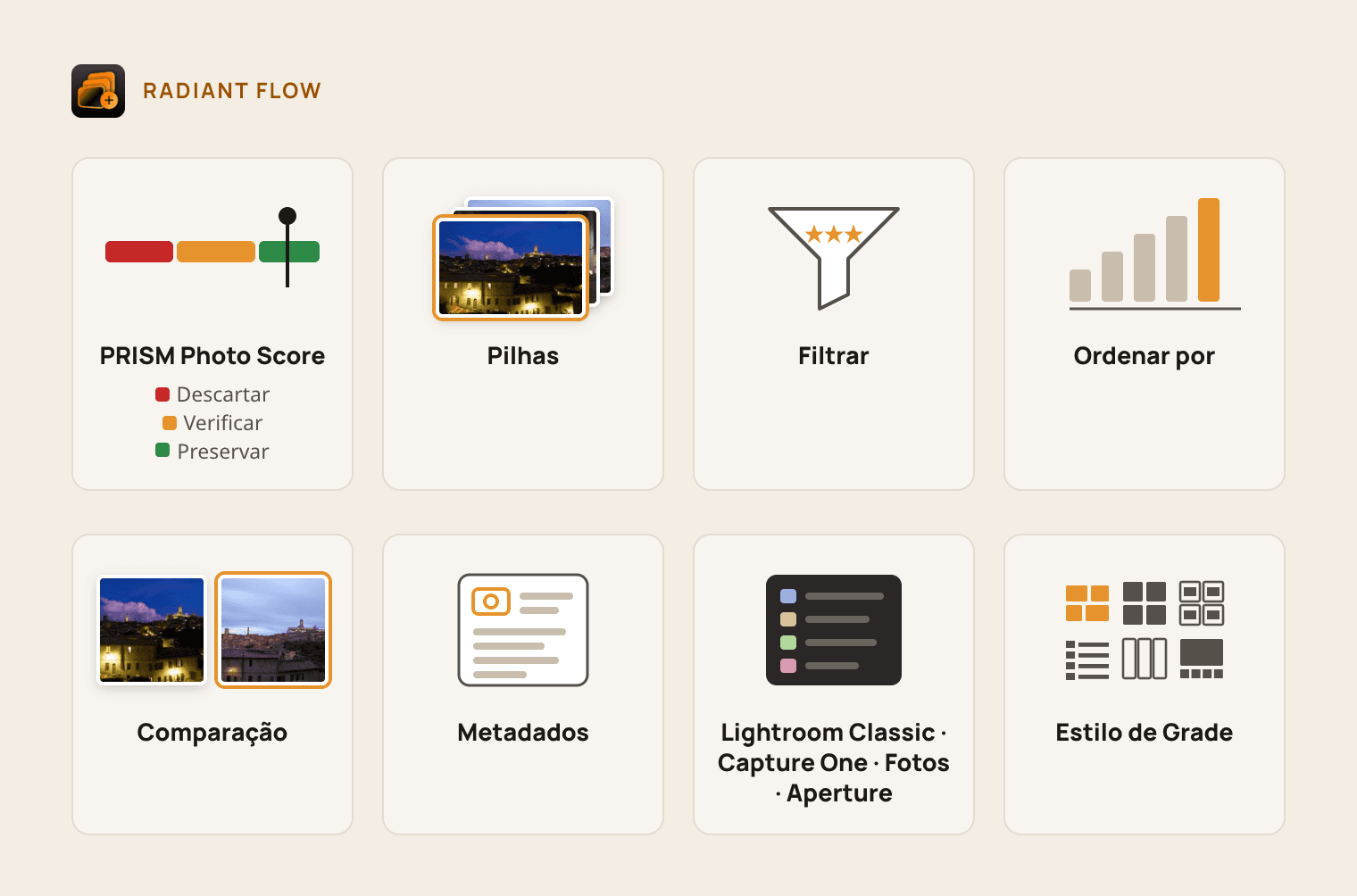
1. Deixe o PRISM Photo Score encontrar seus melhores quadros
O PRISM Photo Score dá a cada foto uma pontuação de 0 a 100 pela qualidade da execução: nitidez, boa exposição, olhos abertos, nivelamento. O Flow pontua em segundo plano cada pasta que abre. Suas fotos são analisadas no seu computador e não são enviadas para isso. Cada pontuação cai em uma faixa: Preservar (80 a 100), Verificar (41 a 79) ou Descartar (0 a 40). A pontuação só sugere. Nunca altera suas classificações, sinalizadores nem etiquetas.
- Para colocar as melhores fotos primeiro, escolha Visualizar > Ordenar por > Pontuação.
- Para mostrar ou ocultar a pontuação nas suas fotos, clique na pílula do PRISM Photo Score na barra inferior.
- Para mudar o que conta como foto a manter, abra Ajustes > PRISM Photo Score e arraste a Linha de preservar. Mover uma linha volta a etiquetar suas fotos e não pontua nada de novo.
- Para deixar uma pasta de fora, abra-a e escolha Arquivo > Não Pontuar Esta Pasta. O Flow nunca pontua um cartão de memória por iniciativa própria.
Os ajustes são comcompartilhados pelo Radiant Flow, pelo Raw e pelo Photo, por isso uma alteração aparece nos três. Encontre suas melhores fotos com o PRISM Photo Score mostra tudo passo a passo, da ordenação à definição da sua própria linha para uma foto a manter.
2. Dobre as sequências em pilhas
Uma pilha é um grupo de fotos que aparece na grade como um só mosaico, com uma foto, a capa, à frente. O Flow empilha cada sequência por você assim que lê as horas de captura da pasta, com o quadro de melhor pontuação à frente quando há um. Uma classificação, um sinalizador ou uma etiqueta em uma pilha fechada vai só para a capa. Comandos de arquivo como Abrir e Mover para a Lixeira levam a pilha inteira. As pilhas que cria ou altera são salvas junto com as fotos, por isso vão para onde a pasta for.
- Pressione S para abrir ou fechar a pilha da foto selecionada. ⌥S (Alt+S no Windows) abre todas as pilhas à vista.
- Para empilhar fotos manualmente, selecione-as e pressione ⌘G (Ctrl+G no Windows), ou escolha Visualizar > Pilhas > Agrupar como Pilha.
- Em uma pilha aberta, selecione uma foto e pressione ⇧S (Definir como Capa da Pilha) para a pôr à frente. ⇧⌘G (Ctrl+Shift+G no Windows) é Desagrupar.
- Para que o Flow deixe de empilhar sequências, escolha Visualizar > Pilhas > Empilhar Sequências Automaticamente.
- Fotografa em Raw e JPEG? Clique em Mais ações (⋯) na barra inferior e escolha Parear Raw+JPEG para mostrar cada par como um só mosaico.
Organize sequências e fotos quase iguais em pilhas percorre tudo isto. Ordenar uma sequência pelas suas pontuações está em 10 formas de economizar tempo com o Radiant Flow.
3. Filtre a grade até o que quer ver
Os filtros reduzem a grade às fotos que quer ver, como tudo o que tem 3 estrelas ou mais, ou só as aprovadas. Nunca alteram nem movem uma foto. Cada filtro que ativa aparece como um marcador na caixa Filtrar no canto superior direito. Os valores de um filtro se somam (3 ou 4 estrelas) e um segundo filtro reduz ainda mais (3 ou 4 estrelas e aprovada). Os filtros ficam ativos ao passar de pasta para pasta e são limpos quando fecha o Flow.
- Clique em um valor na linha de filtros abaixo da barra de ferramentas. Clique com ⇧ em uma estrela para essa classificação e superiores. Clique com ⌥ (Alt no Windows) em um valor para ocultar antes essas fotos.
- Para encontrar fotos pelo nome do arquivo, digite na caixa Filtrar e pressione ⏎.
- Para salvar um conjunto de filtros para mais tarde, escolha Visualizar > Salvar Conjunto de Filtros…. O Flow oferece 12 conjuntos para começar, como A Selecionar.
- Para limpar todos, pressione ⌃0 (Ctrl+0 no Windows) para Limpar todos os filtros.
No teclado, ⌃1 a ⌃5 (Ctrl+1 a Ctrl+5 no Windows) mostram 1 a 5 estrelas e superiores. Visualizar > Mostrar Fotos Rejeitadas (⌃⇧X, Ctrl+Shift+X no Windows) oculta ou mostra todas as fotos rejeitadas.
O filtro Olhos para olhos fechados está em 5 ferramentas escondidas do Radiant Flow.
4. Ordene e agrupe a grade
Ordenar define a ordem das fotos na grade. Agrupar as divide em séries por ano, mês, dia ou pasta, cada uma sob um cabeçalho que pode dobrar. Uma janela nova ordena por Data de captura, da mais antiga para a mais recente. Quando ordena por Classif. ou Etiqueta, uma foto que marca fica onde está, para que a grade não salte enquanto depura.
- Escolha Visualizar > Ordenar por, ou clique no menu Ordenar por da barra inferior.
- Escolha um campo: Data de captura, Data de modificação, Nome do arquivo, Classif., Dimensões, Etiqueta, Tipo ou Pontuação. Escolha de novo o campo assinalado para inverter a ordem.
- Para agrupar, escolha Agrupar Por e, depois, Ano, Mês, Dia ou Pasta. Pasta precisa de Incluir Subpastas ativado.
- Para mover as fotos que marcou para seus novos lugares, escolha Visualizar > Ordenar por > Reordenar Agora.
- Clique no cabeçalho de um grupo para o dobrar. Clique com ⌥ (Alt no Windows) para dobrar ou desdobrar todos os grupos.
- No estilo Lista, clique no cabeçalho de uma coluna para ordenar por essa coluna.
5. Escolha o melhor quadro com o Palco e a Comparação
A Comparação coloca duas fotos lado a lado para poder escolher a melhor. A foto da esquerda, o Quadro de comparação, é a que é preciso superar. A da direita, o Quadro principal, é a candidata que vai passando até uma vencer.
- Selecione as fotos a comparar. Com uma foto selecionada, a Comparação percorre a pasta inteira.
- Pressione K, ou clique em Comparação na barra inferior.
- Pressione → ou ← para trazer a candidata seguinte. Quando uma vencer, pressione ↑ para torná-la a foto a superar.
- Marque pelo caminho: as teclas de marcação escrevem no Quadro principal.
- Pressione K ou Esc para sair.
A Comparação começa em Lado a Lado. Pressione ⌥1 para
Piscar, ⌥2 para
Lado a Lado, ⌥3 para Cortina
e ⌥4 para Fantasma (Alt+1 a Alt+4 no Windows).
Diferença está em Visualizar >
Modo de Comparação. Mantenha pressionado \ (barra invertida) para ver a outra foto no mesmo
lugar e solte para voltar. Vincular ampliação está ativado de início: amplie ou mova
uma foto e a outra a acompanha.
O Palco, a visualização que Foto Individual abre, acrescenta dois auxiliares próprios:
- Mantenha pressionado
\para dar uma espiada na foto que viu logo antes, com o mesmo zoom e no mesmo ponto. Solte para voltar. - Visualizar > Luzes Apagadas (⌥L, Alt+L no Windows) escurece tudo ao redor da foto. Cada toque dá uma etapa, e o terceiro traz as luzes de volta.
⇧⌘Espaço (Ctrl+Shift+Espaço no Windows) mostra ou oculta a tira de miniaturas do Palco. O Ampliador, o olhar olhos nos olhos e o Comparar em números estão em 5 ferramentas escondidas do Radiant Flow.
6. Leia e acrescente metadados no painel Metadados
O painel Metadados, à direita da janela, mostra o que a câmera registrou e permite que você acrescente seus próprios detalhes. Seu cabeçalho diz Informações. O cartão de captura no topo indica a câmera, a objetiva e a exposição. Abaixo dele, IPTC Core contém o título, a legenda, as palavras-chave, os créditos e os direitos que acrescenta, e outros apps leem o que escrever.
- Escolha Visualizar > Metadados (⌘I, Ctrl+I no Windows), ou clique em Informações na barra do bordo direito da janela.
- Abra IPTC Core, digite nos campos e clique em Salvar. Com várias fotos selecionadas, o botão diz “Aplicar a 12 fotos” (ele as conta). Um campo em branco nunca apaga os valores das outras fotos, e as palavras-chave novas são acrescentadas às de cada foto.
Mais formas de preenchê-lo:
- Palavras-chave: digite uma e pressione Return. Para arquivá-la em outra, digite ambas com > entre elas, como
Weddings > Ceremony. - Conjunto de palavras-chave: nove palavras-chave que usa com frequência, em ⌥1 a ⌥9 (Alt+Shift+1 a Alt+Shift+9 no Windows). Uma posição acrescenta sua palavra-chave a todas as fotos selecionadas de uma vez.
- Sugerido por PRISM: até oito palavras-chave e uma legenda para uma foto. Clique em uma para adicioná-la. Nada é escrito até clicar em Salvar.
- Copiar e colar: Editar > Copiar metadados em uma foto e, depois, Editar > Colar metadados nas outras.
- Mesma câmera ou objetiva: clique na pequena seta depois da câmera ou da objetiva no cartão de captura para mostrar as fotos que a compartilham.
Os cartões de direitos de autor e o aviso de treinamento de IA estão em 6 formas de proteger seus arquivos com o Radiant Flow.
7. Navegue pelos seus catálogos e fototecas
O Flow pode navegar pelas fotos que salva no Lightroom Classic, no Capture One, no Fotos ou no Aperture, sem importar nada. Cada um tem sua própria seção na barra lateral, e cada catálogo ou fototeca que abre fica lá para a próxima vez. O Flow nunca escreve em um arquivo de catálogo do Lightroom Classic nem em uma fototeca do Aperture, e nunca altera sua fototeca do Fotos.
- Lightroom Classic: escolha Arquivo > Abrir Catálogo do Lightroom Classic… e indique o arquivo .lrcat do catálogo. As classificações, os sinalizadores, as etiquetas, as palavras-chave e os metadados que definir aqui seguem para o Lightroom Classic por meio do plug-in da Radiant. O Flow não monitora o catálogo, por isso, depois de trabalhar no Lightroom Classic, escolha Arquivo > Atualizar Catálogo do Lightroom Classic.
- Capture One: escolha Arquivo > Abrir Catálogo ou Sessão do Capture One…. Em um Mac, as classificações, as etiquetas de cor, as palavras-chave e as legendas que definir seguem para o Capture One; da primeira vez, clique em Permitir quando o macOS perguntar. No Windows, o Flow só lê o catálogo. O Flow lê catálogos do Capture One 16 e do Capture One 17 com uma nota Versão não verificada.
- Fotos (só em Mac): em Fotos na barra lateral, clique em Mostrar minha Fototeca e permita o acesso quando o macOS perguntar. Pode percorrer seus álbuns e abrir fotos no seu editor, mas não as classificar nem sinalizar aí.
- Aperture: Arquivo > Abrir Fototeca do Aperture… mostra uma fototeca, só de leitura. Arquivo > Resgatar Fototeca do Aperture… copia suas fotos para pastas normais.
8. Escolha um estilo de grade e dimensione as miniaturas
Um estilo de grade decide como o Flow dispõe suas fotos. Há seis:
- Fluida: linhas, com cada foto na sua própria forma.
- Grade: células quadradas iguais, com cada foto cortada para preenchê-las.
- Quadrado: cada foto inteira no seu quadrado, tingido com sua etiqueta.
- Lista: uma tabela.
- Colunas: painéis de pastas, como a visualização em Colunas do Finder.
- Palco: uma foto com uma tira de miniaturas.
Selecionar, classificar e as teclas funcionam da mesma forma em todos os estilos.
- Escolha Visualizar > Estilo de Grade, ou o primeiro menu da barra inferior. Ou pressione ⌘⌥1 a ⌘⌥6 (Ctrl+Shift+F1 a Ctrl+Shift+F6 no Windows).
- Para miniaturas maiores ou menores, arraste o controle deslizante de zoom na barra inferior ou pressione ⌘= e ⌘− (Ctrl+= e Ctrl+− no Windows). Em Grade e Quadrado vai de 12 fotos na largura a 2.
- Para escolher o que cada foto mostra, como estrelas, sinalizadores, etiquetas e a pontuação, escolha Visualizar > Anotações, ou Anotações na barra inferior, e marque o que quer ver. Desmarque Mostrar Anotações para as ocultar todas por um momento.
Visualizar > Alternar layout (⌥⇧⌘P, Ctrl+Shift+T no Windows) percorre os estilos. Em Lista, escolha Visualizar > Mostrar Detalhes para escolher as colunas.






Fluida
- Fluida
- Grade
- Quadrado
- Lista
- Colunas
- Palco
Os controles deste guia
Cada um abre a própria página no manual.
- PRISM Photo ScoreRadiant Flow
- Ajustar o PRISM Photo ScoreRadiant Flow
- PilhasRadiant Flow
- FiltragemRadiant Flow
- Ordenar e agruparRadiant Flow
- Foto Individual, Palco e ComparaçãoRadiant Flow
- O painel MetadadosRadiant Flow
- Editar metadadosRadiant Flow
- Catálogos do Lightroom ClassicRadiant Flow
- Catálogos e Sessões do Capture OneRadiant Flow
- Explorar sua Fototeca do app FotosRadiant Flow
- Fototecas do ApertureRadiant Flow
- Estilos de grade e miniaturasRadiant Flow