
To tłumaczenie zostało wykonane maszynowo i nie zostało jeszcze sprawdzone.

Przewodnik
Jak zacząć pracę z Radiant Flow
Zainstaluj Radiant Flow, skonfiguruj go, otwórz folder, oznacz zdjęcia, które chcesz zachować, i wyślij je do Radiant Raw lub Radiant Photo.
W Radiant Flow zaczyna się droga twoich zdjęć: Flow robi selekcję i przegląda, Radiant Raw wywołuje, a Radiant Photo wykańcza. Flow pracuje na folderach, które już masz. Nie ma katalogu i niczego nie importujesz najpierw: wskazujesz Flow folder, a zdjęcia już tam są. W tym przewodniku instalujesz Flow, konfigurujesz go, otwierasz pierwszy folder, poznajesz okno, oznaczasz zdjęcia, które chcesz zachować, i wysyłasz je do edycji.
Zainstaluj Radiant Flow
Jeśli zainstalowano Radiant Raw lub Radiant Photo, Flow jest już na twoim komputerze. W przeciwnym razie pobierz instalator Radiant Flow i uruchom go, jak pokazuje Instalowanie Radiant Flow. Flow to osobna aplikacja i nie potrzebujesz Radiant Raw ani Radiant Photo, aby z niego korzystać.
W systemie Windows Flow wymaga Windows 10 w wersji 22H2 lub Windows 11, na 64-bitowym komputerze z procesorem Intel lub AMD. Na Macu wymaga macOS 14 lub nowszego, na Macu z układem Apple lub Intel.
Nadaj Flow pełny dostęp do dysku na Macu
Flow prosi o pełny dostęp do dysku, aby mieć dostęp do wszystkich folderów. Gdy otworzy się po raz pierwszy bez niego, jedno okno prosi o jego włączenie: Włącz Pełny dostęp do dysku dla aplikacji Radiant Flow.
- Kliknij Otwórz Ustawienia systemowe. macOS otworzy Prywatność i ochrona w sekcji Pełny dostęp do dysku.
- Włącz Radiant Flow na liście.
- Wróć do Flow. Sprawdzi to ponownie, gdy jego okno znajdzie się na wierzchu.
Możesz zamiast tego kliknąć Nie teraz. macOS będzie wtedy pytać o chronione foldery pojedynczo. Windows nie ma pełnego dostępu do dysku, więc takiego okna tam nie ma.
Skonfiguruj Flow po raz pierwszy
- Flow prosi o twój adres e-mail, aby skonfigurować licencję. Wpisz go i kliknij Kontynuuj. Jeśli Radiant Raw lub Radiant Photo jest już aktywowany na tym komputerze, nawet jako wersja próbna, Flow zwykle pomija ten krok.
- Personalizuj Radiant Flow otworzy się nad oknem.
Przejdź przez sześć ekranów. Każdy wybór widać od razu w oknie za nim:
- Skróty: własne klawisze Flow albo klawisze Lightroom Classic, Capture One, Aperture lub Photo Mechanic.
- Wygląd: motyw i rozmiar interfejsu.
- Widok: jak są rozmieszczone zdjęcia.
- Szybkość: jak mocno Flow obciąża twój komputer.
- Ten Mac (Ten PC w systemie Windows): pełny dostęp do dysku na Macu i opcjonalne dodatki, takie jak model rozpoznawania scen dla PRISM Photo Score.
- Gotowe: podsumowanie twoich wyborów.
- Kliknij Użyj tej konfiguracji, aby zachować wybory, albo Pomiń konfigurację, aby zostawić wszystkie ustawienia bez zmian.
Konfiguracja nigdy nie zmienia twoich zdjęć. Aby uruchomić ją ponownie, na Macu wybierz Radiant Flow > Personalizuj Radiant Flow…. W systemie Windows to ostatni wiersz menu Edycja.
Otwórz pierwszy folder
- Kliknij Wskaż folder… na ekranie startowym albo wybierz Plik > Otwórz folder… (⌘O, Ctrl+O w systemie Windows).
- Wskaż folder lub kartę pamięci ze zdjęciami. Gdy Flow czyta folder po raz pierwszy, w siatce widać napis Szukanie zdjęć…
Możesz też kliknąć dowolny folder na pasku bocznym. Na Macu Pokaż moją bibliotekę Zdjęć otwiera twoją bibliotekę aplikacji Zdjęcia.
Uwaga
Przeciągnięcie folderu na okno Flow nie otwiera go. Użyj zamiast tego Wskaż folder… lub paska bocznego.
Przy następnym uruchomieniu Flow otworzy się tam, gdzie zakończyła się praca, z zaznaczonym tym samym zdjęciem. Aby zobaczyć ekran startowy, przytrzymaj Shift podczas otwierania Flow.
Chcesz spróbować na prawdziwej sesji? Lekcja Otwórz sesję i przeprowadź selekcję w Radiant Flow prowadzi cię przez jedną, od początku do końca.
Skorzystaj z przewodnika po aplikacji
Aby krótko przejść po oknie, otwórz folder i wybierz Pomoc > Przewodnik po aplikacji. Każdy przystanek okrąża jeden element i mówi, do czego służy. Flow proponuje też ten przewodnik jednorazowo, w małej informacji, gdy folder pokazuje zdjęcia: kliknij Uruchom przewodnik po aplikacji, aby zacząć. Aby zobaczyć wszystkie przewodniki i swoje postępy, wybierz Pomoc > Wszystkie przewodniki.
Poznaj okno
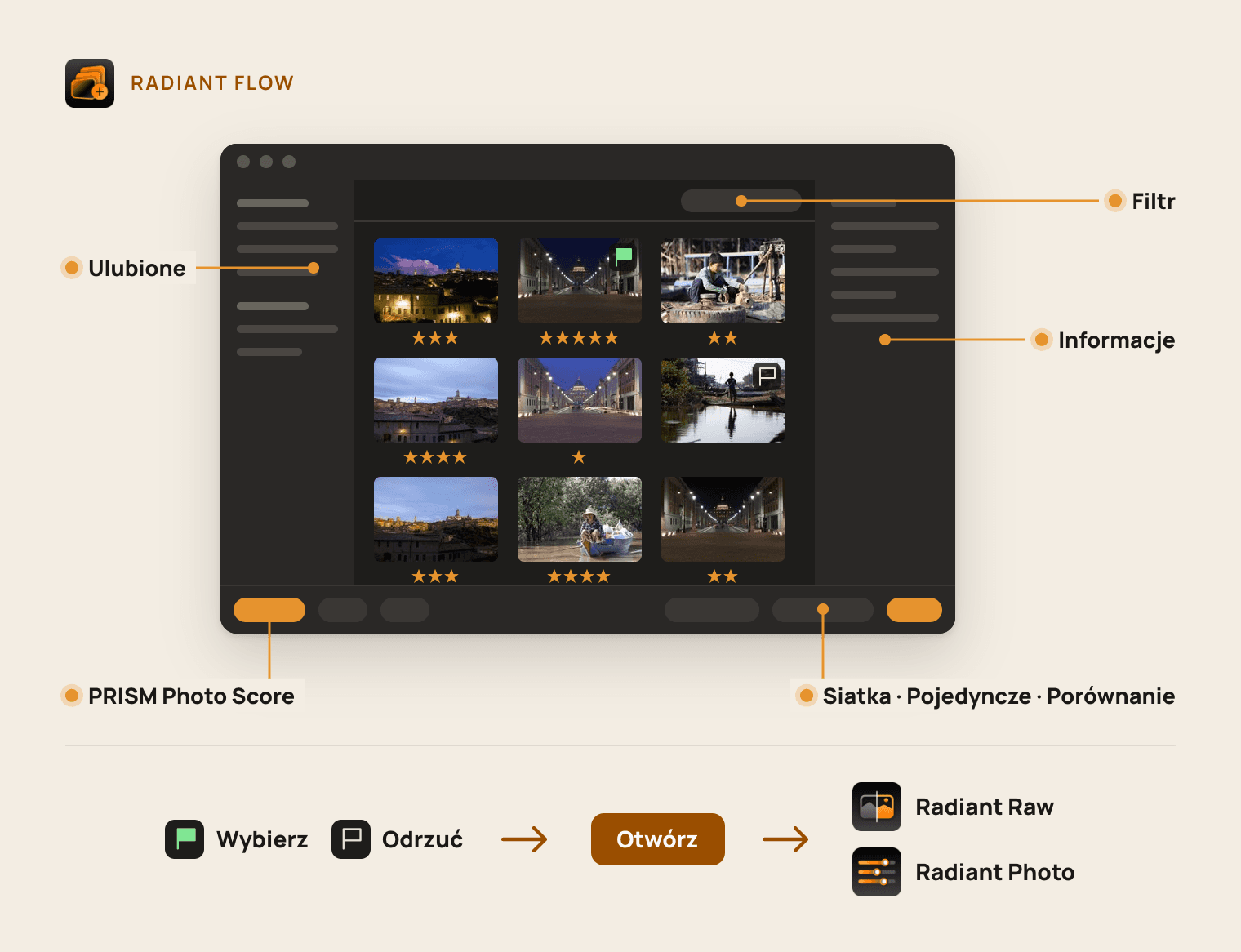
Flow działa w jednym oknie, które ma pięć części:
- Pasek boczny, po lewej, wyświetla twoje miejsca: Ulubione, Jobs, Importy, Urządzenia (twoje dyski), Karty, Zdjęcia na Macu, a potem Aperture, Lightroom Classic i Capture One. Kliknij + obok Ulubione, aby dodać folder, w którym jesteś. Aby znaleźć folder gdziekolwiek, wpisz co najmniej dwie litery w polu Filtruj foldery. Liczba obok folderu oznacza zdjęcia w nim i w jego podfolderach.
- Górny pasek: Wstecz i Do przodu, strzałka w górę (Folder nadrzędny), nazwy folderów, które można klikać, oraz pole Filtr.
- Obszar zdjęć, pośrodku.
- Panel Metadanych, po prawej, ze szczegółami zaznaczonego zdjęcia. Widok > Metadane (⌘I, Ctrl+I w systemie Windows) pokazuje go lub ukrywa.
- Dolny pasek: po lewej przycisk PRISM Photo Score, menu podręczne Styl siatki, Sortuj według i Adnotacje oraz liczba zdjęć. Pośrodku przycisk gwiazdek, etykiet i flag. Po prawej suwak powiększenia, przycisk Szkło powiększające, przełącznik Siatka · Pojedyncze · Porównanie oraz Otwórz.
Na Macu menu znajdują się na pasku menu. W systemie Windows są wewnątrz okna, pod paskiem tytułu, a Ustawienia… (Ctrl+,) jest na końcu menu Edycja. Aby oczyścić ekran, wybierz Widok > Ukryj panele (⌥⇥, Ctrl+Tab w systemie Windows). Pasek boczny zawsze zostaje.
Ocena, sortowanie, style siatki i panel Metadanych są omówione w 8 najważniejszych funkcji Radiant Flow.
Oznacz zdjęcia, które chcesz zachować
Selekcja polega na przejrzeniu sesji i zdecydowaniu, co zachować. Kliknij pierwsze zdjęcie i przechodź po siatce klawiszami strzałek. Każdy klawisz oznacza wszystkie zaznaczone zdjęcia, a Flow zapisuje oznaczenie w chwili naciśnięcia.
| Klawisz | Oznaczenie |
|---|---|
| 1 do 5 | 1 do 5 gwiazdek |
| 0 | Bez oceny |
| P | Wybierz |
| U | Wyczyść flagę |
| X | Odrzuć |
| 6, 7, 8, 9 i − (minus) | Etykiety Czerwony, Żółty, Zielony, Niebieski i Fioletowy |
| ⌘⌥0 (Alt+0 w systemie Windows) | Bez etykiety |
Kilka rzeczy, które warto wiedzieć w trakcie pracy:
- Klawisze ustawiają oznaczenie. Nie włączają go i wyłączają: P na wybranym zdjęciu zostawia je wybranym. Aby zdjąć oznaczenie, naciśnij 0, U lub ⌘⌥0.
- Odrzucenie zdjęcia czyści jego gwiazdki, a nadanie mu gwiazdek znosi odrzucenie.
- Gdy zaznaczone jest jedno zdjęcie, przytrzymaj ⇧ z klawiszem, aby oznaczyć zdjęcie i przejść do następnego.
- Myszą użyj przycisku pośrodku dolnego paska albo menu Zdjęcie.
- Pomyłka? Kliknij Cofnij w komunikacie po oznaczeniu albo wybierz Edycja > Cofnij (⌘Z, Ctrl+Z w systemie Windows). Cofa ostatnie 8 zmian.
Ważne
Flow pokazuje każdą serię jako jeden stos. Oznaczenie na zamkniętym stosie trafia tylko do okładki, więc najpierw naciśnij S, aby otworzyć stos. Uporządkuj serie i niemal identyczne ujęcia w stosy pokazuje, jak działają stosy.
Twoje oznaczenia są zapisywane w zdjęciu albo w pliku towarzyszącym obok niego, gdzie mogą je odczytać Radiant Photo, Lightroom Classic i inne aplikacje. Dokładnie gdzie trafiają, opisano w 6 sposobów ochrony plików w Radiant Flow.
Obejrzyj jedno zdjęcie w dużym rozmiarze
Pojedyncze zdjęcie pokazuje jedno zdjęcie tak duże, jak pozwala okno, z taśmą filmową folderu pod spodem.
- Zaznacz zdjęcie i naciśnij G. Albo wybierz Widok > Pojedyncze zdjęcie, kliknij Pojedyncze po prawej stronie dolnego paska albo kliknij zdjęcie dwukrotnie.
- Naciśnij → lub ← dla następnego lub poprzedniego zdjęcia. Home i End przechodzą do pierwszego i ostatniego.
- Naciśnij spację, aby przełączać między Dopasuj a 100% w miejscu wskaźnika. Przewiń lub ściśnij palcami, aby powiększyć, i przeciągnij, aby się przesunąć. Z dopasowuje zdjęcie do okna.
- Naciśnij G lub Esc, aby wrócić do siatki.
Klawisze oznaczania działają tutaj tak samo jak w siatce. Porównanie i dodatki Podium opisano w 8 najważniejszych funkcji Radiant Flow, Szybki przegląd w 10 sposobów na oszczędzenie czasu w Radiant Flow, a Szkło powiększające do sprawdzania ostrości w 5 ukrytych narzędzi w Radiant Flow.
Wyślij najlepsze zdjęcia do Radiant Raw lub Radiant Photo
Flow nie edytuje zdjęć. Przekazuje je do aplikacji, w której edytujesz.
- Zaznacz zdjęcia, które chcesz zachować.
- Kliknij Otwórz w prawym dolnym rogu albo naciśnij ⌘↓ (Ctrl+strzałka w dół w systemie Windows). Przycisk pokazuje, dokąd trafią, na przykład „Otwórz 12 w Radiant Photo”.
Aby wybrać aplikację, kliknij strzałkę obok Otwórz. Menu Otwórz w wyświetla Radiant Raw (gdy jest zainstalowany i aktywowany), Radiant Photo oraz Wskaż inną aplikację… dla edytora innej firmy. Wybrana aplikacja staje się tą, której od tej chwili używa Otwórz.
Wskazówka
Radiant Raw otwiera tylko pliki Raw z aparatów. Gdy jest aplikacją, której używa Otwórz, pliki Raw trafiają do Radiant Raw, a pozostałe zdjęcia do Radiant Photo.
Kilka innych sposobów pracy z Radiant Raw:
- Jedno zdjęcie Raw: wybierz Plik > Wywołaj Raw…. W Radiant Raw przycisk Gotowe zapisuje twoje ustawienia obok każdego zdjęcia i zabiera cię z powrotem do Flow. Nic nie jest eksportowane. Następnym razem polecenie nazywa się Wywołaj Raw ponownie….
- Obok siebie: Okno > Sparuj z Radiant Raw ustawia Flow i Radiant Raw obok siebie podczas pracy.
- Zainstalowano Radiant Raw, gdy Flow był otwarty? Zamknij Flow i otwórz go ponownie, aby znalazł Radiant Raw.
Radiant Raw ma własną licencję. Wersja próbna Radiant Raw się liczy.
Aktualizuj Flow
Flow sprawdza dostępność nowej wersji raz dziennie i informuje, gdy jest gotowa. Nic nie instaluje się samo.
- Wybierz Radiant Flow > Sprawdź aktualizacje… na Macu albo Pomoc > Sprawdź aktualizacje… w systemie Windows.
- Gdy dostępna jest nowa wersja, kliknij Pobierz aktualizację, a potem Instaluj… i wykonaj kroki instalatora.
Te same elementy sterujące są w Ustawienia > Ogólne, w sekcji Aktualizacje: Automatycznie sprawdzaj aktualizacje (na początku włączone) oraz Kanał aktualizacji, Stabilny lub Beta. W systemie Windows Flow, który pojawił się razem z Radiant Raw lub Radiant Photo, dostaje aktualizacje razem z tą aplikacją.
Co dalej
Pozostałe cztery przewodniki z tej serii rozwijają po jednej części Flow:
- 8 najważniejszych funkcji Radiant Flow: ocena, stosy, filtry, sortowanie, Porównanie, metadane, katalogi i style siatki.
- 10 sposobów na oszczędzenie czasu w Radiant Flow: skróty, zmiana nazw, Jobs i więcej.
- 6 sposobów ochrony plików w Radiant Flow: co zapisuje Flow, sprawdzane kopie z karty, Kosz i twoje prawa.
- 5 ukrytych narzędzi w Radiant Flow: oczy, ostrość, liczby i arkusze stykowe.
Kontrolki użyte w tym przewodniku
Każda z nich otwiera swoją stronę w podręczniku.
- Instalowanie Radiant FlowRadiant Flow
- Otwieranie pierwszego folderuRadiant Flow
- Witamy w Radiant FlowRadiant Flow
- Przegląd oknaRadiant Flow
- Pasek bocznyRadiant Flow
- Dolny pasekRadiant Flow
- Selekcja sesjiRadiant Flow
- Pojedyncze zdjęcie, Podium i PorównanieRadiant Flow
- Otwieranie zdjęć w innej aplikacjiRadiant Flow
- Wywoływanie plików Raw w Radiant RawRadiant Flow
- Aktualizowanie Radiant FlowRadiant Flow