
คำแปลนี้แปลโดยเครื่องและยังไม่ได้รับการตรวจทาน

ไกด์
เริ่มต้นใช้งาน Radiant Flow
ติดตั้ง Radiant Flow ตั้งค่า เปิดโฟลเดอร์ ทำเครื่องหมายภาพที่ต้องการเก็บไว้ และส่งไปที่ Radiant Raw หรือ Radiant Photo
Radiant Flow คือจุดเริ่มต้นของภาพของคุณ: Flow คัดภาพและเรียกดู Radiant Raw ล้างภาพ และ Radiant Photo ตกแต่งขั้นสุดท้าย Flow ทำงานกับโฟลเดอร์ที่คุณมีอยู่แล้ว ไม่มีแคตตาล็อก และไม่ต้องนำเข้าอะไรก่อน: คุณชี้ Flow ไปที่โฟลเดอร์ แล้วภาพก็ปรากฏขึ้น ในคู่มือนี้ คุณจะติดตั้ง Flow ตั้งค่า เปิดโฟลเดอร์แรกของคุณ ทำความรู้จักหน้าต่าง ทำเครื่องหมายภาพที่ต้องการเก็บไว้ และส่งภาพเหล่านั้นไปแก้ไขต่อ
ติดตั้ง Radiant Flow
หากคุณติดตั้ง Radiant Raw หรือ Radiant Photo ไว้แล้ว Flow ก็อยู่บนคอมพิวเตอร์ของคุณอยู่แล้ว หากยังไม่มี ให้ดาวน์โหลดตัวติดตั้ง Radiant Flow แล้วเรียกใช้งาน ตามที่ การติดตั้ง Radiant Flow แสดงไว้ Flow เป็นแอปแยกต่างหาก และคุณไม่จำเป็นต้องมี Radiant Raw หรือ Radiant Photo เพื่อใช้งาน
บน Windows Flow ต้องใช้ Windows 10 เวอร์ชัน 22H2 หรือ Windows 11 บนพีซี Intel หรือ AMD แบบ 64 บิต บน Mac ต้องใช้ macOS 14 ขึ้นไป บน Mac ที่ใช้ชิป Apple หรือ Intel
ให้สิทธิ์ Flow เข้าถึงดิสก์ทั้งหมดบน Mac
Flow ขอการเข้าถึงดิสก์ทั้งหมดเพื่อให้เข้าถึงทุกโฟลเดอร์ได้ ครั้งแรกที่เปิดโดยไม่มีสิทธิ์นี้ จะมีหน้าต่างหนึ่งขอให้คุณเปิดใช้: เปิดการเข้าถึงดิสก์แบบเต็มรูปแบบให้ Radiant Flow
- คลิก เปิดการตั้งค่าระบบ macOS จะเปิด ความเป็นส่วนตัวและความปลอดภัย ที่การเข้าถึง ดิสก์ทั้งหมด
- เปิด Radiant Flow ในรายการ
- สลับกลับมาที่ Flow แอปจะตรวจสอบอีกครั้งเมื่อหน้าต่างของมันขึ้นมาอยู่ด้านหน้า
คุณคลิก ไว้ก่อน แทนก็ได้ จากนั้น macOS จะถามเรื่องโฟลเดอร์ที่ได้รับการปกป้องทีละโฟลเดอร์ Windows ไม่มีการเข้าถึงดิสก์ทั้งหมด จึงไม่มีหน้าต่างนี้ที่นั่น
ตั้งค่า Flow ครั้งแรก
- Flow ขอที่อยู่อีเมลของคุณเพื่อตั้งค่าใบอนุญาตของแอป พิมพ์อีเมลแล้วคลิก ดำเนินการต่อ หาก Radiant Raw หรือ Radiant Photo เปิดใช้งานอยู่แล้วบนคอมพิวเตอร์เครื่องนี้ แม้จะเป็นรุ่นทดลอง Flow มักจะข้ามขั้นตอนนี้
- ปรับแต่ง Radiant Flow จะเปิดขึ้นเหนือหน้าต่าง
ทำตามทั้งหกหน้าจอ แต่ละตัวเลือกจะแสดงในหน้าต่างด้านหลังทันทีที่คุณเลือก:
- แป้นลัด: แป้นของ Flow เอง หรือแป้นของ Lightroom Classic, Capture One, Aperture หรือ Photo Mechanic
- ลักษณะที่ปรากฏ: ธีม และขนาดของอินเทอร์เฟซ
- มุมมอง: การจัดวางภาพ
- ความเร็ว: ระดับที่ Flow ใช้งานคอมพิวเตอร์ของคุณ
- Mac เครื่องนี้ (พีซีเครื่องนี้ บน Windows): การเข้าถึงดิสก์ทั้งหมดบน Mac และส่วนเสริมที่เป็นตัวเลือก เช่น โมเดลจดจำฉากสำหรับ PRISM Photo Score
- พร้อม: สรุปตัวเลือกของคุณ
- คลิก ใช้การตั้งต้นนี้ เพื่อเก็บตัวเลือกของคุณ หรือ ข้ามการตั้งต้น เพื่อคงทุกการตั้งค่าไว้ตามเดิม
การตั้งค่านี้ไม่เปลี่ยนแปลงภาพของคุณเลย หากต้องการทำอีกครั้ง บน Mac ให้เลือก Radiant Flow > ปรับแต่ง Radiant Flow ในแบบของคุณ… บน Windows จะอยู่ที่ แถวสุดท้ายของเมนู แก้ไข
เปิดโฟลเดอร์แรกของคุณ
- คลิก เลือกโฟลเดอร์… บนหน้าจอเริ่มต้น หรือเลือก ไฟล์ > เปิดโฟลเดอร์… (⌘O, Ctrl+O บน Windows)
- เลือกโฟลเดอร์หรือการ์ดหน่วยความจำที่มีภาพของคุณ ขณะที่ Flow อ่านโฟลเดอร์เป็นครั้งแรก ตารางจะแสดงว่า กำลังค้นหาภาพ…
คุณยังคลิกโฟลเดอร์ใดก็ได้ในแถบด้านข้าง บน Mac แสดงคลังรูปภาพของฉัน จะเปิดคลังรูปภาพ Apple ของคุณ
หมายเหตุ
การลากโฟลเดอร์มาวางบนหน้าต่างของ Flow จะไม่เปิดโฟลเดอร์นั้น ให้ใช้ เลือกโฟลเดอร์… หรือแถบด้านข้างแทน
ครั้งต่อไปที่คุณเปิด Flow แอปจะเปิดที่ที่คุณค้างไว้ โดยเลือกภาพเดิมอยู่ หากต้องการให้แสดงหน้าจอเริ่มต้นแทน ให้กด Shift ค้างไว้ขณะที่ Flow เปิด
อยากลองกับงานถ่ายจริงไหม บทเรียน เปิดและคัดภาพจากงานถ่ายของคุณใน Radiant Flow จะพาคุณทำตั้งแต่ต้นจนจบ
ชมการแนะนำ
หากต้องการเดินดูหน้าต่างอย่างสั้น ๆ ให้เปิดโฟลเดอร์ แล้วเลือก ช่วยเหลือ > ทัวร์แนะนำ แต่ละจุดจะวงรอบตัวควบคุมหนึ่งอย่างและบอกว่าใช้ทำอะไร Flow ยังเสนอการแนะนำนี้หนึ่งครั้งในข้อความเล็ก ๆ ขณะที่โฟลเดอร์แสดงภาพของมัน: คลิก เริ่มทัวร์แนะนำ เพื่อเริ่ม หากต้องการดูการแนะนำทั้งหมดและดูว่าคุณไปถึงไหนแล้ว ให้เลือก ช่วยเหลือ > ทัวร์ทั้งหมด
ทำความรู้จักหน้าต่าง
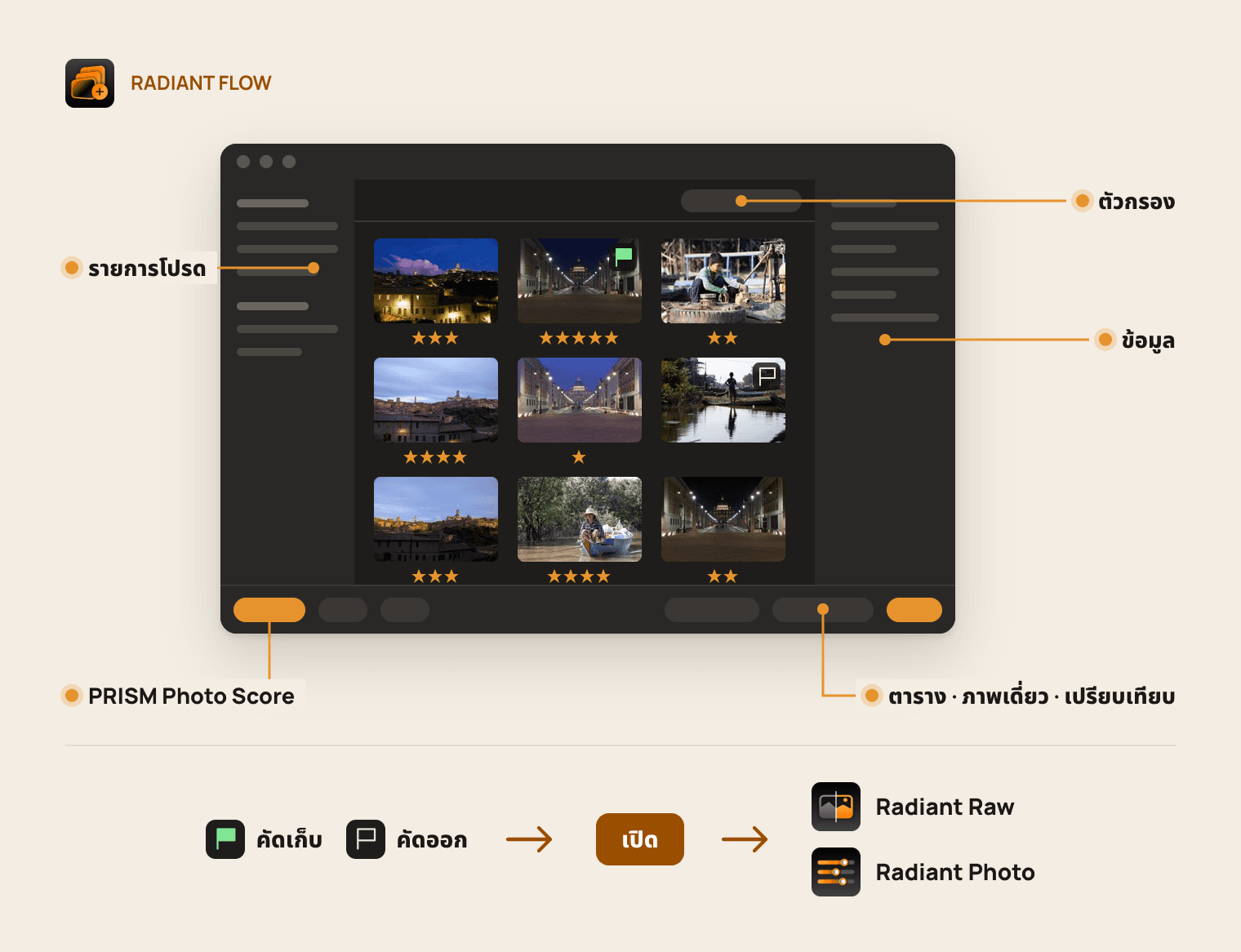
Flow ทำงานในหน้าต่างเดียว แบ่งเป็นห้าส่วน:
- แถบด้านข้าง ทางซ้าย แสดงรายการสถานที่ของคุณ: รายการโปรด, Jobs, การนำเข้า, อุปกรณ์ (ไดรฟ์ของคุณ), การ์ด, รูปภาพ บน Mac ตามด้วย Aperture, Lightroom Classic และ Capture One คลิก + ข้าง รายการโปรด เพื่อเพิ่มโฟลเดอร์ที่คุณอยู่ หากต้องการค้นหาโฟลเดอร์ ที่ไหนก็ได้ ให้พิมพ์สองตัวอักษรขึ้นไปใน กรองโฟลเดอร์ ตัวเลขข้างโฟลเดอร์ นับภาพในโฟลเดอร์นั้นและโฟลเดอร์ย่อย
- แถบด้านบน: ย้อนกลับ และ ไปข้างหน้า, ลูกศรขึ้น (โฟลเดอร์ที่บรรจุ), ชื่อโฟลเดอร์ที่คุณคลิกได้ และกล่อง ตัวกรอง
- พื้นที่ภาพ ตรงกลาง
- แผงข้อมูลเมตา ทางขวา ซึ่งแสดงรายละเอียดของภาพที่เลือก มุมมอง > ข้อมูลเมตา (⌘I, Ctrl+I บน Windows) แสดงหรือซ่อนแผงนี้
- แถบด้านล่าง: ทางซ้ายคือแถบ PRISM Photo Score, เมนูป๊อปอัป สไตล์ตาราง, จัดเรียงตาม และ ข้อมูลกำกับ และจำนวนภาพ ตรงกลางคือแถบสำหรับระดับดาว ป้ายกำกับ และธง ทางขวาคือแถบเลื่อนซูม ปุ่ม แว่นขยาย, สวิตช์ ตาราง · ภาพเดี่ยว · เปรียบเทียบ และ เปิด
บน Mac เมนูอยู่ในแถบเมนู บน Windows เมนูอยู่ในหน้าต่าง ใต้แถบชื่อเรื่อง และ การตั้งค่า… (Ctrl+,) อยู่ท้ายสุดของเมนู แก้ไข หากต้องการให้หน้าจอโล่ง ให้เลือก มุมมอง > ซ่อนแผง (⌥⇥, Ctrl+Tab บน Windows) แถบด้านข้างจะอยู่เสมอ
คะแนน การเรียงลำดับ รูปแบบตาราง และแผงข้อมูลเมตา สอนไว้ใน 8 คุณสมบัติสำคัญใน Radiant Flow
ทำเครื่องหมายภาพที่คุณต้องการเก็บไว้
การคัดภาพคือการไล่ดูงานถ่ายและตัดสินใจว่าจะเก็บภาพไหน คลิกภาพแรกแล้วเลื่อนไปตามตารางด้วยแป้นลูกศร แต่ละแป้นจะทำเครื่องหมาย ภาพที่เลือกทุกภาพ และ Flow บันทึกเครื่องหมายทันทีที่คุณกดแป้น
| แป้น | เครื่องหมาย |
|---|---|
| 1 ถึง 5 | ระดับ 1 ถึง 5 ดาว |
| 0 | ไม่มีระดับดาว |
| P | คัดเก็บ |
| U | ล้างธง |
| X | คัดออก |
| 6, 7, 8, 9 และ − (ลบ) | ป้ายกำกับ แดง, เหลือง, เขียว, น้ำเงิน และ ม่วง |
| ⌘⌥0 (Alt+0 บน Windows) | ไม่มีป้ายสี |
ข้อควรรู้ระหว่างทำงาน:
- แป้นเหล่านี้ตั้งเครื่องหมาย ไม่ได้สลับเปิดปิด: กด P บนภาพที่คัดเก็บแล้วภาพนั้นยังคงเป็นคัดเก็บ หากต้องการเอาเครื่องหมายออก ให้กด 0, U หรือ ⌘⌥0
- การคัดออกภาพจะล้างดาวของภาพนั้น และการให้ดาวจะยกเลิกการคัดออก
- เมื่อเลือกภาพเดียว ให้กด ⇧ ค้างพร้อมแป้นหนึ่งเพื่อทำเครื่องหมายภาพนั้นแล้วไปยังภาพถัดไป
- หากใช้เมาส์ ให้ใช้แถบตรงกลางของแถบด้านล่าง หรือเมนู ภาพถ่าย
- ทำผิดพลาดใช่ไหม คลิก เลิกทำ ในข้อความที่ปรากฏหลังการทำเครื่องหมาย หรือเลือก แก้ไข > เลิกทำ (⌘Z, Ctrl+Z บน Windows) ย้อนกลับได้ 8 การเปลี่ยนแปลงล่าสุดของคุณ
สำคัญ
Flow แสดงชุดภาพต่อเนื่องแต่ละชุดเป็นกองภาพเดียว เครื่องหมายบนกองภาพที่ปิดอยู่จะไปที่ภาพปกเท่านั้น ดังนั้นให้กด S เพื่อเปิดกองภาพ ก่อน จัดชุดภาพต่อเนื่องและภาพที่เกือบเหมือนกันให้เป็นกองภาพ แสดงวิธีที่กองภาพทำงาน
เครื่องหมายของคุณจะถูกเขียนลงในภาพหรือในไฟล์คู่ข้างภาพ ซึ่ง Radiant Photo, Lightroom Classic และแอปอื่นอ่านได้ ตำแหน่งที่เขียนจริง ๆ อยู่ใน 6 วิธีปกป้องไฟล์ของคุณด้วย Radiant Flow
ดูภาพเดียวในขนาดใหญ่
ภาพเดี่ยว แสดงภาพเดียวในขนาดใหญ่ที่สุดเท่าที่หน้าต่างอนุญาต พร้อมแถบฟิล์มของ โฟลเดอร์อยู่ด้านล่าง
- เลือกภาพแล้วกด G หรือเลือก มุมมอง > ภาพเดี่ยว คลิก ภาพเดี่ยว ที่ ด้านขวาของแถบด้านล่าง หรือดับเบิลคลิกที่ภาพ
- กด → หรือ ← เพื่อไปภาพถัดไปหรือก่อนหน้า Home และ End ไปภาพแรกและภาพสุดท้าย
- กด Space เพื่อสลับระหว่างปรับให้พอดีกับ 100% ที่ตำแหน่งตัวชี้ เลื่อนหรือบีบเพื่อซูม และลากเพื่อเลื่อนดู กด Z เพื่อให้ภาพพอดีกับหน้าต่างอีกครั้ง
- กด G หรือ Esc เพื่อกลับไปที่ตาราง
แป้นทำเครื่องหมายใช้ได้ที่นี่เหมือนในตาราง การเปรียบเทียบและส่วนเสริมของเวทีอยู่ใน 8 คุณสมบัติสำคัญใน Radiant Flow ดูอย่างเร็วอยู่ใน 10 วิธีประหยัดเวลาด้วย Radiant Flow และ แว่นขยาย สำหรับตรวจโฟกัสอยู่ใน 5 เครื่องมือซ่อนอยู่ใน Radiant Flow
ส่งภาพที่เก็บไว้ไปที่ Radiant Raw หรือ Radiant Photo
Flow ไม่แก้ไขภาพ แต่ส่งภาพต่อให้แอปที่คุณใช้แก้ไข
- เลือกภาพที่คุณเก็บไว้
- คลิก เปิด ที่ด้านขวาล่าง หรือกด ⌘↓ (Ctrl+Down Arrow บน Windows) ปุ่มจะบอกว่า ภาพไปที่ไหน เช่น “เปิด 12 ใน Radiant Photo”
หากต้องการเลือกแอป ให้คลิกลูกศรข้าง เปิด เมนู เปิดใน แสดง Radiant Raw (เมื่อติดตั้งและเปิดใช้งานแล้ว), Radiant Photo และ เลือกแอปอื่น… สำหรับโปรแกรมแก้ไขของบริษัทอื่นหนึ่งโปรแกรม แอป ที่คุณเลือกจะกลายเป็นแอปที่ เปิด ใช้ต่อจากนั้น
เคล็ดลับ
Radiant Raw เปิดเฉพาะไฟล์ raw จากกล้อง เมื่อมันเป็นแอปที่ เปิด ใช้ ไฟล์ raw จะไปที่ Radiant Raw และภาพอื่นจะไปที่ Radiant Photo
วิธีทำงานกับ Radiant Raw เพิ่มเติม:
- ภาพ raw หนึ่งภาพ: เลือก ไฟล์ > ล้างภาพ Raw… ใน Radiant Raw เสร็จสิ้น จะบันทึกการตั้งค่าของคุณไว้ข้างภาพแต่ละภาพ และพาคุณกลับไปที่ Flow ไม่มีการส่งออกอะไร ครั้งต่อไปคำสั่งนี้จะเป็น ล้างภาพ Raw ใหม่…
- เคียงข้างกัน: หน้าต่าง > จับคู่กับ Radiant Raw จะวาง Flow และ Radiant Raw ไว้ข้างกัน ขณะที่คุณทำงาน
- ติดตั้ง Radiant Raw ขณะที่ Flow เปิดอยู่? ออกจาก Flow แล้วเปิดใหม่ เพื่อให้พบ Radiant Raw
Radiant Raw มีใบอนุญาตของตัวเอง รุ่นทดลองของ Radiant Raw ก็นับ
อัปเดต Flow ให้ทันสมัยอยู่เสมอ
Flow ตรวจหาเวอร์ชันใหม่วันละครั้งและแจ้งคุณเมื่อมีเวอร์ชันที่พร้อม จะไม่มีอะไรติดตั้งเอง
- บน Mac เลือก Radiant Flow > ตรวจหาการอัปเดต… หรือบน Windows เลือก ช่วยเหลือ > ตรวจหาการอัปเดต…
- เมื่อมีเวอร์ชันใหม่ ให้คลิก ดาวน์โหลดการอัปเดต แล้วคลิก ติดตั้ง… และทำตามขั้นตอนของตัวติดตั้ง
ตัวควบคุมเดียวกันอยู่ใน การตั้งค่า > ทั่วไป ในส่วน การอัปเดต: ตรวจหาการอัปเดตโดยอัตโนมัติ (เปิดไว้ตั้งแต่แรก) และ ช่องทางอัปเดต, เสถียร หรือ Beta บน Windows Flow ที่มาพร้อมกับ Radiant Raw หรือ Radiant Photo จะได้รับการอัปเดตพร้อมแอปนั้น
ไปต่อที่ไหนดี
อีกสี่คู่มือในชุดนี้พาแต่ละส่วนของ Flow ไปไกลขึ้น:
- 8 คุณสมบัติสำคัญใน Radiant Flow: คะแนน กองภาพ ตัวกรอง การเรียงลำดับ การเปรียบเทียบ ข้อมูลเมตา แคตตาล็อก และรูปแบบตาราง
- 10 วิธีประหยัดเวลาด้วย Radiant Flow: แป้นลัด การเปลี่ยนชื่อ Jobs และอื่น ๆ
- 6 วิธีปกป้องไฟล์ของคุณด้วย Radiant Flow: สิ่งที่ Flow เขียน การคัดลอกจากการ์ดที่ตรวจสอบแล้ว ถังขยะ และสิทธิ์ของคุณ
- 5 เครื่องมือซ่อนอยู่ใน Radiant Flow: ดวงตา โฟกัส ตัวเลข และคอนแทคชีต
ตัวควบคุมในไกด์นี้
แต่ละรายการเปิดหน้าของตัวเองในคู่มือ
- การติดตั้ง Radiant FlowRadiant Flow
- การเปิดโฟลเดอร์แรกของคุณRadiant Flow
- ยินดีต้อนรับสู่ Radiant FlowRadiant Flow
- ชมส่วนต่างๆ ของหน้าต่างRadiant Flow
- แถบด้านข้างRadiant Flow
- แถบด้านล่างRadiant Flow
- การคัดภาพจากงานถ่ายRadiant Flow
- ภาพเดี่ยว เวที และการเปรียบเทียบRadiant Flow
- การเปิดภาพในแอปอื่นRadiant Flow
- การล้างภาพไฟล์ Raw ใน Radiant RawRadiant Flow
- การอัปเดต Radiant Flow ให้เป็นปัจจุบันRadiant Flow