
Cette traduction a été réalisée automatiquement et n’a pas encore été révisée.

Guide
Pour bien démarrer avec Radiant Flow
Installez Radiant Flow, configurez-le, ouvrez un dossier, marquez les photos à garder et transmettez-les à Radiant Raw ou à Radiant Photo.
Radiant Flow est le point de départ de vos photos : Flow trie et parcourt, Radiant Raw développe et Radiant Photo termine. Flow travaille sur les dossiers que vous avez déjà. Il n’y a pas de catalogue et vous n’importez rien au préalable : vous indiquez un dossier à Flow, et les photos sont là. Dans ce guide, vous installez Flow, vous le configurez, vous ouvrez votre premier dossier, vous vous repérez dans la fenêtre, vous marquez les photos à garder et vous les transmettez pour les retoucher.
Installer Radiant Flow
Si vous avez installé Radiant Raw ou Radiant Photo, Flow est déjà sur votre ordinateur. Sinon, téléchargez le programme d’installation de Radiant Flow et lancez-le, comme le montre Installer Radiant Flow. Flow est une app distincte, et vous n’avez pas besoin de Radiant Raw ni de Radiant Photo pour l’utiliser.
Sous Windows, Flow demande Windows 10 version 22H2 ou Windows 11, sur un PC Intel ou AMD 64 bits. Sur un Mac, il demande macOS 14 ou une version ultérieure, sur un Mac à puce Apple ou Intel.
Donner à Flow l’Accès complet au disque sur un Mac
Flow demande l’Accès complet au disque pour atteindre tous les dossiers. La première fois qu’il s’ouvre sans cet accès, une fenêtre vous invite à l’activer : Activer l’Accès complet au disque pour Radiant Flow.
- Cliquez sur Ouvrir Réglages Système. macOS ouvre Confidentialité et sécurité à l’endroit de l’Accès complet au disque.
- Activez Radiant Flow dans la liste.
- Revenez à Flow. Il vérifie de nouveau quand sa fenêtre revient au premier plan.
Vous pouvez plutôt cliquer sur Pas maintenant. macOS demande alors l’autorisation pour les dossiers protégés un à un. Windows n’a pas d’Accès complet au disque, donc cette fenêtre n’y existe pas.
Configurer Flow la première fois
- Flow demande votre adresse courriel pour configurer sa licence. Saisissez-la et cliquez sur Continuer. Si Radiant Raw ou Radiant Photo est déjà activé sur cet ordinateur, même en version d’essai, Flow saute généralement cette étape.
- Personnaliser Radiant Flow s’ouvre au-dessus de la fenêtre.
Parcourez ses six écrans. Chaque choix s’affiche dans la fenêtre en arrière-plan au moment où vous le faites :
- Raccourcis : les touches propres à Flow, ou celles de Lightroom Classic, de Capture One, d’Aperture ou de Photo Mechanic.
- Apparence : un thème et la taille de l’interface.
- Affichage : la disposition des photos.
- Vitesse : l’effort que Flow demande à votre ordinateur.
- Ce Mac (Ce PC sous Windows) : l’Accès complet au disque sur un Mac, et des éléments facultatifs, comme le modèle de reconnaissance de scènes pour PRISM Photo Score.
- Prêt : un résumé de vos choix.
- Cliquez sur Utiliser cette configuration pour garder vos choix, ou sur Ignorer la configuration pour laisser chaque réglage tel qu’il était.
La configuration ne modifie jamais vos photos. Pour la refaire, choisissez Radiant Flow > Personnaliser Radiant Flow… sur un Mac. Sous Windows, c’est la dernière ligne du menu Édition.
Ouvrir votre premier dossier
- Cliquez sur Choisir un dossier… sur l’écran de départ, ou choisissez Fichier > Ouvrir un dossier… (⌘O, Ctrl+O sous Windows).
- Choisissez le dossier ou la carte mémoire qui contient vos photos. Pendant que Flow lit un dossier pour la première fois, la grille indique Recherche de photos…
Vous pouvez aussi cliquer sur n’importe quel dossier dans la barre latérale. Sur un Mac, Afficher ma photothèque ouvre votre photothèque Photos d’Apple.
Remarque
Faire glisser un dossier sur la fenêtre de Flow ne l’ouvre pas. Utilisez plutôt Choisir un dossier… ou la barre latérale.
La prochaine fois que vous démarrez Flow, il s’ouvre là où vous l’aviez laissé, avec la même photo sélectionnée. Pour obtenir plutôt l’écran de départ, maintenez la touche Maj enfoncée pendant l’ouverture de Flow.
Envie d’essayer sur une vraie séance? La leçon Ouvrir et trier votre séance dans Radiant Flow vous guide dans une séance, du début à la fin.
Faire la visite guidée
Pour un court tour de la fenêtre, ouvrez un dossier, puis choisissez Aide > Visite guidée. Chaque étape entoure une commande et dit à quoi elle sert. Flow propose aussi la visite une fois, dans une petite note pendant qu’un dossier affiche ses photos : cliquez sur Faire la visite guidée pour la lancer. Pour voir toutes les visites et où vous en êtes, choisissez Aide > Toutes les visites.
Se repérer dans la fenêtre
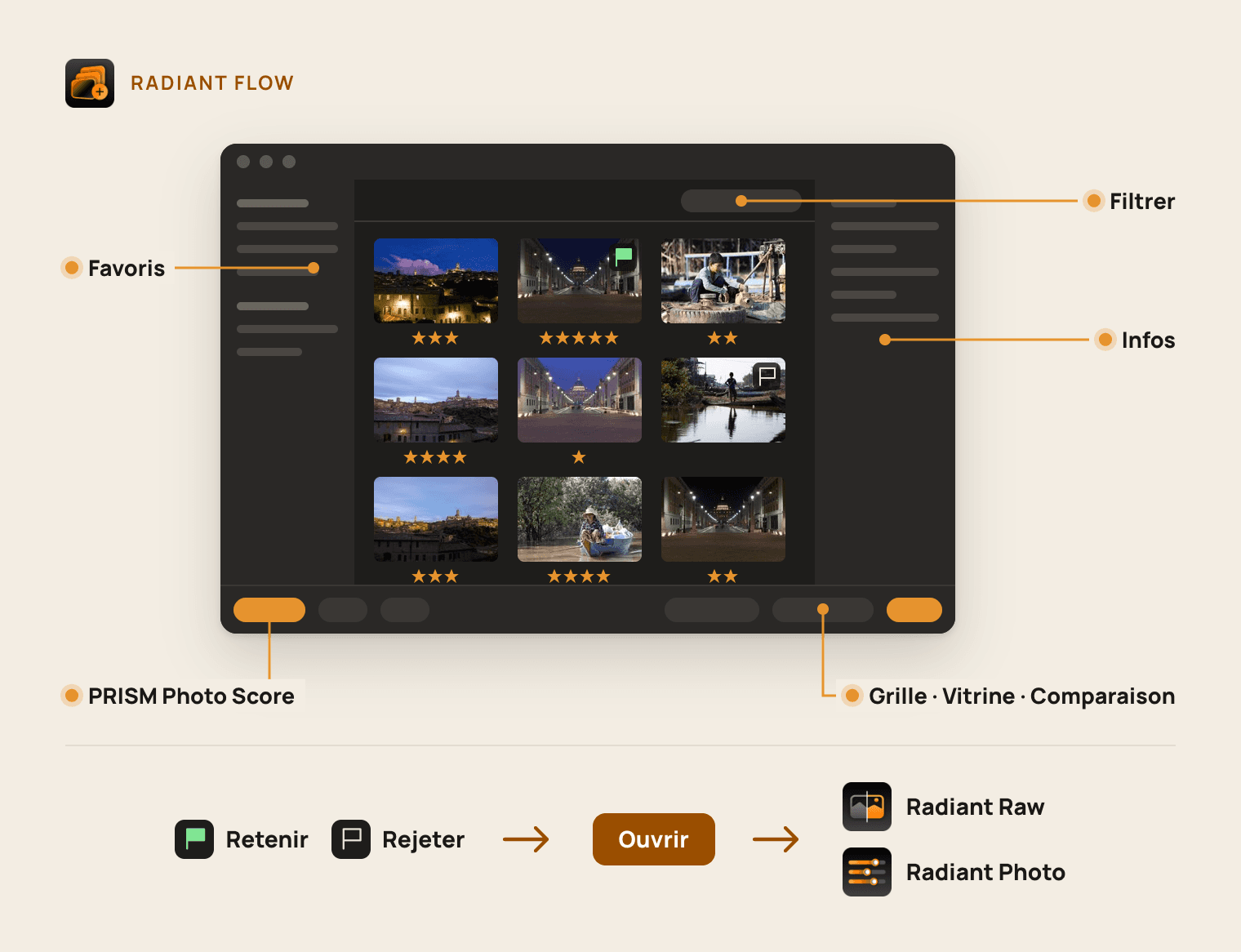
Flow travaille dans une seule fenêtre, en cinq parties :
- La barre latérale, à gauche, énumère vos emplacements : Favoris, Jobs, Importations, Appareils (vos disques), Cartes, Photos d’Apple sur un Mac, puis Aperture, Lightroom Classic et Capture One. Cliquez sur + à côté de Favoris pour ajouter le dossier où vous êtes. Pour trouver un dossier n’importe où, saisissez au moins deux lettres dans Filtrer les dossiers. Le nombre à côté d’un dossier compte les photos qu’il contient, avec celles de ses sous-dossiers.
- Le bandeau du haut : Précédent et Suivant, la flèche vers le haut (Dossier parent), les noms de dossier sur lesquels vous pouvez cliquer et la zone Filtrer.
- La zone des photos, au centre.
- Le panneau Métadonnées, à droite, avec les détails de la photo sélectionnée. Présentation > Métadonnées (⌘I, Ctrl+I sous Windows) l’affiche ou le masque.
- La barre du bas : à gauche, la pastille PRISM Photo Score, les menus contextuels Style de grille, Classer par et Annotations, et le nombre de photos. Au centre, la pastille des étoiles, des étiquettes et des drapeaux. À droite, le curseur de zoom, le bouton Agrandisseur, le sélecteur Grille · Vitrine · Comparaison et Ouvrir.
Sur un Mac, les menus se trouvent dans la barre de menus. Sous Windows, ils sont dans la fenêtre, sous sa barre de titre, et Réglages… (Ctrl+,) est à la fin du menu Édition. Pour dégager l’écran, choisissez Présentation > Masquer les panneaux (⌥⇥, Ctrl+Tab sous Windows). La barre latérale reste toujours.
Le pointage, le tri, les styles de grille et le panneau Métadonnées sont expliqués dans 8 fonctions essentielles de Radiant Flow.
Marquer les photos à garder
Trier, c’est parcourir une séance et décider quoi garder. Cliquez sur la première photo et parcourez la grille avec les touches fléchées. Chaque touche marque toutes les photos sélectionnées, et Flow enregistre la marque dès que vous appuyez.
| Touche | Marque |
|---|---|
| 1 à 5 | 1 à 5 étoiles |
| 0 | Sans note |
| P | Retenir |
| U | Effacer le drapeau |
| X | Rejeter |
| 6, 7, 8, 9 et − (moins) | étiquettes Rouge, Jaune, Vert, Bleu et Violet |
| ⌘⌥0 (Alt+0 sous Windows) | Aucune étiquette |
Quelques points à savoir en chemin :
- Les touches définissent une marque. Elles ne l’activent pas et ne la désactivent pas en alternance : P sur une photo retenue la laisse retenue. Pour retirer une marque, appuyez sur 0, U ou ⌘⌥0.
- Rejeter une photo efface ses étoiles, et lui donner des étoiles lève le rejet.
- Avec une seule photo sélectionnée, maintenez ⇧ avec une touche pour marquer la photo et passer à la suivante.
- À la souris, servez-vous de la pastille au centre de la barre du bas, ou du menu Photo.
- Une erreur? Cliquez sur Annuler dans le message qui suit la marque, ou choisissez Édition > Annuler (⌘Z, Ctrl+Z sous Windows). Vous pouvez revenir en arrière sur vos 8 derniers changements.
Important
Flow affiche chaque rafale sous forme d’une seule pile. Une marque sur une pile fermée ne va qu’à sa couverture : appuyez donc d’abord sur S pour ouvrir la pile. Ranger les rafales et les quasi-doublons en piles montre comment fonctionnent les piles.
Vos marques sont écrites dans la photo ou dans un fichier d’accompagnement à côté, où Radiant Photo, Lightroom Classic et d’autres apps peuvent les lire. L’endroit exact est expliqué dans 6 façons de protéger vos fichiers avec Radiant Flow.
Regarder une photo en grand
Photo seule affiche une photo aussi grande que la fenêtre le permet, avec une bande de vignettes du dossier en dessous.
- Sélectionnez une photo et appuyez sur G. Ou choisissez Présentation > Photo seule, cliquez sur Vitrine à droite de la barre du bas, ou double-cliquez sur la photo.
- Appuyez sur → ou ← pour la photo suivante ou précédente. Début et Fin mènent à la première et à la dernière.
- Appuyez sur Espace pour passer entre Ajuster et 100 % à l’endroit du pointeur. Faites défiler ou pincez pour zoomer, et faites glisser pour vous déplacer. Z ajuste de nouveau la photo à la fenêtre.
- Appuyez sur G ou sur Esc pour revenir à la grille.
Les touches de marquage fonctionnent ici comme dans la grille. La Comparaison et les extras de la Vitrine sont dans 8 fonctions essentielles de Radiant Flow, Coup d’œil est dans 10 façons de gagner du temps avec Radiant Flow, et l’Agrandisseur pour vérifier la mise au point est dans 5 outils cachés de Radiant Flow.
Envoyer vos photos retenues à Radiant Raw ou à Radiant Photo
Flow ne retouche pas les photos. Il les transmet à l’app dans laquelle vous retouchez.
- Sélectionnez vos photos à garder.
- Cliquez sur Ouvrir en bas à droite, ou appuyez sur ⌘↓ (Ctrl+Down Arrow sous Windows). Le bouton indique où elles vont, par exemple « Ouvrir 12 dans Radiant Photo ».
Pour choisir l’app, cliquez sur la flèche à côté de Ouvrir. Le menu Ouvrir dans énumère Radiant Raw (une fois installé et activé), Radiant Photo, et Choisir une autre app… pour un éditeur d’une autre société. L’app que vous choisissez devient celle qu’utilise Ouvrir par la suite.
Conseil
Radiant Raw n’ouvre que les fichiers Raw d’appareil photo. Une fois qu’il est l’app qu’utilise Ouvrir, les fichiers Raw vont à Radiant Raw et les autres photos vont à Radiant Photo.
Quelques autres façons de travailler avec Radiant Raw :
- Une photo Raw : choisissez Fichier > Développer le Raw…. Dans Radiant Raw, Terminé enregistre vos réglages à côté de chaque photo et vous ramène à Flow. Rien n’est exporté. La fois suivante, la commande devient Redévelopper le Raw….
- Côte à côte : Fenêtre > Associer à Radiant Raw place Flow et Radiant Raw l’un à côté de l’autre pendant que vous travaillez.
- Vous avez installé Radiant Raw pendant que Flow était ouvert? Quittez Flow et rouvrez-le, pour qu’il trouve Radiant Raw.
Radiant Raw a sa propre licence. Une version d’essai de Radiant Raw compte.
Garder Flow à jour
Flow vérifie une fois par jour s’il existe une nouvelle version et vous avertit quand une est prête. Rien ne s’installe tout seul.
- Choisissez Radiant Flow > Rechercher les mises à jour… sur un Mac, ou Aide > Rechercher les mises à jour… sous Windows.
- Quand une nouvelle version est offerte, cliquez sur Télécharger la mise à jour, puis sur Installer…, et suivez les étapes du programme d’installation.
Les mêmes commandes se trouvent dans Réglages > Général, dans la section Mises à jour : Rechercher automatiquement les mises à jour (activée au départ) et le Canal de mise à jour, Stable ou Beta. Sous Windows, un Flow livré avec Radiant Raw ou Radiant Photo reçoit ses mises à jour avec cette app.
Pour aller plus loin
Les quatre autres guides de cette série approfondissent chacun une partie de Flow :
- 8 fonctions essentielles de Radiant Flow : le pointage, les piles, les filtres, le tri, la Comparaison, les métadonnées, les catalogues et les styles de grille.
- 10 façons de gagner du temps avec Radiant Flow : raccourcis, renommage, Jobs et plus encore.
- 6 façons de protéger vos fichiers avec Radiant Flow : ce que Flow écrit, copies de carte vérifiées, la Corbeille et vos droits.
- 5 outils cachés de Radiant Flow : yeux, mise au point, chiffres et planches-contact.
Les commandes de ce guide
Chacune ouvre sa page dans le manuel.
- Installer Radiant FlowRadiant Flow
- Ouvrir votre premier dossierRadiant Flow
- Bienvenue dans Radiant FlowRadiant Flow
- Visite de la fenêtreRadiant Flow
- La barre latéraleRadiant Flow
- La barre du basRadiant Flow
- Trier une séanceRadiant Flow
- Photo seule, Vitrine et ComparaisonRadiant Flow
- Ouvrir des photos dans une autre appRadiant Flow
- Développer les fichiers Raw dans Radiant RawRadiant Flow
- Garder Radiant Flow à jourRadiant Flow