
Deze vertaling is automatisch gemaakt en nog niet nagekeken.

Gids
Aan de slag met Radiant Flow
Installeer Radiant Flow, stel het in, open een map, markeer de foto’s die je wilt bewaren en stuur ze naar Radiant Raw of Radiant Photo.
In Radiant Flow beginnen je foto’s: Flow schift en bladert, Radiant Raw ontwikkelt en Radiant Photo werkt af. Flow werkt met de mappen die je al hebt. Er is geen catalogus en je importeert niets vooraf: je wijst Flow een map aan, en de foto’s staan er. In deze gids installeer je Flow, stel je het in, open je je eerste map, vind je je weg in het venster, markeer je de foto’s die je wilt bewaren en stuur je ze door om te bewerken.
Radiant Flow installeren
Als je Radiant Raw of Radiant Photo hebt geïnstalleerd, staat Flow al op je computer. Download anders het installatieprogramma van Radiant Flow en voer het uit, zoals Radiant Flow installeren laat zien. Flow is een aparte app, en je hebt Radiant Raw of Radiant Photo niet nodig om het te gebruiken.
Op Windows heeft Flow Windows 10 versie 22H2 of Windows 11 nodig, op een 64-bits Intel- of AMD-pc. Op een Mac heeft het macOS 14 of nieuwer nodig, op een Mac met Apple-silicium of Intel.
Flow volledige schijftoegang geven op een Mac
Flow vraagt om volledige schijftoegang om alle mappen te kunnen bereiken. De eerste keer dat het zonder opent, vraagt één venster je om dit aan te zetten: Zet Volledige schijftoegang aan voor Radiant Flow.
- Klik op Open Systeeminstellingen. macOS opent Privacy en beveiliging bij Volledige schijftoegang.
- Zet Radiant Flow aan in de lijst.
- Ga terug naar Flow. Het controleert opnieuw zodra het venster op de voorgrond komt.
Je kunt in plaats daarvan op Niet nu klikken. macOS vraagt dan één voor één om toestemming voor beschermde mappen. Windows heeft geen volledige schijftoegang, dus daar verschijnt zo’n venster niet.
Flow de eerste keer instellen
- Flow vraagt om je e-mailadres om de licentie in te stellen. Typ het en klik op Ga door. Als Radiant Raw of Radiant Photo al op deze computer is geactiveerd, ook als proefversie, slaat Flow deze stap meestal over.
- Radiant Flow personaliseren opent boven het venster.
Loop de zes schermen door. Elke keuze zie je meteen in het venster erachter:
- Sneltoetsen: de eigen toetsen van Flow, of de toetsen van Lightroom Classic, Capture One, Aperture of Photo Mechanic.
- Vormgeving: een thema en de grootte van de interface.
- Weergave: hoe de foto’s worden ingedeeld.
- Snelheid: hoe hard Flow je computer laat werken.
- Deze Mac (Deze pc op Windows): volledige schijftoegang op een Mac en optionele extra’s, zoals het model voor scèneherkenning voor PRISM Photo Score.
- Klaar: een overzicht van je keuzes.
- Klik op Deze configuratie gebruiken om je keuzes te bewaren, of op Configuratie overslaan om alle instellingen te laten zoals ze waren.
De installatie verandert nooit iets aan je foto’s. Om haar opnieuw uit te voeren kies je op een Mac Radiant Flow > Personaliseer Radiant Flow…. Op Windows is het de laatste regel van het menu Wijzig.
Je eerste map openen
- Klik op het startscherm op Kies map…, of kies Archief > Open map… (⌘O, Ctrl+O op Windows).
- Kies de map of geheugenkaart met je foto’s. Terwijl Flow een map voor het eerst leest, staat in het raster Op zoek naar foto’s…
Je kunt ook op een willekeurige map in de navigatiekolom klikken. Op een Mac opent Toon mijn Foto’s-bibliotheek je Apple Foto’s-bibliotheek.
Opmerking
Een map naar het venster van Flow slepen opent haar niet. Gebruik Kies map… of de navigatiekolom.
De volgende keer dat je Flow start, opent het waar je gebleven was, met dezelfde foto geselecteerd. Wil je in plaats daarvan het startscherm zien, houd dan Shift ingedrukt terwijl Flow opent.
Wil je het op een echte shoot proberen? De les Je shoot openen en schiften in Radiant Flow leidt je door een shoot, van begin tot eind.
De rondleiding volgen
Voor een korte wandeling door het venster open je een map en kies je Help > Rondleiding. Elke stop omcirkelt één onderdeel en zegt waar het voor dient. Flow biedt de rondleiding ook eenmalig aan, in een klein bericht terwijl een map zijn foto’s toont: klik op Rondleiding starten om te beginnen. Om alle rondleidingen te zien en hoe ver je was, kies je Help > Alle rondleidingen.
Je weg vinden in het venster
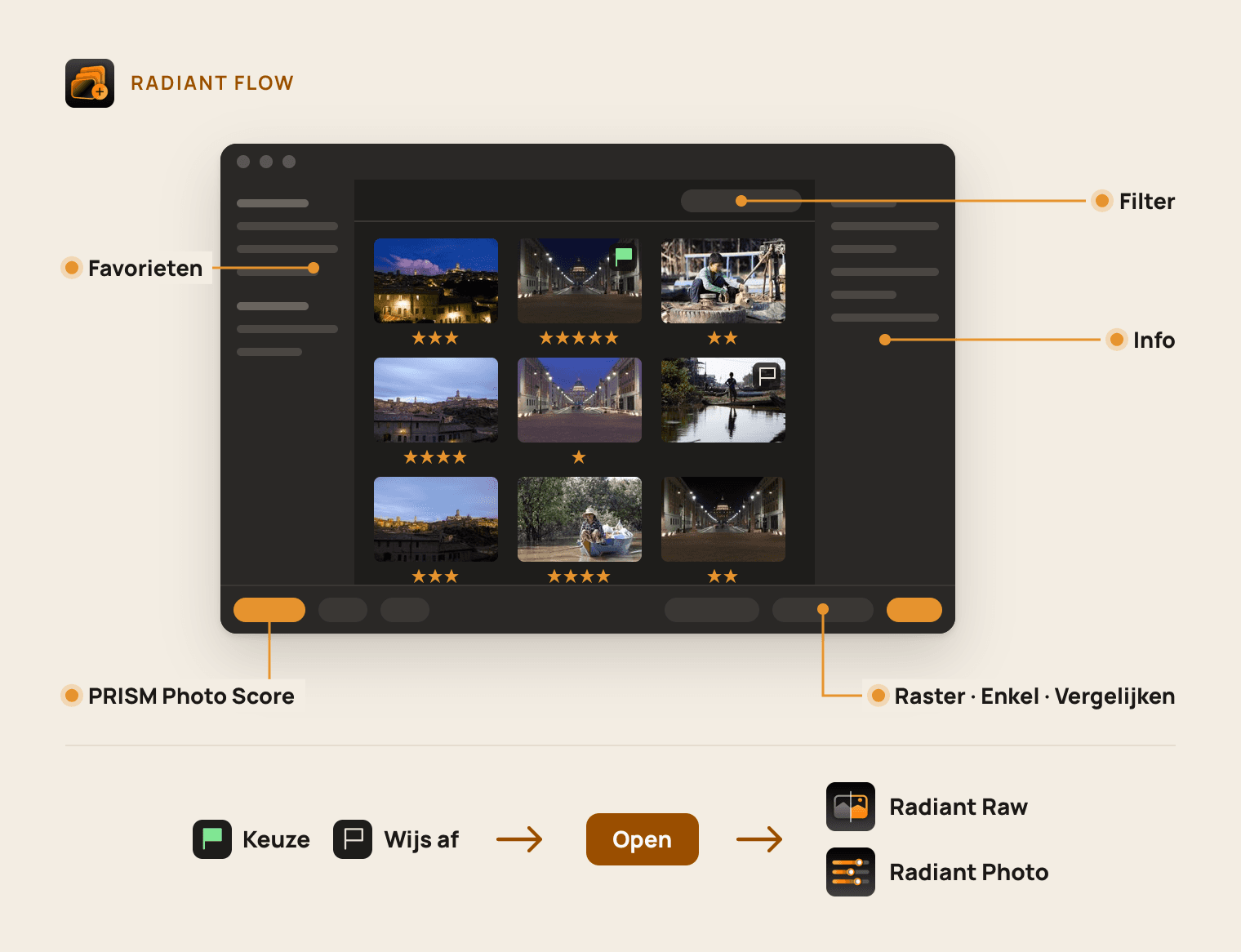
Flow werkt in één venster, in vijf delen:
- De navigatiekolom, links, toont je plekken: Favorieten, Jobs, Imports, Apparaten (je schijven), Kaarten, Apple Foto’s op een Mac, en daarna Aperture, Lightroom Classic en Capture One. Klik op + naast Favorieten om de map toe te voegen waarin je zit. Om een map overal te vinden typ je twee letters of meer in Filter mappen. Het getal naast een map telt de foto’s erin en in de submappen.
- De bovenste balk: Terug en Vooruit, de pijl omhoog (Bovenliggende map), de mapnamen waarop je kunt klikken, en het vak Filter.
- Het fotogebied, in het midden.
- Het paneel Metadata, rechts, met de details van de geselecteerde foto. Weergave > Metadata (⌘I, Ctrl+I op Windows) toont of verbergt het.
- De onderbalk: links de PRISM Photo Score-knop, de pop-ups Rasterstijl, Sorteer op en Annotaties en het aantal foto’s. In het midden de knop voor sterren, labels en vlaggen. Rechts de zoomschuif, de knop Vergrootglas, de schakelaar Raster · Enkel · Vergelijken en Open.
Op een Mac staan de menu’s in de menubalk. Op Windows staan ze in het venster, onder de titelbalk, en Instellingen… (Ctrl+,) staat aan het einde van het menu Wijzig. Om het scherm op te ruimen kies je Weergave > Verberg panelen (⌥⇥, Ctrl+Tab op Windows). De navigatiekolom blijft altijd staan.
De score, het sorteren, de rasterstijlen en het paneel Metadata komen aan bod in 8 essentiële functies in Radiant Flow.
De foto’s markeren die je wilt bewaren
Schiften is een shoot doorlopen en beslissen wat je bewaart. Klik op de eerste foto en loop met de pijltoetsen door het raster. Elke toets markeert alle geselecteerde foto’s, en Flow bewaart de markering op het moment dat je drukt.
| Toets | Markering |
|---|---|
| 1 tot 5 | 1 tot 5 sterren |
| 0 | Zonder waardering |
| P | Keuze |
| U | Wis vlag |
| X | Wijs af |
| 6, 7, 8, 9 en − (min) | De labels Rood, Geel, Groen, Blauw en Paars |
| ⌘⌥0 (Alt+0 op Windows) | Geen label |
Een paar dingen om te weten onderweg:
- De toetsen stellen een markering in. Ze schakelen die niet aan en uit: P op een gekozen foto laat die gekozen. Om een markering weg te halen druk je op 0, U of ⌘⌥0.
- Een foto afwijzen wist zijn sterren, en hem sterren geven heft het afwijzen op.
- Met één foto geselecteerd houd je ⇧ ingedrukt bij een toets om de foto te markeren en naar de volgende te gaan.
- Met de muis gebruik je de knop in het midden van de onderbalk, of het menu Foto.
- Een fout gemaakt? Klik op Herstel in het bericht dat op de markering volgt, of kies Wijzig > Herstel (⌘Z, Ctrl+Z op Windows). Je kunt tot je laatste 8 wijzigingen terug.
Belangrijk
Flow toont elke burst als één stapel. Een markering op een gesloten stapel gaat alleen naar de omslag, dus druk eerst op S om de stapel te openen. Bursts en bijna-identieke opnamen ordenen in stapels laat zien hoe stapels werken.
Je markeringen worden in de foto geschreven of in een begeleidend bestand ernaast, waar Radiant Photo, Lightroom Classic en andere apps ze kunnen lezen. Waar precies ze terechtkomen staat in 6 manieren om je bestanden te beschermen met Radiant Flow.
Eén foto groot bekijken
Eén foto toont één foto zo groot als het venster toelaat, met een filmstrook van de map eronder.
- Selecteer een foto en druk op G. Of kies Weergave > Eén foto, klik rechts op de onderbalk op Enkel, of dubbelklik op de foto.
- Druk op → of ← voor de volgende of vorige foto. Home en End gaan naar de eerste en de laatste.
- Druk op de spatiebalk om te wisselen tussen Passend en 100% bij de aanwijzer. Scroll of knijp om te zoomen en sleep om te verplaatsen. Z past de foto weer in het venster.
- Druk op G of Esc om terug te gaan naar het raster.
De markeertoetsen werken hier net als in het raster. Vergelijken en de extra’s van het Podium staan in 8 essentiële functies in Radiant Flow, Snelle weergave staat in 10 manieren om tijd te besparen met Radiant Flow, en het Vergrootglas voor het controleren van de scherpte staat in 5 verborgen hulpmiddelen in Radiant Flow.
Je blijvers naar Radiant Raw of Radiant Photo sturen
Flow bewerkt geen foto’s. Het geeft ze door aan de app waarin je bewerkt.
- Selecteer je blijvers.
- Klik rechtsonder op Open, of druk op ⌘↓ (Ctrl+pijl omlaag op Windows). De knop zegt waarheen ze gaan, bijvoorbeeld “12 openen in Radiant Photo”.
Om de app te kiezen klik je op de pijl naast Open. Het menu Openen in toont Radiant Raw (zodra het is geïnstalleerd en geactiveerd), Radiant Photo, en Andere app kiezen… voor een editor van een ander bedrijf. De app die je kiest, wordt voortaan de app die Open gebruikt.
Tip
Radiant Raw opent alleen Raw-bestanden van camera’s. Zodra het de app is die Open gebruikt, gaan Raw-bestanden naar Radiant Raw en andere foto’s naar Radiant Photo.
Nog een paar manieren om met Radiant Raw te werken:
- Eén Raw-foto: kies Archief > Ontwikkel Raw…. In Radiant Raw bewaart Gereed je instellingen naast elke foto en brengt je terug naar Flow. Er wordt niets geëxporteerd. De volgende keer heet het commando Ontwikkel Raw opnieuw….
- Naast elkaar: Venster > Koppel met Radiant Raw zet Flow en Radiant Raw naast elkaar terwijl je werkt.
- Radiant Raw geïnstalleerd terwijl Flow openstond? Sluit Flow en open het opnieuw, zodat het Radiant Raw vindt.
Radiant Raw heeft een eigen licentie. Een proefversie van Radiant Raw telt mee.
Flow up-to-date houden
Flow controleert eens per dag of er een nieuwe versie is en laat het weten wanneer er een klaarstaat. Er wordt niets uit zichzelf geïnstalleerd.
- Kies Radiant Flow > Controleer op updates… op een Mac, of Help > Controleer op updates… op Windows.
- Als er een nieuwe versie beschikbaar is, klik je op Download update en daarna op Installeer…, en volg je de stappen van het installatieprogramma.
Dezelfde opties staan in Instellingen > Algemeen, in het onderdeel Updates: Automatisch op updates controleren (in eerste instantie aan) en het Updatekanaal, Stabiel of Beta. Op Windows krijgt een Flow dat met Radiant Raw of Radiant Photo is meegekomen zijn updates samen met die app.
Waar nu naartoe?
De andere vier gidsen in deze serie behandelen elk een deel van Flow uitgebreider:
- 8 essentiële functies in Radiant Flow: de score, stapels, filters, sorteren, Vergelijken, metadata, catalogi en rasterstijlen.
- 10 manieren om tijd te besparen met Radiant Flow: sneltoetsen, hernoemen, Jobs en meer.
- 6 manieren om je bestanden te beschermen met Radiant Flow: wat Flow schrijft, gecontroleerde kaartkopieën, de prullenmand en je rechten.
- 5 verborgen hulpmiddelen in Radiant Flow: ogen, scherpte, cijfers en contactafdrukken.
De knoppen in deze gids
Elke knop opent zijn pagina in de handleiding.
- Radiant Flow installerenRadiant Flow
- Je eerste map openenRadiant Flow
- Welkom bij Radiant FlowRadiant Flow
- Rondleiding door het vensterRadiant Flow
- De navigatiekolomRadiant Flow
- De onderbalkRadiant Flow
- Een shoot schiftenRadiant Flow
- Eén foto, Podium en VergelijkenRadiant Flow
- Foto’s openen in een andere appRadiant Flow
- Raw-bestanden ontwikkelen in Radiant RawRadiant Flow
- Radiant Flow up-to-date houdenRadiant Flow