
Denne oversættelse er maskinlavet og er endnu ikke gennemlæst.

Vejledning
Sådan kommer du i gang med Radiant Flow
Installér Radiant Flow, sæt det op, åbn en mappe, marker de fotos, du vil beholde, og send dem videre til Radiant Raw eller Radiant Photo.
Radiant Flow er der, hvor dine fotos begynder: Flow udvælger og gennemser, Radiant Raw fremkalder, og Radiant Photo færdiggør. Flow arbejder på de mapper, du allerede har. Der er intet katalog, og du importerer ikke noget først: Du peger Flow på en mappe, og fotoene er der. I denne vejledning installerer du Flow, sætter det op, åbner din første mappe, finder rundt i vinduet, markerer de fotos, du vil beholde, og sender dem videre til redigering.
Installér Radiant Flow
Hvis du har installeret Radiant Raw eller Radiant Photo, er Flow allerede på din computer. Ellers skal du hente installationsprogrammet til Radiant Flow og køre det, som Installér Radiant Flow viser. Flow er en selvstændig app, og du behøver ikke Radiant Raw eller Radiant Photo for at bruge det.
I Windows kræver Flow Windows 10 version 22H2 eller Windows 11 på en 64-bit Intel- eller AMD-pc. På en Mac kræver det macOS 14 eller nyere på en Mac med Apple-chip eller Intel.
Giv Flow Fuld adgang til disk på en Mac
Flow beder om Fuld adgang til disk, så det kan nå alle mapper. Første gang det åbner uden den, beder ét vindue dig slå den til: Slå Fuld adgang til disk til for Radiant Flow.
- Klik på Åbn Systemindstillinger. macOS åbner Anonymitet & sikkerhed ved Fuld adgang til disk.
- Slå Radiant Flow til på listen.
- Skift tilbage til Flow. Det tjekker igen, når dets vindue kommer forrest.
Du kan i stedet klikke på Ikke nu. macOS spørger så om beskyttede mapper én ad gangen. Windows har ingen Fuld adgang til disk, så der er intet sådant vindue dér.
Sæt Flow op første gang
- Flow beder om din e-mailadresse for at sætte dets licens op. Skriv den, og klik på Fortsæt. Hvis Radiant Raw eller Radiant Photo allerede er aktiveret på denne computer, også som prøveversion, springer Flow normalt dette trin over.
- Tilpas Radiant Flow åbner over vinduet.
Gå gennem dets seks skærmbilleder. Hvert valg vises i vinduet bag det, mens du træffer det:
- Genveje: Flows egne taster eller tasterne fra Lightroom Classic, Capture One, Aperture eller Photo Mechanic.
- Udseende: et tema og grænsefladens størrelse.
- Visning: hvordan fotoene lægges ud.
- Hastighed: hvor hårdt Flow arbejder din computer.
- Denne Mac (Denne pc i Windows): Fuld adgang til disk på en Mac og valgfrie ekstra ting, f.eks. modellen til scenegenkendelse for PRISM Photo Score.
- Klar: en oversigt over dine valg.
- Klik på Brug denne opsætning for at beholde dine valg eller på Spring opsætning over for at lade alle indstillinger stå, som de var.
Opsætningen ændrer aldrig dine fotos. Hvis du vil køre den igen, skal du på en Mac vælge Radiant Flow > Tilpas Radiant Flow…. I Windows er det den sidste række i menuen Rediger.
Åbn din første mappe
- Klik på Vælg mappe… på startskærmen, eller vælg Arkiv > Åbn mappe… (⌘O, Ctrl+O i Windows).
- Vælg den mappe eller det hukommelseskort, hvor dine fotos ligger. Mens Flow læser en mappe for første gang, står der i gitteret Leder efter fotos…
Du kan også klikke på en vilkårlig mappe i indholdsoversigten. På en Mac åbner Vis mit fotobibliotek dit Apple Fotos-bibliotek.
Bemærk
Hvis du trækker en mappe hen på Flows vindue, åbnes den ikke. Brug Vælg mappe… eller indholdsoversigten i stedet.
Næste gang du starter Flow, åbner det, hvor du slap, med det samme foto markeret. Hvis du i stedet vil have startskærmen, skal du holde Shift nede, mens Flow åbner.
Vil du prøve det på en rigtig optagelse? Lektionen Åbn din optagelse, og udvælg fotos i Radiant Flow guider dig gennem en fra start til slut.
Tag rundturen
For en kort rundtur i vinduet skal du åbne en mappe og derefter vælge Hjælp > Rundvisning. Hvert stop sætter en ring om ét kontrolelement og fortæller, hvad det bruges til. Flow tilbyder også rundturen én gang i en lille besked, mens en mappe viser sine fotos: Klik på Start rundvisningen for at starte. Hvis du vil se alle rundture og hvor langt du nåede, skal du vælge Hjælp > Alle rundvisninger.
Find rundt i vinduet
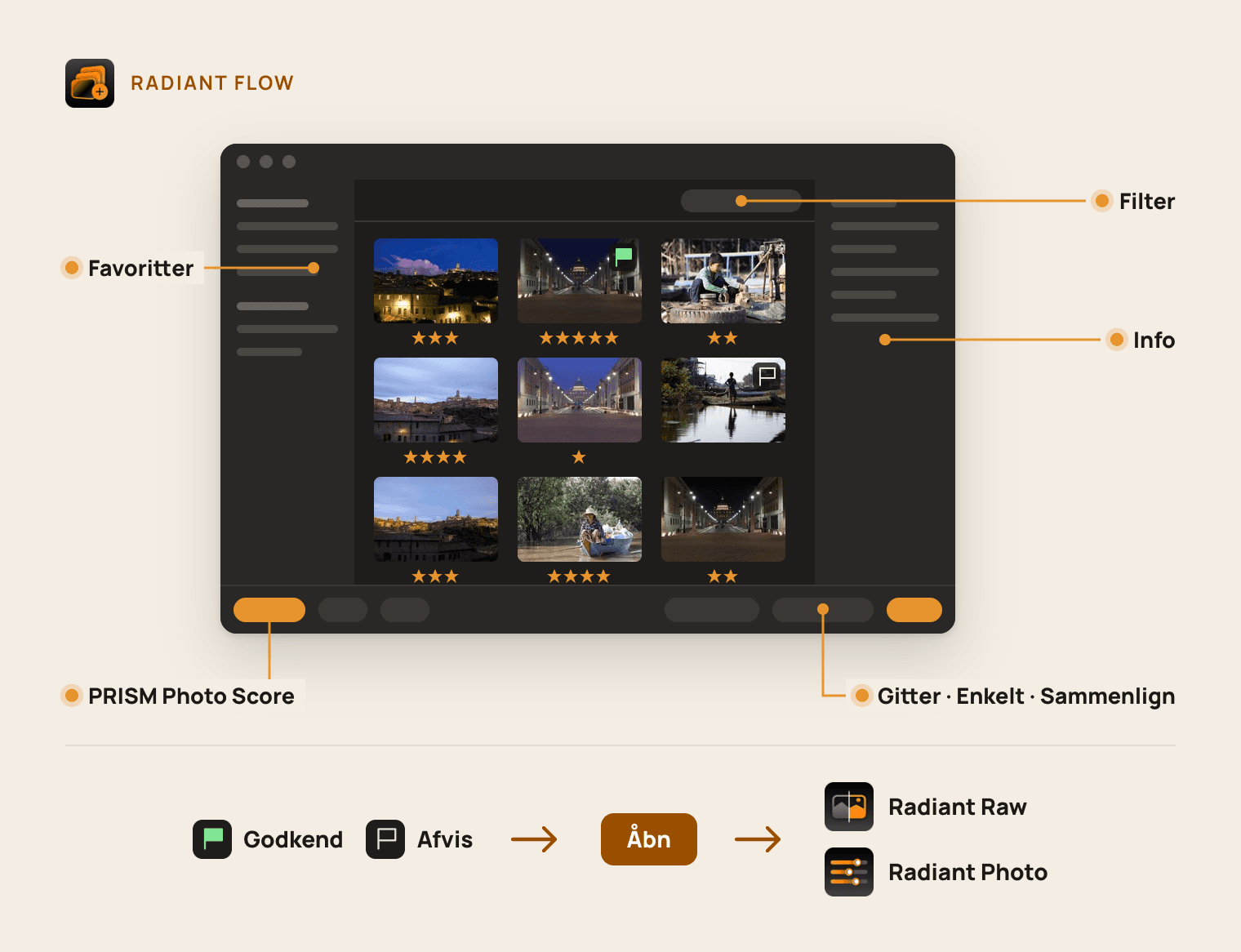
Flow arbejder i ét vindue i fem dele:
- Indholdsoversigten til venstre viser dine steder: Favoritter, Jobs, Importer, Enheder (dine drev), Kort, Fotos på en Mac og derefter Aperture, Lightroom Classic og Capture One. Klik på + ved siden af Favoritter for at tilføje den mappe, du er i. Hvis du vil finde en mappe hvor som helst, skal du skrive to bogstaver eller flere i Filtrer mapper. Tallet ved siden af en mappe angiver, hvor mange fotos der er i den og dens undermapper.
- Den øverste række: Tilbage og Frem, pilen op (Overordnet mappe), de mappenavne, du kan klikke på, og feltet Filter.
- Fotoområdet i midten.
- Panelet Metadata til højre med det markerede fotos detaljer. Oversigt > Metadata (⌘I, Ctrl+I i Windows) viser eller skjuler det.
- Den nederste bjælke: Til venstre findes PRISM Photo Score-pillen, pop op-menuerne Gitterstil, Sortér efter og Annoteringer og fotoantallet. I midten sidder pillen til stjerner, etiketter og flag. Til højre findes zoomskyderen, knappen Forstørrelsesglas, kontakten Gitter · Enkelt · Sammenlign og Åbn.
På en Mac ligger menuerne i menulinjen. I Windows ligger de inde i vinduet under titellinjen, og Indstillinger… (Ctrl+,) står sidst i menuen Rediger. Hvis du vil rydde skærmen, skal du vælge Oversigt > Skjul paneler (⌥⇥, Ctrl+Tab i Windows). Indholdsoversigten bliver altid.
Score, sortering, gitterstile og panelet Metadata gennemgås i 8 vigtige funktioner i Radiant Flow.
Marker de fotos, du vil beholde
At udvælge er at gå en optagelse igennem og beslutte, hvad der skal beholdes. Klik på det første foto, og gå gennem gitteret med piletasterne. Hver tast markerer alle markerede fotos, og Flow gemmer markeringen i det øjeblik, du trykker.
| Tast | Markering |
|---|---|
| 1 til 5 | 1 til 5 stjerner |
| 0 | Uden vurdering |
| P | Godkend |
| U | Ryd flag |
| X | Afvis |
| 6, 7, 8, 9 og − (minus) | Etiketterne Rød, Gul, Grøn, Blå og Lilla |
| ⌘⌥0 (Alt+0 i Windows) | Ingen etiket |
Nogle ting, du bør vide undervejs:
- Tasterne sætter en markering. De skifter den ikke til og fra: P på et godkendt foto lader det være godkendt. Hvis du vil fjerne en markering, skal du trykke på 0, U eller ⌘⌥0.
- Når du afviser et foto, fjernes dets stjerner, og når du giver det stjerner, ophæves afvisningen.
- Med ét foto markeret skal du holde ⇧ nede sammen med en tast for at markere fotoet og gå videre til det næste.
- Med musen kan du bruge pillen i midten af den nederste bjælke eller menuen Foto.
- Kom du til at tage fejl? Klik på Fortryd i den besked, der kommer efter markeringen, eller vælg Rediger > Fortryd (⌘Z, Ctrl+Z i Windows). Det går tilbage gennem dine seneste 8 ændringer.
Vigtigt
Flow viser hver serie som én stabel. En markering på en lukket stabel går kun til omslaget, så tryk på S for at åbne stablen først. Saml serier og næsten ens billeder i stabler viser, hvordan stabler virker.
Dine markeringer skrives ind i fotoet eller i en ledsagefil ved siden af det, hvor Radiant Photo, Lightroom Classic og andre apps kan læse dem. Præcis hvor de havner, står i 6 måder at beskytte dine filer på med Radiant Flow.
Se ét foto stort
Enkelt foto viser ét foto så stort, som vinduet tillader, med en filmstrimmel over mappen nedenunder.
- Marker et foto, og tryk på G. Eller vælg Oversigt > Enkelt foto, klik på Enkelt til højre i den nederste bjælke, eller dobbeltklik på fotoet.
- Tryk på → eller ← for det næste eller forrige foto. Home og End går til det første og det sidste.
- Tryk på mellemrumstasten for at skifte mellem Tilpas og 100 % ved markøren. Rul eller knib for at zoome, og træk for at flytte rundt. Z tilpasser fotoet til vinduet igen.
- Tryk på G eller Esc for at gå tilbage til gitteret.
Markeringstasterne virker her ligesom i gitteret. Sammenlign og Scenens ekstra funktioner gennemgås i 8 vigtige funktioner i Radiant Flow, Vis gennemgås i 10 måder at spare tid på med Radiant Flow, og Forstørrelsesglas til at tjekke fokus gennemgås i 5 skjulte værktøjer i Radiant Flow.
Send de fotos, du beholder, til Radiant Raw eller Radiant Photo
Flow redigerer ikke fotos. Det giver dem videre til den app, du redigerer i.
- Marker de fotos, du beholder.
- Klik på Åbn nederst til højre, eller tryk på ⌘↓ (Ctrl+pil ned i Windows). Knappen viser, hvor de sendes hen, for eksempel ”Åbn 12 i Radiant Photo”.
Hvis du vil vælge appen, skal du klikke på pilen ved siden af Åbn. Menuen Åbn i viser Radiant Raw (når det er installeret og aktiveret), Radiant Photo og Vælg anden app… til en editor fra et andet firma. Den app, du vælger, bliver den, som Åbn bruger fra da af.
Tip
Radiant Raw åbner kun kameraets Raw-filer. Når det er den app, som Åbn bruger, går Raw-filer til Radiant Raw, og andre fotos går til Radiant Photo.
Et par flere måder at arbejde med Radiant Raw på:
- Ét Raw-foto: Vælg Arkiv > Fremkald Raw…. I Radiant Raw gemmer Færdig dine indstillinger ved siden af hvert foto og bringer dig tilbage til Flow. Der eksporteres intet. Næste gang hedder kommandoen Fremkald Raw igen….
- Side om side: Vindue > Par med Radiant Raw stiller Flow og Radiant Raw ved siden af hinanden, mens du arbejder.
- Installerede du Radiant Raw, mens Flow var åbent? Afslut Flow, og åbn det igen, så det finder Radiant Raw.
Radiant Raw har sin egen licens. En prøveversion af Radiant Raw tæller med.
Hold Flow opdateret
Flow leder efter en ny version én gang om dagen og fortæller dig, når en er klar. Intet installeres af sig selv.
- Vælg Radiant Flow > Søg efter opdateringer… på en Mac, eller Hjælp > Søg efter opdateringer… i Windows.
- Når en ny version er tilgængelig, skal du klikke på Hent opdatering og derefter på Installer… og følge installationsprogrammets trin.
De samme kontrolelementer findes i Indstillinger > Generelt i afsnittet Opdateringer: Søg automatisk efter opdateringer (slået til fra begyndelsen) og Opdateringskanal, Stabil eller Beta. I Windows får et Flow, der fulgte med Radiant Raw eller Radiant Photo, sine opdateringer sammen med den app.
Hvor du går videre
De andre fire vejledninger i denne serie tager hver en del af Flow videre:
- 8 vigtige funktioner i Radiant Flow: score, stabler, filtre, sortering, Sammenlign, metadata, kataloger og gitterstile.
- 10 måder at spare tid på med Radiant Flow: genveje, omdøbning, Jobs og mere.
- 6 måder at beskytte dine filer på med Radiant Flow: hvad Flow skriver, kontrollerede kortkopier, papirkurven og dine rettigheder.
- 5 skjulte værktøjer i Radiant Flow: øjne, fokus, tal og kontaktark.
Indstillingerne i denne vejledning
Hver af dem åbner sin side i manualen.
- Installer Radiant FlowRadiant Flow
- Åbn din første mappeRadiant Flow
- Velkommen til Radiant FlowRadiant Flow
- En rundtur i vinduetRadiant Flow
- IndholdsoversigtenRadiant Flow
- Den nederste bjælkeRadiant Flow
- Udvælg fra en optagelseRadiant Flow
- Enkelt foto, Scene og SammenlignRadiant Flow
- Åbn fotos i en anden appRadiant Flow
- Fremkald Raw-filer i Radiant RawRadiant Flow
- Hold Radiant Flow opdateretRadiant Flow