
이 번역은 기계 번역이며 아직 검토되지 않았습니다.

안내서
Radiant Flow로 파일을 보호하는 6가지 방법
표시를 어디에 기록하는지와 확인된 카드 복사부터 휴지통, 권리 표기, 워터마크, 드라이브까지, Radiant Flow가 사진을 안전하게 지키는 여섯 가지 방법.
Radiant Flow는 사진을 편집하지 않습니다. 메모리 카드에서 만든 복사본을 확인하고, 사진을 휴지통으로 옮기기 전에 먼저 묻습니다. 이 안내서에서는 Flow가 파일을 보호하는 여섯 가지 방법을 살펴보고, 보호의 범위를 정하는 옵션을 설정합니다.
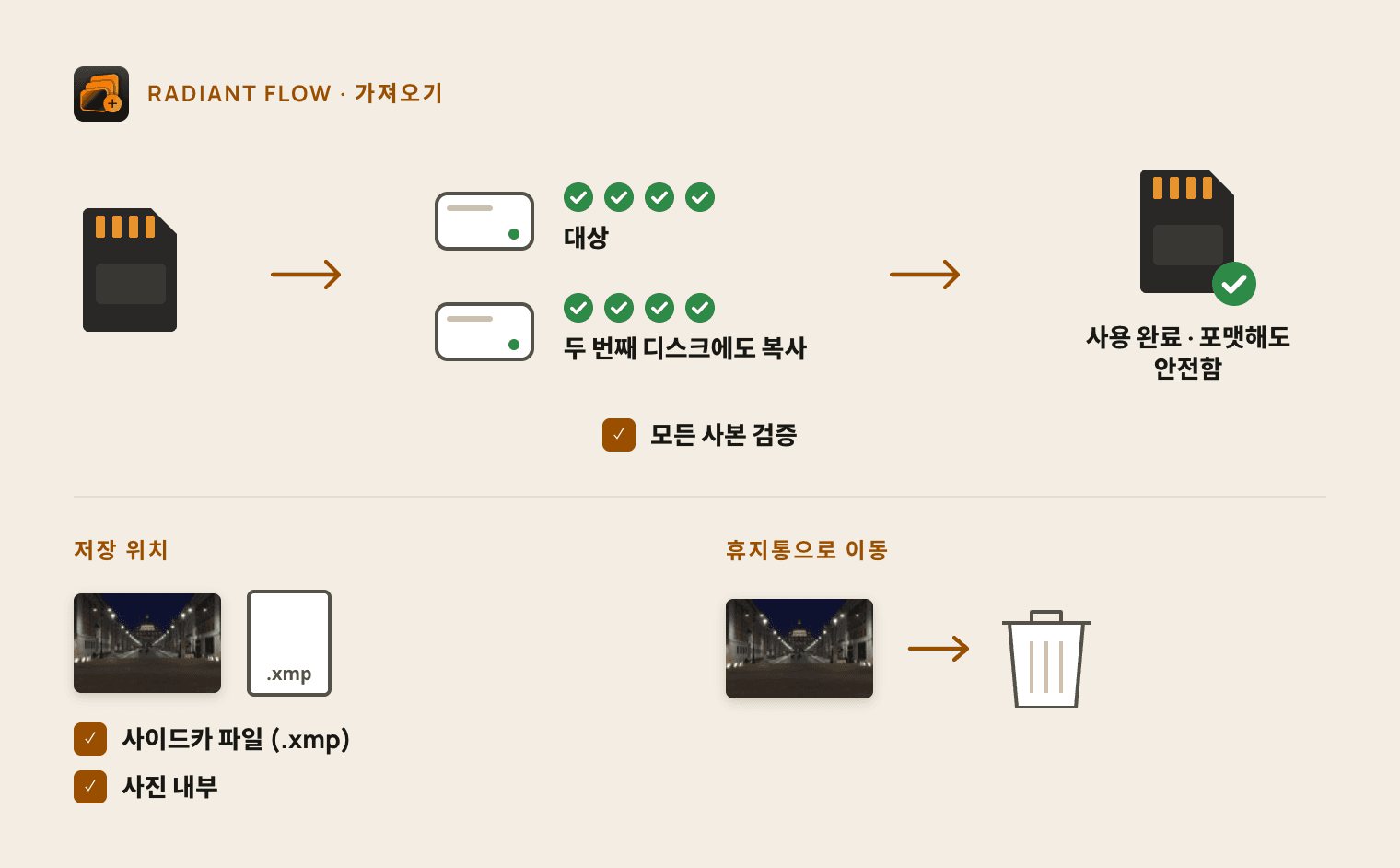
1. Flow가 무엇을 어디에 기록하는지 알기
Flow는 사진을 편집하지 않습니다. 별점, 플래그, 레이블, 회전, 메타데이터를 사진 안이나
옆의 작은 .xmp 사이드카 파일에 기록하므로 Lightroom Classic 등 다른 앱도 읽을 수 있습니다. CR3, NEF, ARW 같은 Raw 파일은
기록하려고 열리는 일이 없고, 세부 정보는 항상 사이드카에 들어갑니다. 기본 설정에서는 Flow가 JPEG, TIFF, DNG
파일 안에도 기록합니다. 이런 파일이 바뀌는 것을 원하지 않으면 사진 안에 기록하는 기능을 끄세요.
- 설정을 엽니다. Mac에서는 Radiant Flow > 설정…(⌘,), Windows에서는 편집 > 설정…(Ctrl+,)입니다.
- 사이드카 파일를 클릭하고 저장 위치를 찾습니다.
- 사이드카 파일 (.xmp)와 사진 내부를 체크하거나 체크 해제합니다. Radiant Raw와 Radiant Photo도 이 설정을 함께 씁니다.
파일에 정확히 무엇이 들어 있는지 보려면 메타데이터 패널의 원시 XMP 섹션을 여세요.
2. 카드에서 확인된 복사로 가져오기
메모리 카드에서 가져오면 Flow가 사진을 선택한 폴더로 복사합니다. 모든 사본 검증은 처음부터 켜져 있습니다. Flow는 모든 복사본을 다시 읽어 원본과 비교하며, 영수증에는 각 위치에서 몇 장이 확인되었는지 표시됩니다. 두 번째 디스크에도 복사을 켜면 Flow는 모든 사진을 두 번째 폴더(보통 다른 디스크)에도 복사합니다. 모두 합쳐 최대 네 곳에 복사할 수 있습니다.
- 카드를 넣고 배너의 가져오기…을 클릭하거나 파일 > 메모리 카드에서 가져오기…를 선택합니다 (⇧⌘I, Windows에서는 Ctrl+Shift+I).
- 대상 아래에서 선택…을 클릭하고 폴더를 고릅니다.
- 백업 위치 아래에서 두 번째 디스크에도 복사을 켜고 두 번째 폴더를 선택합니다.
- 가져온 후 아래에서 모든 사본 검증은 켠 상태로 둡니다.
- 가져오기 버튼을 클릭하고 요약을 읽은 다음, 다시 클릭해 시작합니다.
Flow는 카드에 있는 사진과 동영상이 모두 복사되고 모든 복사본이 확인된 경우에만 카드를 사용 완료 · 포맷해도 안전함이라고 표시합니다.
팁
의심스러운 카드를 포맷하기 전에 사이드바의 메모리 카드에서 카드의 보고서를 열고 모든 파일 다시 읽기을 클릭하세요.
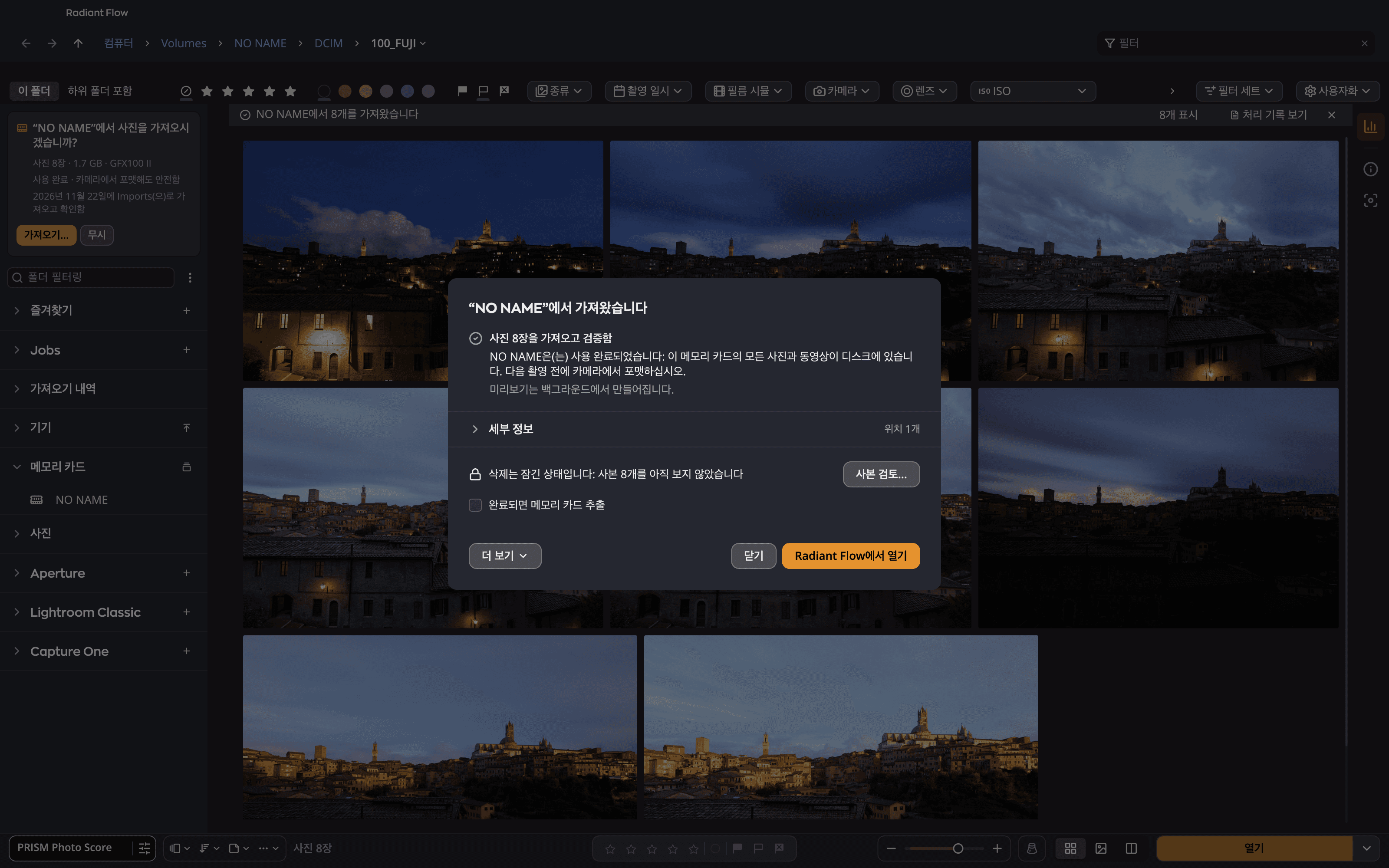




- 모든 사본 검증
- 사용 완료 · 포맷해도 안전함
3. 사진을 휴지통으로 옮기고 되돌리기
휴지통으로 이동은 아무것도 지우지 않습니다. 사진을 휴지통(Windows에서는
Recycle Bin)에 넣으며, .xmp와 .radiant 사이드카도 함께 갑니다. Flow는 먼저 물어보며, 질문에는
사진 수가 표시되므로 몇 장이 옮겨지는지 알 수 있습니다.
- 사진을 선택합니다.
- 파일 > 휴지통으로 이동을 선택하거나 ⌘⌫를 누릅니다. Windows에서는 파일 > 휴지통으로 이동를 선택하거나 Ctrl+Backspace, Delete, Ctrl+Delete를 누릅니다.
- 수를 확인하고 휴지통으로 이동을 클릭합니다 (Windows에서는 휴지통으로 이동).
Flow에는 이 작업의 자체 실행 취소가 없지만, 휴지통이나 Recycle Bin을 비우기 전까지는 사진을 되돌려 놓을 수 있습니다.
- Mac에서는 Finder에서 휴지통을 열고 사진을 선택한 다음 되돌려 놓기를 선택합니다.
- Windows에서는 Recycle Bin을 열고 사진을 선택한 다음 복원을 선택합니다.
중요
휴지통이나 Recycle Bin을 비우면 사진은 영구적으로 사라집니다.
제외된 사진 삭제…은 격자에 표시된 제외한 사진을 한 번에 모두 정리합니다. 시트에는 어느 폴더에 적용되는지, 필터가 사진을 숨기고 있는지가 나와 있습니다. Flow는 메모리 카드, Apple Photos, Lightroom Classic, Capture One, Aperture 카탈로그나 보관함에서는 사진을 휴지통으로 옮기지 않습니다.
4. 사진에 이름과 권리 정보 넣기
저작권 카드는 제작자, 권리, 키워드 필드를 저장해 둔 세트로, 여러 사진에 한꺼번에 적용합니다. 카드는 Radiant Photo와 함께 씁니다.
- 카드를 만들려면 편집 > 권리 > 카드 관리…를 선택하고, 설정 사이드바에서 메타데이터를 클릭한 다음 새로 만들기을 클릭합니다. 필드를 채우고 저장를 클릭합니다.
- 사진을 선택한 다음 편집 > 권리
카드 적용와 카드를 선택합니다. 기본 카드는 ⌥⌘K(Windows에서는 Ctrl+Shift+H)입니다. 사진을 마우스 오른쪽 버튼으로 클릭하고 권리를 선택해도 됩니다.
- 미리보기 시트를 확인합니다. 아무것도 기록되기 전에 값을 보여 주고, 이미 다른 값이 들어 있는 사진 같은 충돌 사항을 하나씩 묻습니다.
- 적용 버튼을 클릭합니다. 버튼에 사진 수가 표시됩니다. 예: “사진 24장에 적용”. 클릭하기 전에는 아무것도 바뀌지 않습니다.
되돌리려면 메시지의 실행 취소을 클릭하거나 편집 > 실행 취소(⌘Z, Windows에서는 Ctrl+Z)를 선택하세요.
같은 권리 메뉴에서 사진을 AI 학습에 사용하지 않도록 표시할 수도 있습니다. 이는 다른 앱과 웹사이트를 위한 알림이며 Radiant에서는 아무것도 바꾸지 않습니다.
팁
가져오면서 둘 다 하려면 저작권 카드 적용에서 카드를 고르고 가져온 후 아래의 “AI 학습 금지” 고지 추가에 체크하세요. Flow는 각 복사본을 확인한 뒤 둘 다 기록합니다.
5. 콘택트 시트에 워터마크 넣기
Radiant Flow에서 워터마크가 들어가는 것은 콘택트 시트뿐이며, 사진 파일에는 표시가 들어가지 않습니다. 공유…은 원본 파일을 그대로 보냅니다. 워터마크는 Radiant Raw, Radiant Photo와 함께 쓰므로 두 앱 중 하나에서 만든 워터마크를 여기서 바로 쓸 수 있습니다.
- 파일 > 워터마크…를 선택하고 새로 만들기으로 워터마크를 만든 다음 완료을 클릭합니다. 변경 사항은 작업하는 대로 저장됩니다.
- 기본값으로 지정하려면 ⋯ 버튼을 클릭하고 기본값으로 지정을 선택합니다.
- 파일 > 콘택트 시트…를 선택하고 워터마크 행에서 워터마크를 고릅니다.
- 워터마크를 넣을 위치 아래에서 각 사진에 표시를 새겨 넣으려면 각 사진에를, 아니면 페이지 전체에를 선택합니다. 페이지 전체에를 선택하면 용지 위에 걸치는 부분은 PDF 편집기에서 제거할 수 있는 별도의 이미지입니다.
로고가 없는 경우처럼 표시를 그릴 수 없으면 그 사진은 표시 없이 인쇄됩니다. 시트의 워터마크 행이 인쇄하기 전에 알려 줍니다. 시트 인쇄 자체는 Radiant Flow의 숨은 도구 5가지에 있습니다. Radiant Photo에서 저장하는 사진에 서명하려면 워터마크로 사진에 서명하기를 참조하세요.
6. 드라이브를 안전하게 복사하고 옮기고 분리하기
다음으로 이동와 다음으로 복사는 파일을 절대 덮어쓰지 않습니다. 폴더에 이미 있는 이름에는 번호가 붙고, 사이드카는 사진과 함께 이동합니다. 이동은 실행 취소할 수 있지만 복사는 할 수 없으며, 복사해도 원본은 있던 자리에 그대로 남습니다.
- 사진을 선택하고 파일 > 다음으로 이동 또는 파일 > 다음으로 복사를 선택한 다음 폴더를 고릅니다.
- 이동을 취소하려면 메시지의 실행 취소을 클릭하거나 편집 > 실행 취소(⌘Z, Windows에서는 Ctrl+Z)를 선택합니다.
- 드라이브를 추출하려면 기기에서 드라이브 위에 포인터를 올리고 ⏏를 클릭하거나, 마우스 오른쪽 버튼으로 클릭하고 EOS_DIGITAL 추출를 선택합니다.
사진을 폴더 위로 끌어다 놓으면 폴더의 레이블에 여기로 이동 또는 여기로 복사가 표시됩니다. 같은 드라이브에서는 사진이 이동하고, 다른 드라이브에서는 복사됩니다. 이름을 바꾸거나 옮기거나 휴지통으로 보내는 사진이 사이드바의 Lightroom Classic이나 Capture One 카탈로그에 들어 있으면 Flow가 먼저 묻습니다. 그렇지 않으면 카탈로그에서 그 사진이 누락된 것으로 표시되기 때문입니다.
참고
Flow가 표시를 기록하기 전에 드라이브 연결이 끊기면 Flow는 표시를 보관합니다. “사진 3장이 기록을 기다리고 있습니다” 같은 띠가 나타나고 드라이브가 돌아오면 다시 시도합니다. 띠가 계속 남아 있으면 원인을 해결하고 다시 시도을 클릭하세요.
추출하거나 분리한 드라이브는 기기에서 사라지며, 다시 연결하면 돌아옵니다. 격자가 최신이 아닌 것 같으면 파일 > 다시 스캔(⌘R, Windows에서는 Ctrl+R)을 선택하세요.
이 안내서에서 사용하는 컨트롤
각 항목을 누르면 설명서의 해당 페이지가 열립니다.