

Anleitung
6 Wege, deine Dateien mit Radiant Flow zu schützen
Sechs Wege, wie Radiant Flow deine Fotos sicher hält, von dem Ort, an dem es deine Markierungen speichert, und geprüften Kartenkopien bis zu Papierkorb, deinen Rechten, Wasserzeichen und Laufwerken.
Radiant Flow bearbeitet deine Bilder nicht. Es prüft die Kopien, die es von einer Speicherkarte anlegt, und fragt nach, bevor es Fotos in den Papierkorb verschiebt. In dieser Anleitung lernst du sechs Wege kennen, wie Flow deine Dateien schützt, und stellst die Optionen ein, die bestimmen, wie weit es dabei geht.
1. Wissen, was Flow schreibt und wohin
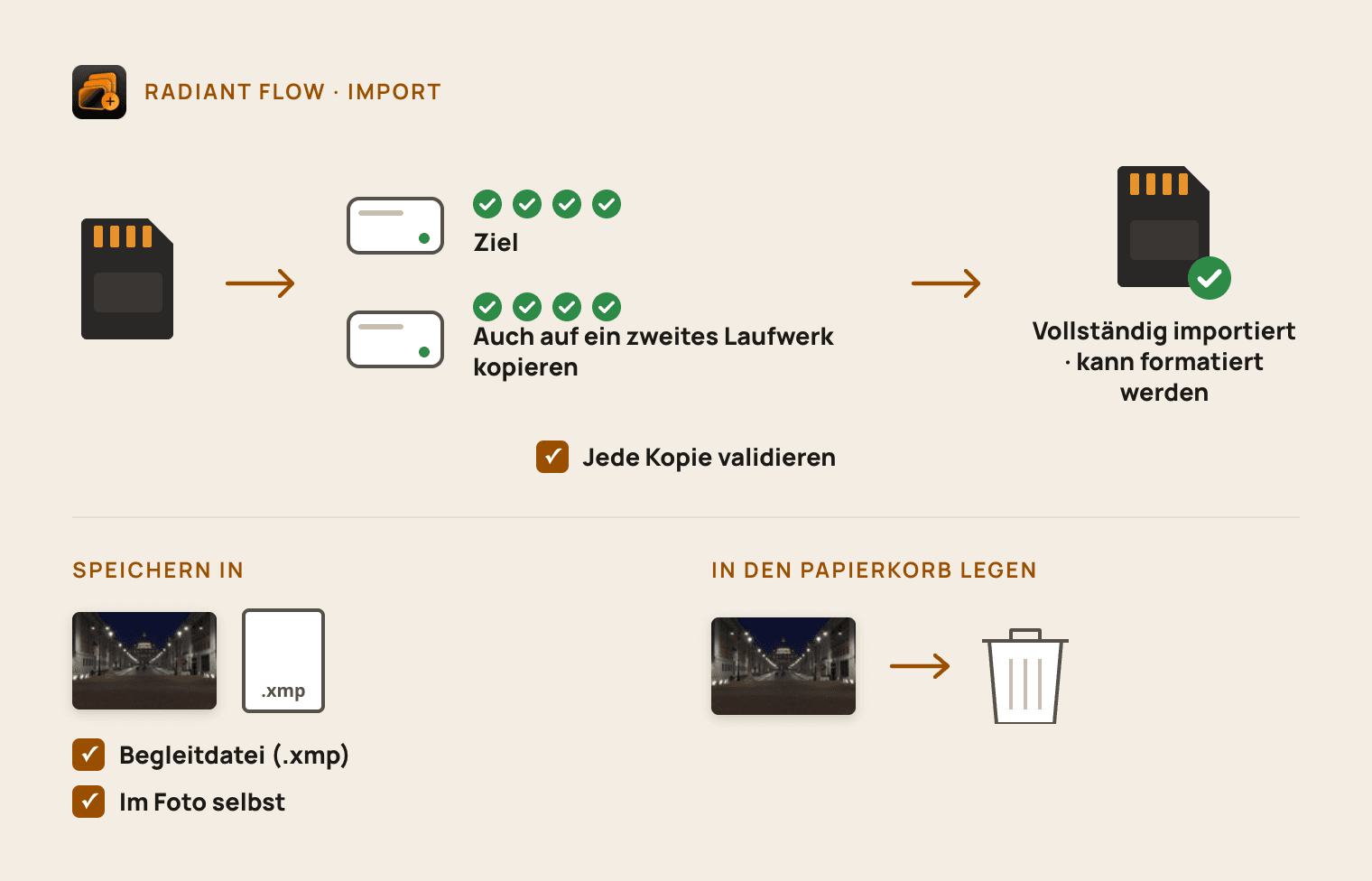
Flow bearbeitet deine Bilder nicht. Es schreibt deine Bewertungen, Markierungen, Farbmarkierungen, Drehung und Metadaten
entweder ins Foto selbst oder in eine kleine .xmp-Begleitdatei daneben, damit auch Lightroom Classic und andere Apps sie
lesen können. Eine Raw-Datei wie CR3, NEF oder ARW wird nie zum Schreiben geöffnet: Ihre Angaben gehen immer in eine
Begleitdatei. Mit den Standardeinstellungen schreibt Flow auch in JPEG-, TIFF- und DNG-Dateien hinein. Wenn diese Dateien nie
verändert werden sollen, schalte das Schreiben ins Foto aus:
- Öffne die Einstellungen: auf dem Mac Radiant Flow > Einstellungen … (⌘,); unter Windows Bearbeiten > Einstellungen … (Ctrl+,).
- Klicke auf Begleitdateien und suche Speichern in.
- Setze oder entferne das Häkchen bei Begleitdatei (.xmp) und Im Foto selbst. Radiant Raw und Radiant Photo teilen sich diese Auswahl.
Um genau zu sehen, was eine Datei enthält, öffne den Abschnitt XMP-Rohdaten im Bedienfeld Metadaten.
2. Von einer Karte mit geprüfter Kopie importieren
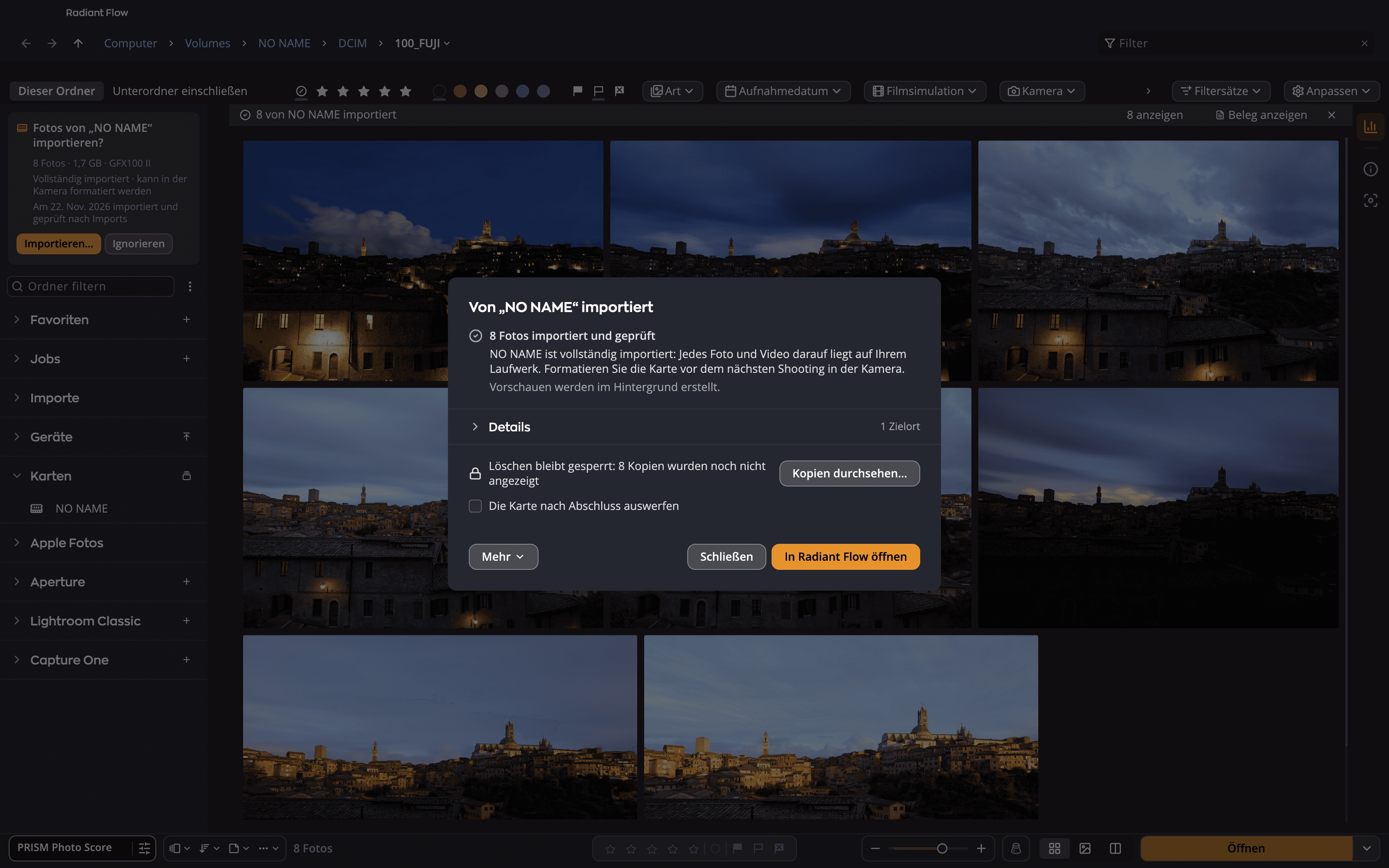
Wenn du von einer Speicherkarte importierst, kopiert Flow die Fotos in den Ordner, den du wählst. Jede Kopie validieren ist von Anfang an eingeschaltet: Flow liest jede Kopie zurück und vergleicht sie mit dem Original, und die Quittung sagt, wie viele Kopien an jedem Ort bestätigt wurden. Schalte Auch auf ein zweites Laufwerk kopieren ein, und Flow kopiert jedes Foto auch in einen zweiten Ordner, meist auf einem anderen Laufwerk. Du kannst insgesamt an bis zu vier Orte kopieren.
- Stecke die Karte ein und klicke im Banner auf Importieren…, oder wähle Ablage > Von Speicherkarte importieren … (⇧⌘I, unter Windows Ctrl+Shift+I).
- Klicke unter Ziel auf Auswählen… und wähle einen Ordner.
- Schalte unter Sicherungsort Auch auf ein zweites Laufwerk kopieren ein und wähle den zweiten Ordner.
- Lass unter Nach dem Import Jede Kopie validieren eingeschaltet.
- Klicke auf die Taste „Importieren“, lies die Zusammenfassung und klicke noch einmal darauf, um zu starten.
Flow nennt eine Karte nur dann Vollständig importiert · kann formatiert werden, wenn jedes Foto und jedes Video darauf angekommen ist und jede Kopie bestätigt wurde.
Tipp
Bevor du eine Karte formatierst, bei der du Zweifel hast, öffne ihren Bericht unter Karten in der Seitenleiste und klicke auf Jede Datei zurücklesen.




- Jede Kopie validieren
- Vollständig importiert · kann formatiert werden
3. Fotos in den Papierkorb legen und zurückholen
In den Papierkorb legen löscht nichts. Es legt die Fotos in den Papierkorb, und ihre .xmp- und
.radiant-Begleitdateien gehen mit. Flow fragt zuerst nach, und die Frage nennt die Anzahl der Fotos, du weißt also, wie viele
verschoben werden.
- Wähle die Fotos aus.
- Wähle Ablage > In den Papierkorb legen oder drücke ⌘⌫. Wähle unter Windows Datei > In den Papierkorb legen oder drücke Ctrl+Backspace, Delete oder Ctrl+Delete.
- Lies die Anzahl und klicke auf In den Papierkorb legen (unter Windows In den Papierkorb legen).
Flow hat dafür kein eigenes Widerrufen, aber du kannst Fotos zurückholen, bis du den Papierkorb leerst:
- Öffne auf dem Mac den Papierkorb im Finder, wähle die Fotos aus und wähle Zurücklegen.
- Öffne unter Windows den Papierkorb, wähle die Fotos aus und wähle Wiederherstellen.
Wichtig
Sobald du den Papierkorb leerst, sind die Fotos endgültig weg.
Aussortierte Fotos löschen … räumt alle aussortierten Fotos, die das Raster zeigt, in einem Durchgang weg. Sein Blatt sagt, welchen Ordner es betrifft und ob Filter Fotos ausblenden. Flow verschiebt Fotos auf einer Speicherkarte, in Apple Fotos oder in einem Katalog oder einer Mediathek von Lightroom Classic, Capture One oder Aperture gar nicht in den Papierkorb.
4. Deinen Namen und deine Rechte auf deine Fotos setzen
Eine Copyright-Karte ist ein gespeicherter Satz von Feldern für Urheber, Rechte und Stichwörter, den du auf viele Fotos auf einmal anwendest. Deine Karten werden mit Radiant Photo geteilt.
- Um eine Karte zu erstellen, wähle Bearbeiten > Rechte > Karten verwalten…, klicke in der Seitenleiste der Einstellungen auf Metadaten, dann auf Neu. Fülle die Felder aus und klicke auf Speichern.
- Wähle die Fotos aus, dann wähle Bearbeiten > Rechte
Karte anwenden und die Karte. Deine Standardkarte ist ⌥⌘K (unter Windows Ctrl+Shift+H). Du kannst auch mit der rechten Maustaste auf ein Foto klicken und Rechte wählen.
- Sieh dir das Vorschaublatt an. Es zeigt die Werte, bevor etwas geschrieben wird, und fragt bei jedem Konflikt nach, etwa bei Fotos, die schon einen anderen Wert tragen.
- Klicke auf die Taste zum Anwenden. Sie zählt deine Fotos, zum Beispiel „Auf 24 Fotos anwenden“. Erst dann ändert sich etwas.
Um es zurückzunehmen, klicke in der Meldung auf Widerrufen, oder wähle Bearbeiten > Widerrufen (⌘Z, unter Windows Ctrl+Z).
Dasselbe Menü Rechte kann Fotos auch als nicht für KI-Training bestimmt kennzeichnen. Das ist ein Hinweis für andere Apps und Websites und ändert in Radiant nichts.
Tipp
Um beides beim Import zu erledigen, wähle bei Copyright-Karte anwenden eine Karte und hake unter Nach dem Import Hinweis „Kein KI-Training“ hinzufügen an. Flow schreibt beides, nachdem es jede Kopie geprüft hat.
5. Deine Kontaktabzüge mit einem Wasserzeichen versehen
In Radiant Flow tragen nur Kontaktabzüge ein Wasserzeichen, und deine Fotodateien werden nie markiert. Teilen … sendet deine Originaldateien unverändert. Wasserzeichen werden mit Radiant Raw und Radiant Photo geteilt, eines, das du in einer der beiden Apps erstellt hast, ist also hier schon bereit.
- Wähle Ablage > Wasserzeichen …, erstelle ein Wasserzeichen mit Neu und klicke auf Fertig. Änderungen werden laufend gespeichert.
- Um es zu deinem Standard zu machen, klicke auf seine Taste ⋯ und wähle Als Standard festlegen.
- Wähle Ablage > Kontaktabzug … und nimm das Wasserzeichen in der Zeile Wasserzeichen.
- Wähle unter Wo das Wasserzeichen erscheint Auf jedem Foto, um das Zeichen in jedes Foto einzubrennen, oder Über die ganze Seite. Bei Über die ganze Seite ist der Teil über dem Papier ein eigenes Bild, das ein PDF-Editor entfernen kann.
Kann ein Zeichen nicht gezeichnet werden, zum Beispiel weil sein Logo fehlt, wird dieses Foto ohne es gedruckt. Die Zeile Wasserzeichen des Abzugs sagt es dir vor dem Drucken. Das Drucken des Abzugs selbst steht in 5 versteckte Werkzeuge in Radiant Flow. Wie du die Fotos signierst, die du aus Radiant Photo speicherst, siehst du unter Deine Fotos mit einem Wasserzeichen signieren.
6. Laufwerke sicher kopieren, verschieben und abziehen
Verschieben nach und Kopieren nach überschreiben nie eine Datei. Ein Name, der im Ordner schon vergeben ist, bekommt eine Nummer, und die Begleitdateien wandern mit den Fotos. Du kannst ein Verschieben widerrufen, ein Kopieren aber nicht, und ein Kopieren lässt deine Originale, wo sie waren.
- Wähle die Fotos aus und wähle Ablage > Verschieben nach oder Ablage > Kopieren nach, dann einen Ordner.
- Um ein Verschieben zu widerrufen, klicke in der Meldung auf Widerrufen, oder wähle Bearbeiten > Widerrufen (⌘Z, unter Windows Ctrl+Z).
- Um ein Laufwerk auszuwerfen, halte den Zeiger in Geräte darüber und klicke auf ⏏, oder klicke es mit der rechten Maustaste an und wähle EOS_DIGITAL auswerfen.
Wenn du Fotos auf einen Ordner ziehst, steht auf der Beschriftung des Ordners Hierher verschieben oder Hierher kopieren. Auf demselben Laufwerk werden die Fotos verschoben, auf einem anderen kopiert. Liegt ein Foto, das du umbenennst, verschiebst oder in den Papierkorb legst, in einem Lightroom-Classic- oder Capture-One-Katalog in der Seitenleiste, fragt Flow zuerst nach. Sonst würde der Katalog das Foto als fehlend anzeigen.
Hinweis
Wird ein Laufwerk getrennt, bevor Flow deine Kennzeichnungen schreiben kann, behält Flow sie. Es zeigt einen Streifen wie „3 Fotos warten auf das Schreiben“ und versucht es erneut, wenn das Laufwerk zurück ist. Bleibt der Streifen, behebe die Ursache und klicke auf Erneut versuchen.
Ein Laufwerk, das du auswirfst oder abziehst, verschwindet aus Geräte und kommt wieder, wenn du es erneut anschließt. Sieht das Raster veraltet aus, wähle Ablage > Neu einlesen (⌘R, unter Windows Ctrl+R).
Die Bedienelemente in dieser Anleitung
Jedes führt zu seiner Seite im Handbuch.