
Tento překlad byl vytvořen strojově a zatím nebyl zkontrolován.

Průvodce
6 způsobů, jak chránit své soubory s Radiant Flow
Šest způsobů, jak Radiant Flow chrání vaše fotografie, od místa, kam zapisuje vaše značky, a kontrolovaných kopií z karty po koš, vaše práva, vodoznaky a disky.
Radiant Flow vaše snímky neupravuje. Kontroluje kopie, které vytváří z paměťové karty, a před přesunem fotografií do Koše se ptá. V tomto návodu uvidíte šest způsobů, jak Flow chrání vaše soubory, a nastavíte volby, které rozhodují, jak daleko to zajde.
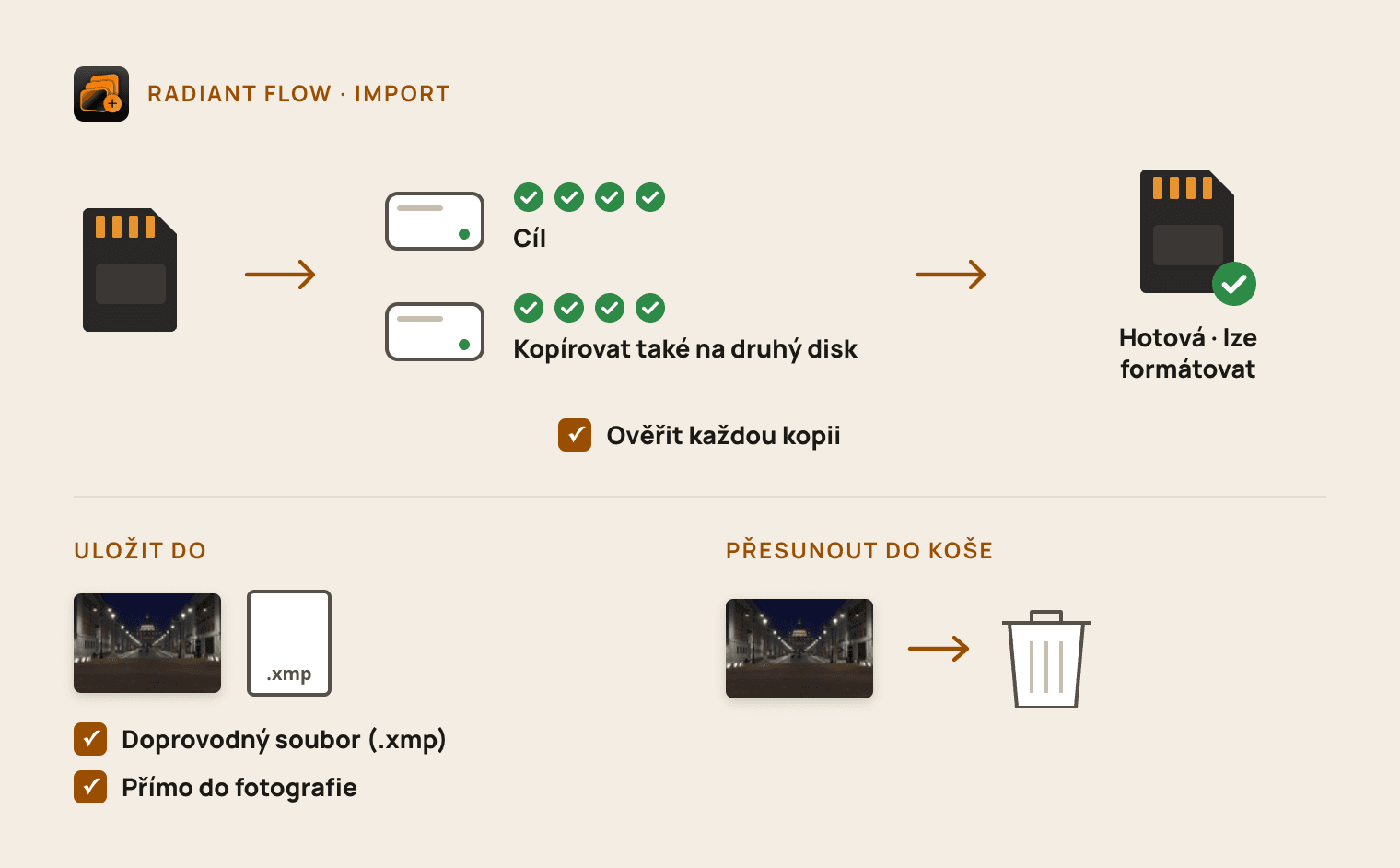
1. Zjistěte, co Flow zapisuje a kam
Flow vaše snímky neupravuje. Hodnocení, vlajky, štítky, otočení a metadata zapisuje buď dovnitř fotografie,
nebo do malého doprovodného souboru .xmp vedle ní, aby je mohly číst i Lightroom Classic a další aplikace. Soubor Raw
jako CR3, NEF nebo ARW se kvůli zápisu nikdy neotevírá: jeho údaje jdou vždy do doprovodného souboru. S výchozím nastavením Flow
zapisuje také dovnitř souborů JPEG, TIFF a DNG. Pokud nechcete, aby se tyto soubory měnily, vypněte zápis dovnitř
fotografie:
- Otevřete Nastavení: na Macu Radiant Flow > Nastavení… (⌘,); ve Windows Úpravy > Nastavení… (Ctrl+,).
- Klikněte na Doprovodné soubory a najděte Uložit do.
- Zaškrtněte nebo zrušte zaškrtnutí Doprovodný soubor (.xmp) a Přímo do fotografie. Radiant Raw a Radiant Photo tuto volbu sdílejí.
Chcete-li přesně vidět, co soubor nese, otevřete část Nezpracované XMP panelu Metadata.
2. Importujte z karty s kontrolovanou kopií
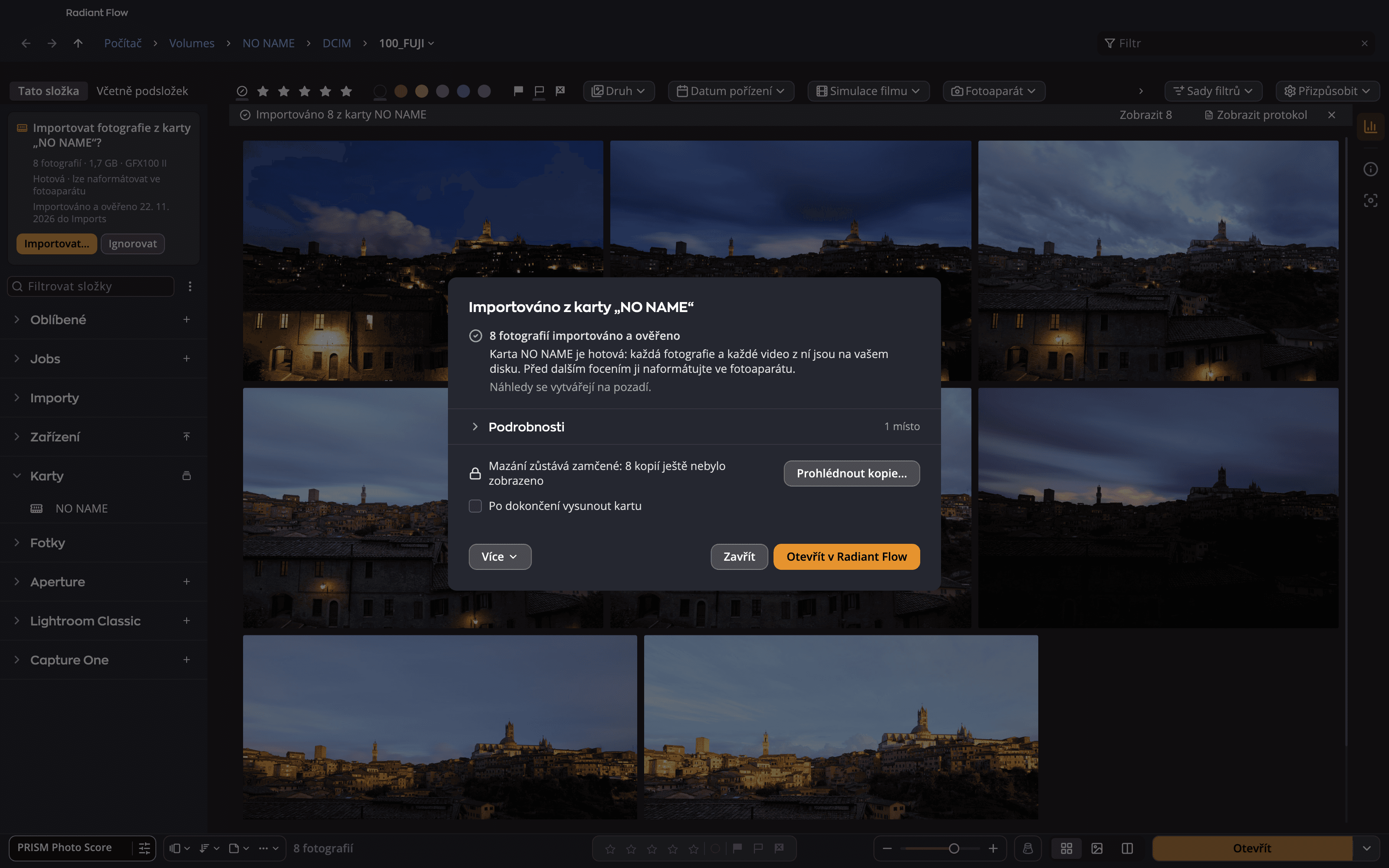
Když importujete z paměťové karty, Flow zkopíruje fotografie do složky, kterou zvolíte. Ověřit každou kopii je zpočátku zapnuté: Flow přečte každou kopii zpět a porovná ji s originálem a stvrzenka říká, kolik kopií se na každém místě ověřilo. Zapnete-li Kopírovat také na druhý disk, Flow zkopíruje každou fotografii i do druhé složky, obvykle na jiném disku. Kopírovat můžete celkem až na čtyři místa.
- Vložte kartu a klikněte na Importovat… na pruhu, nebo zvolte Soubor > Importovat z karty… (⇧⌘I, ve Windows Ctrl+Shift+I).
- V části Cíl klikněte na Vybrat… a vyberte složku.
- V části Umístění zálohy zapněte Kopírovat také na druhý disk a vyberte druhou složku.
- V části Po importu nechte Ověřit každou kopii zapnuté.
- Klikněte na tlačítko Importovat, přečtěte si shrnutí a kliknutím na něj znovu import spusťte.
Flow označí kartu jako Hotová · lze formátovat jen tehdy, když každá fotografie a video na ní přistálo a každá kopie se ověřila.
Tip
Než naformátujete kartu, o které máte pochybnosti, otevřete její zprávu z Karty v postranním panelu a klikněte na Přečíst zpět všechny soubory.




- Ověřit každou kopii
- Hotová · lze formátovat
3. Přesuňte fotografie do Koše a získejte je zpět
Přesunout do koše nic nevymaže. Dá fotografie do Koše (ve Windows také do Koše) a jejich doprovodné soubory .xmp a .radiant jdou s nimi. Flow se nejdřív zeptá a otázka
počítá fotografie, takže víte, kolik se jich přesune.
- Vyberte fotografie.
- Zvolte Soubor > Přesunout do koše nebo stiskněte ⌘⌫. Ve Windows zvolte Soubor > Přesunout do Koše nebo stiskněte Ctrl+Backspace, Delete či Ctrl+Delete.
- Přečtěte si počet a klikněte na Přesunout do koše (ve Windows Přesunout do Koše).
Flow pro to nemá vlastní zpět, ale fotografie můžete vrátit, dokud Koš nevysypete:
- Na Macu otevřete Koš ve Finderu, vyberte fotografie a zvolte Vrátit zpět.
- Ve Windows otevřete Koš, vyberte fotografie a zvolte Obnovit.
Důležité
Když Koš vysypete, fotografie jsou nenávratně pryč.
Smazat vyřazené fotografie… jedním průchodem vymaže všechny vyřazené fotografie, které mřížka zobrazuje. Jeho list říká, kterou složku zahrnuje a zda filtry nějaké fotografie skrývají. Flow fotografie do Koše nepřesouvá vůbec na paměťové kartě, ve Fotkách ani v katalogu či knihovně Lightroom Classic, Capture One nebo Aperture.
4. Dejte na své fotografie své jméno a práva
Karta autorských práv je uložená sada polí pro autora, práva a klíčová slova, kterou použijete na mnoho fotografií najednou. Vaše karty se sdílejí s Radiant Photo.
- Chcete-li kartu vytvořit, zvolte Úpravy > Práva > Správa karet…, v postranním panelu Nastavení klikněte na Metadata, pak na Nová. Vyplňte pole a klikněte na Uložit.
- Vyberte fotografie, pak zvolte Úpravy > Práva
Použít kartu a kartu. Vaše výchozí karta je ⌥⌘K (ve Windows Ctrl+Shift+H). Můžete také kliknout na fotografii pravým tlačítkem a zvolit Práva.
- Zkontrolujte list náhledu. Ukazuje hodnoty dřív, než se cokoli zapíše, a ptá se na každý konflikt, například na fotografie, které už nesou jinou hodnotu.
- Klikněte na tlačítko použití. Počítá vaše fotografie, například „Použít na 24 fotografií“. Nic se nezmění, dokud to neuděláte.
Chcete-li to vzít zpět, klikněte na Odvolat ve zprávě nebo zvolte Úpravy > Odvolat (⌘Z, ve Windows Ctrl+Z).
Stejnou nabídkou Práva můžete fotografie také označit jako nevhodné pro trénování AI. Je to upozornění pro jiné aplikace a weby a v Radiantu nic nemění.
Tip
Chcete-li udělat obojí při importu, zvolte kartu v Použít kartu autorských práv a zaškrtněte Přidat upozornění „nepoužívat k trénování AI“ v části Po importu. Flow zapíše obojí poté, co zkontroluje každou kopii.
5. Opatřete své kontaktní listy vodoznakem
V Radiant Flow nese vodoznak jen kontaktní list a vaše soubory fotografií se nikdy neoznačují. Sdílet… odešle vaše původní soubory tak, jak jsou. Vodoznaky se sdílejí s Radiant Raw a Radiant Photo, takže ten, který jste vytvořili v kterékoli z nich, je tu připravený.
- Zvolte Soubor > Vodoznaky…, vytvořte vodoznak pomocí Nový a klikněte na Hotovo. Změny se ukládají průběžně.
- Chcete-li z něj udělat výchozí, klikněte na jeho tlačítko ⋯ a zvolte Nastavit jako výchozí.
- Zvolte Soubor > Kontaktní list… a vyberte vodoznak v řádku Vodoznak.
- V části Kam umístit vodoznak zvolte Na každou fotografii, aby se značka vypálila do každé fotografie, nebo Přes celou stránku. U Přes celou stránku je část nad papírem samostatný obrázek, který může editor PDF odstranit.
Pokud se značka nedá vykreslit, například protože chybí její logo, fotografie se vytiskne bez ní. Řádek Vodoznak na listu vám to řekne před tiskem. Tisk samotného listu je v 5 skrytých nástrojů v Radiant Flow. Chcete-li podepsat fotografie, které ukládáte z Radiant Photo, viz Podepište své fotografie vodoznakem.
6. Kopírujte, přesouvejte a bezpečně odpojujte disky
Přesunout do a Kopírovat do nikdy nepřepíšou soubor. Název, který už ve složce existuje, dostane číslo a doprovodné soubory putují s fotografiemi. Přesun můžete vzít zpět, ale kopírování ne, a kopírování nechá vaše originály tam, kde byly.
- Vyberte fotografie a zvolte Soubor > Přesunout do nebo Soubor > Kopírovat do a pak složku.
- Chcete-li přesun vzít zpět, klikněte na Odvolat ve zprávě nebo zvolte Úpravy > Odvolat (⌘Z, ve Windows Ctrl+Z).
- Chcete-li disk vysunout, najeďte na něj v Zařízení ukazatelem a klikněte na ⏏, nebo na něj klikněte pravým tlačítkem a zvolte Odpojit EOS_DIGITAL.
Když přetáhnete fotografie na složku, popisek složky říká Přesunout sem nebo Kopírovat sem. Na stejném disku se fotografie přesunou a na jiném disku se zkopírují. Pokud je fotografie, kterou přejmenujete, přesunete nebo dáte do Koše, v katalogu Lightroom Classic nebo Capture One v postranním panelu, Flow se nejdřív zeptá. Jinak by katalog zobrazoval fotografii jako chybějící.
Poznámka
Pokud se disk odpojí dřív, než Flow stihne zapsat vaše značky, Flow si je ponechá. Zobrazí pruh například „3 fotografie čekají na zápis“ a zkusí to znovu, až se disk vrátí. Pokud pruh zůstane, odstraňte příčinu a klikněte na Opakovat.
Disk, který vysunete nebo odpojíte, zmizí z Zařízení a vrátí se, až ho připojíte znovu. Pokud mřížka vypadá zastarale, zvolte Soubor > Prohledat znovu (⌘R, ve Windows Ctrl+R).
Ovládací prvky v tomto průvodci
Každý z nich otevře svou stránku v příručce.