
Această traducere a fost realizată automat și nu a fost încă verificată.

Ghid
6 moduri de a vă proteja fișierele cu Radiant Flow
Șase moduri prin care Radiant Flow vă ține fotografiile în siguranță, de la locul unde scrie marcajele și copiile verificate de pe carduri până la Coș, drepturile dvs., filigrane și unități.
Radiant Flow nu vă editează imaginile. Verifică copiile pe care le face de pe un card de memorie și întreabă înainte să mute fotografii la Coș. În acest ghid vedeți șase moduri prin care Flow vă protejează fișierele și setați opțiunile care stabilesc cât de departe merge.
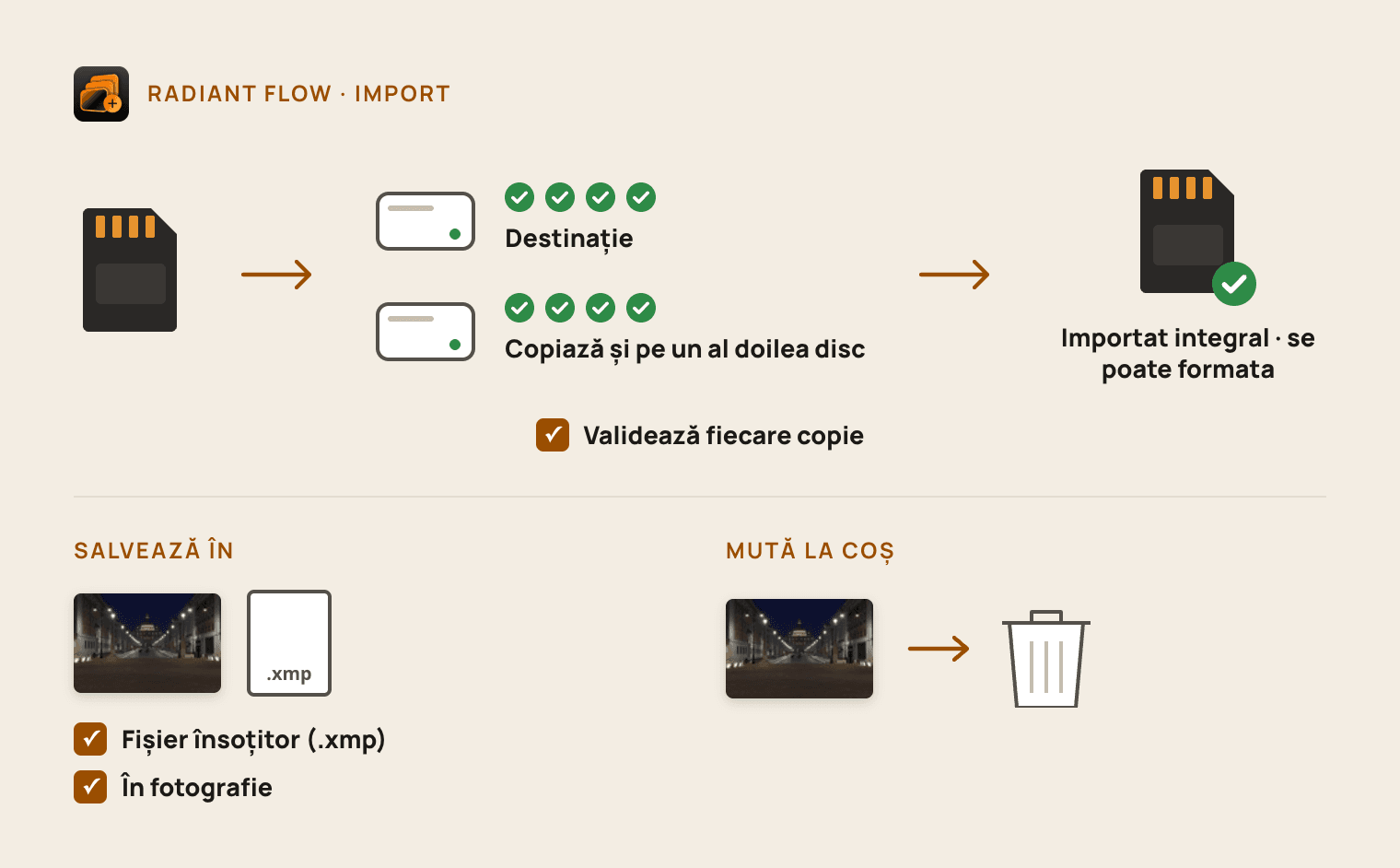
1. Aflați ce scrie Flow și unde
Flow nu vă editează imaginile. Scrie evaluările, marcajele, etichetele, rotirea și metadatele dvs. fie în fotografie,
fie într-un mic fișier însoțitor .xmp de lângă ea, ca Lightroom Classic și alte aplicații să le poată citi și ele. Un fișier raw
precum CR3, NEF sau ARW nu este deschis niciodată pentru scriere: detaliile lui merg mereu într-un fișier însoțitor. Cu setările implicite, Flow
scrie și în interiorul fișierelor JPEG, TIFF și DNG. Dacă nu vreți niciodată ca acele fișiere să fie modificate, opriți scrierea în interiorul
fotografiei:
- Deschideți Configurările: pe Mac, Radiant Flow > Configurări… (⌘,); pe Windows, Editare > Configurări… (Ctrl+,).
- Faceți clic pe Fișiere însoțitoare și găsiți Salvează în.
- Bifați sau debifați Fișier însoțitor (.xmp) și În fotografie. Radiant Raw și Radiant Photo folosesc în comun această alegere.
Ca să vedeți exact ce conține un fișier, deschideți secțiunea XMP brut a panoului Metadate.
2. Importați de pe un card cu o copie verificată
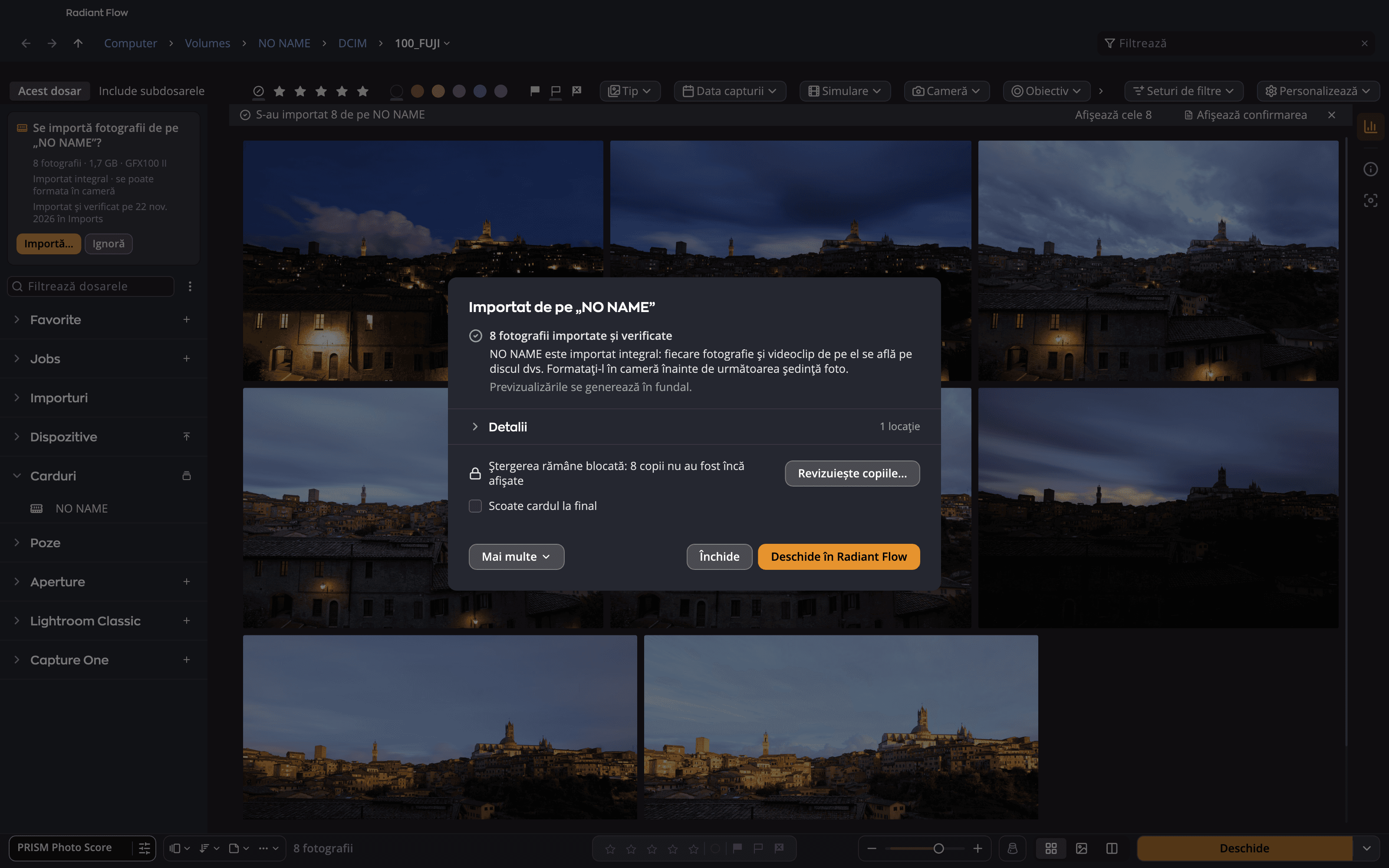
Când importați de pe un card de memorie, Flow copiază fotografiile în dosarul pe care îl alegeți. Validează fiecare copie este activat de la început: Flow citește înapoi fiecare copie și o compară cu originalul, iar chitanța spune câte copii au fost verificate în fiecare loc. Activați Copiază și pe un al doilea disc, iar Flow copiază fiecare fotografie și într-un al doilea dosar, de obicei pe alt disc. Puteți copia în până la patru locuri în total.
- Introduceți cardul și faceți clic pe Importă… din banner sau alegeți Fișier > Importă de pe card… (⇧⌘I, Ctrl+Shift+I pe Windows).
- Sub Destinație, faceți clic pe Alege… și alegeți un dosar.
- Sub Locația copiei de siguranță, activați Copiază și pe un al doilea disc și alegeți al doilea dosar.
- Sub După import, lăsați Validează fiecare copie activat.
- Faceți clic pe butonul Importă, citiți rezumatul și faceți clic din nou pe el ca să începeți.
Flow numește un card Importat integral · se poate formata doar când fiecare fotografie și videoclip de pe el a ajuns la destinație și fiecare copie a fost verificată.
Sfat
Înainte să formatați un card de care vă îndoiți, deschideți raportul lui din Carduri în bara laterală și faceți clic pe Recitește fiecare fișier.




- Validează fiecare copie
- Importat integral · se poate formata
3. Mutați fotografii la Coș și readuceți-le
Mută la coș nu șterge nimic. Pune fotografiile în Coș (Coșul de reciclare pe
Windows), iar fișierele lor însoțitoare .xmp și .radiant merg odată cu ele. Flow întreabă mai întâi, iar întrebarea
numără fotografiile, ca să știți câte vor fi mutate.
- Selectați fotografiile.
- Alegeți Fișier > Mută la coș sau apăsați ⌘⌫. Pe Windows, alegeți Fișier > Mută în Coșul de reciclare sau apăsați Ctrl+Backspace, Delete ori Ctrl+Delete.
- Citiți numărul și faceți clic pe Mută la coș (Mută în Coșul de reciclare pe Windows).
Flow nu are o funcție proprie de anulare pentru asta, dar puteți readuce fotografiile până când goliți Coșul sau Coșul de reciclare:
- Pe Mac, deschideți Coșul în Finder, selectați fotografiile și alegeți Puneți înapoi.
- Pe Windows, deschideți Coșul de reciclare, selectați fotografiile și alegeți Restaurare.
Important
După ce goliți Coșul sau Coșul de reciclare, fotografiile dispar definitiv.
Șterge fotografiile respinse… șterge dintr-o dată toate fotografiile respinse pe care le afișează grila. Foaia sa spune ce dosar acoperă și dacă filtrele ascund fotografii. Flow nu mută deloc fotografii la Coș pe un card de memorie, în Poze sau într-un catalog ori o fototecă Lightroom Classic, Capture One sau Aperture.
4. Puneți-vă numele și drepturile pe fotografii
Un card de drepturi de autor este un set salvat de câmpuri de creator, drepturi și cuvinte-cheie pe care îl aplicați la multe fotografii dintr-o dată. Cardurile dvs. sunt comune cu Radiant Photo.
- Ca să creați un card, alegeți Editare > Drepturi > Gestionează fișele…, faceți clic pe Metadate în bara laterală din Configurări, apoi pe Nouă. Completați câmpurile și faceți clic pe Salvează.
- Selectați fotografiile, apoi alegeți Editare > Drepturi
Aplică fișa și cardul. Cardul dvs. implicit este ⌥⌘K (Ctrl+Shift+H pe Windows). Puteți face și clic dreapta pe o fotografie și alege Drepturi.
- Verificați foaia de previzualizare. Arată valorile înainte să se scrie ceva și întreabă pentru fiecare conflict, de exemplu fotografii care au deja o altă valoare.
- Faceți clic pe butonul de aplicare. Acesta numără fotografiile dvs., de exemplu „Aplică la 24 de fotografii”. Nimic nu se schimbă până nu o faceți.
Ca să anulați, faceți clic pe Anulează în mesaj sau alegeți Editare > Anulează (⌘Z, Ctrl+Z pe Windows).
Același meniu Drepturi poate marca fotografiile și ca neutilizabile pentru antrenarea IA. Este o mențiune pentru alte aplicații și site-uri și nu schimbă nimic în Radiant.
Sfat
Ca să le faceți pe amândouă la import, alegeți un card în Aplică fișa de drepturi de autor și bifați Adaugă o mențiune „fără antrenare IA” sub După import. Flow scrie ambele după ce verifică fiecare copie.
5. Puneți filigran pe planșele de contact
În Radiant Flow, doar planșele de contact poartă un filigran, iar fișierele dvs. foto nu sunt marcate niciodată. Partajează… trimite fișierele originale așa cum sunt. Filigranele sunt comune cu Radiant Raw și Radiant Photo, așa că unul creat în oricare dintre aplicații este gata aici.
- Alegeți Fișier > Filigrane…, creați un filigran cu Nou și faceți clic pe Gata. Modificările se salvează pe măsură ce le faceți.
- Ca să îl faceți filigranul implicit, faceți clic pe butonul lui ⋯ și alegeți Setează ca implicit.
- Alegeți Fișier > Planșă de contact… și alegeți filigranul în rândul Filigran.
- Sub Unde se aplică filigranul, alegeți Pe fiecare fotografie ca să imprimați marcajul în fiecare fotografie sau Pe toată pagina. Cu Pe toată pagina, partea de peste hârtie este o imagine separată pe care un editor PDF o poate elimina.
Dacă un marcaj nu poate fi desenat, de exemplu pentru că îi lipsește sigla, acea fotografie se tipărește fără el. Rândul Filigran al planșei vă spune înainte să tipăriți. Tipărirea planșei în sine este în 5 instrumente ascunse în Radiant Flow. Ca să semnați fotografiile pe care le salvați din Radiant Photo, vedeți Semnați-vă fotografiile cu un filigran.
6. Copiați, mutați și deconectați unități în siguranță
Mută în și Copiază în nu suprascriu niciodată un fișier. Un nume deja folosit în dosar primește un număr, iar fișierele însoțitoare călătoresc cu fotografiile. Puteți anula o mutare, dar nu o copiere, iar o copiere lasă originalele unde erau.
- Selectați fotografiile și alegeți Fișier > Mută în sau Fișier > Copiază în, apoi un dosar.
- Ca să anulați o mutare, faceți clic pe Anulează în mesaj sau alegeți Editare > Anulează (⌘Z, Ctrl+Z pe Windows).
- Ca să scoateți o unitate, țineți cursorul peste ea în Dispozitive și faceți clic pe ⏏ sau faceți clic dreapta pe ea și alegeți Scoate EOS_DIGITAL.
Când trageți fotografii peste un dosar, eticheta dosarului spune Mută aici sau Copiază aici. Pe aceeași unitate fotografiile se mută, iar pe altă unitate se copiază. Dacă o fotografie pe care o redenumiți, o mutați sau o aruncați la Coș se află într-un catalog Lightroom Classic sau Capture One din bara laterală, Flow întreabă mai întâi. Altfel, catalogul ar afișa fotografia ca lipsă.
Notă
Dacă o unitate este deconectată înainte ca Flow să poată scrie marcajele dvs., Flow le păstrează. Afișează o bandă precum „3 fotografii așteaptă să fie scrise” și încearcă din nou când unitatea revine. Dacă banda rămâne, remediați cauza și faceți clic pe Reîncearcă.
O unitate pe care o scoateți sau o deconectați părăsește Dispozitive și revine când o conectați din nou. Dacă grila pare depășită, alegeți Fișier > Rescanează (⌘R, Ctrl+R pe Windows).
Controalele din acest ghid
Fiecare deschide pagina ei din manual.