
Esta traducción es automática y aún no se ha revisado.

Guía
6 formas de proteger tus archivos con Radiant Flow
Seis formas en que Radiant Flow mantiene a salvo tus fotos, desde dónde escribe tus marcas y las copias verificadas de la tarjeta hasta la papelera, tus derechos, las marcas de agua y las unidades.
Radiant Flow no edita tus imágenes. Verifica las copias que hace desde una tarjeta de memoria y pregunta antes de mover fotos a la papelera. En esta guía ves seis formas en que Flow protege tus archivos y ajustas las opciones que deciden hasta dónde llega.
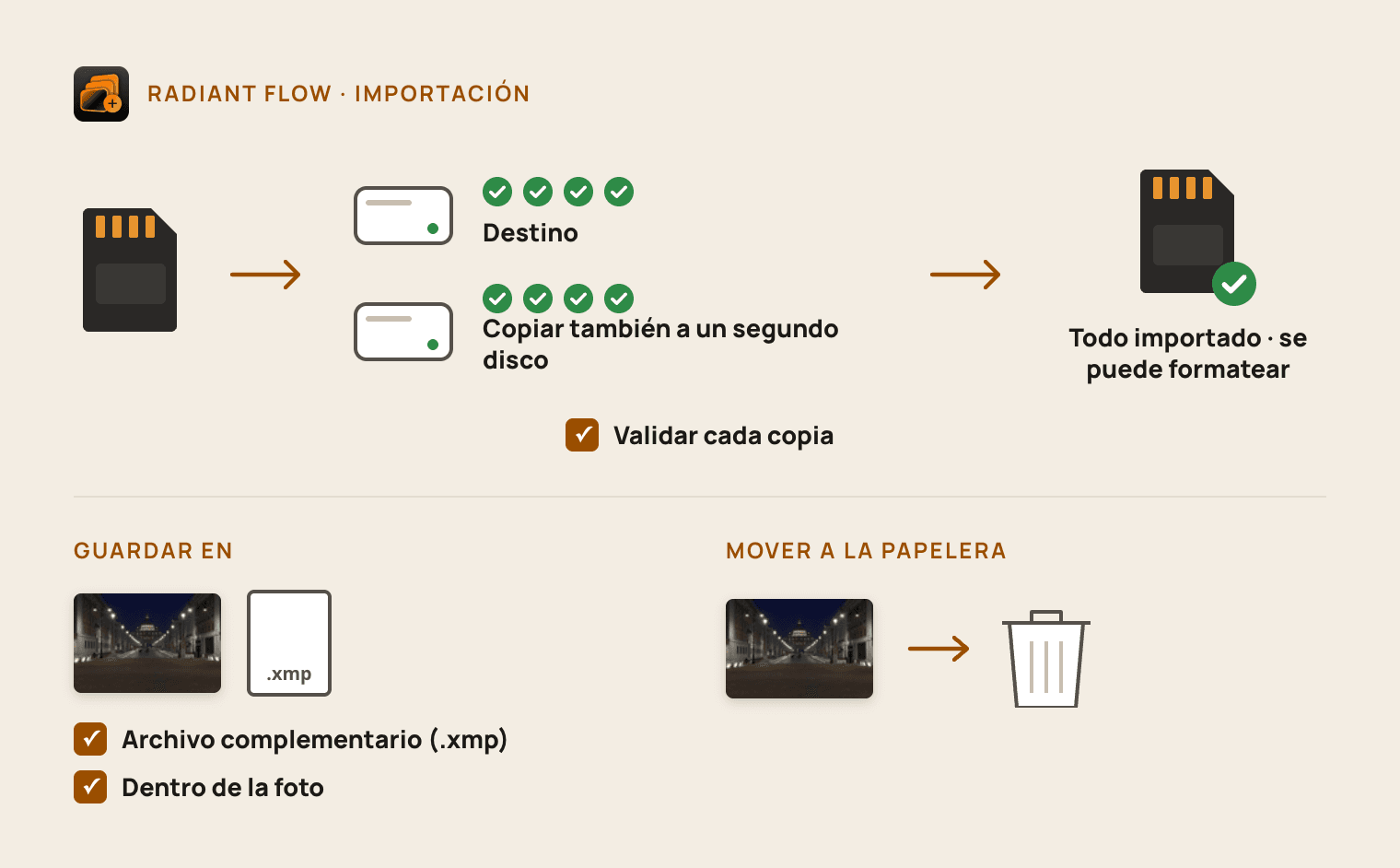
1. Saber qué escribe Flow y dónde
Flow no edita tus imágenes. Escribe tus valoraciones, indicadores, etiquetas, giro y metadatos dentro de la foto
o en un pequeño archivo complementario .xmp junto a ella, para que Lightroom Classic y otras apps puedan leerlos también. Un archivo raw
como CR3, NEF o ARW nunca se abre para escribir: sus datos van siempre a un archivo complementario. Con los ajustes
predeterminados, Flow también escribe dentro de archivos JPEG, TIFF y DNG. Si nunca quieres que esos archivos cambien, desactiva la escritura dentro de la
foto:
- Abre Ajustes: en un Mac, Radiant Flow > Ajustes… (⌘,); en Windows, Edición > Ajustes… (Ctrl+,).
- Haz clic en Archivos complementarios y busca Guardar en.
- Marca o desmarca Archivo complementario (.xmp) y Dentro de la foto. Radiant Raw y Radiant Photo comparten esta elección.
Para ver exactamente qué lleva un archivo, abre la sección XMP sin procesar del panel Metadatos.
2. Importar desde una tarjeta con copia verificada
Cuando importas desde una tarjeta de memoria, Flow copia las fotos a la carpeta que eliges. Validar cada copia está activado desde el principio: Flow vuelve a leer cada copia y la compara con el original, y el recibo dice cuántas copias se verificaron en cada lugar. Activa Copiar también a un segundo disco, y Flow copia cada foto también a una segunda carpeta, normalmente en otro disco. Puedes copiar a hasta cuatro lugares en total.
- Inserta la tarjeta y haz clic en Importar… en el aviso, o elige Archivo > Importar desde tarjeta… (⇧⌘I, Ctrl+Shift+I en Windows).
- En Destino, haz clic en Elegir… y elige una carpeta.
- En Destino de la copia de seguridad, activa Copiar también a un segundo disco y elige la segunda carpeta.
- En Después de importar, deja Validar cada copia activado.
- Haz clic en el botón Importar, lee el resumen y haz clic de nuevo en él para empezar.
Flow llama a una tarjeta Todo importado · se puede formatear solo cuando cada foto y cada vídeo de ella ha llegado y cada copia se ha verificado.
Consejo
Antes de formatear una tarjeta de la que dudes, abre su informe desde Tarjetas en la barra lateral y haz clic en Volver a leer todos los archivos.
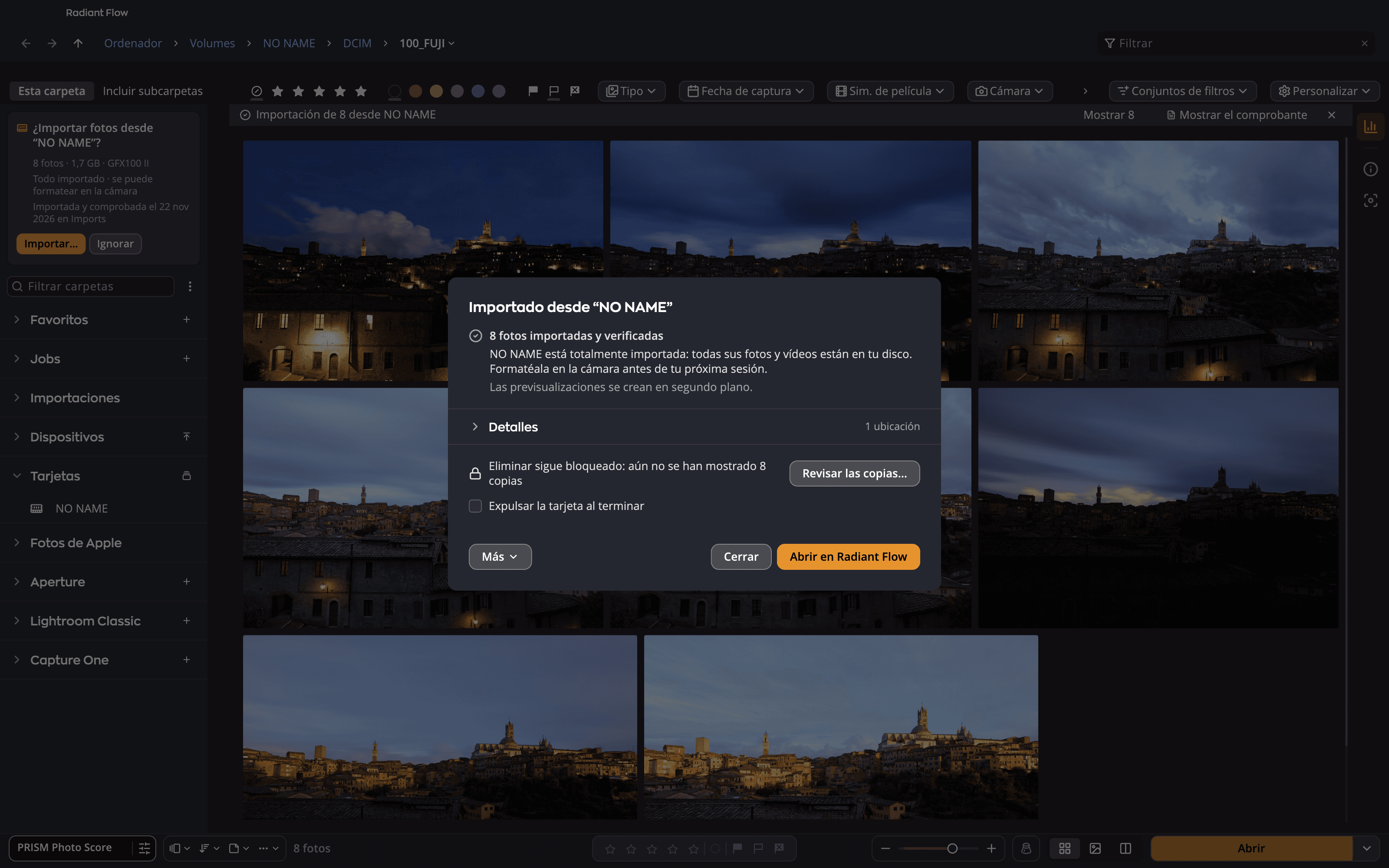




- Validar cada copia
- Todo importado · se puede formatear
3. Mover fotos a la papelera y recuperarlas
Mover a la papelera no borra nada. Pone las fotos en la papelera (la Papelera de
reciclaje en Windows), y sus archivos complementarios .xmp y .radiant van con ellas. Flow pregunta primero, y la pregunta
cuenta las fotos, así que sabes cuántas se moverán.
- Selecciona las fotos.
- Elige Archivo > Mover a la papelera o pulsa ⌘⌫. En Windows, elige Archivo > Mover a la Papelera de reciclaje, o pulsa Ctrl+Retroceso, Supr o Ctrl+Supr.
- Lee el recuento y haz clic en Mover a la papelera (Mover a la Papelera de reciclaje en Windows).
Flow no tiene un deshacer propio para esto, pero puedes recuperar las fotos hasta que vacíes la papelera o la Papelera de reciclaje:
- En un Mac, abre la papelera en el Finder, selecciona las fotos y elige Sacar de la papelera.
- En Windows, abre la Papelera de reciclaje, selecciona las fotos y elige Restaurar.
Importante
Cuando vacías la papelera o la Papelera de reciclaje, las fotos se pierden para siempre.
Eliminar las fotos rechazadas… elimina todas las fotos rechazadas que muestra la cuadrícula de una sola vez. Su hoja dice qué carpeta abarca y si hay filtros que ocultan fotos. Flow no mueve fotos a la papelera en absoluto en una tarjeta de memoria, en Fotos de Apple, ni en un catálogo o fototeca de Lightroom Classic, Capture One o Aperture.
4. Poner tu nombre y tus derechos en tus fotos
Una ficha de derechos de autor es un conjunto guardado de campos de creador, derechos y palabras clave que aplicas a muchas fotos de una vez. Tus fichas se comparten con Radiant Photo.
- Para crear una ficha, elige Edición > Derechos > Gestionar fichas…, haz clic en Metadatos en la barra lateral de Ajustes y después en Nueva. Rellena los campos y haz clic en Guardar.
- Selecciona las fotos y elige Edición > Derechos
Aplicar ficha y la ficha. Tu ficha predeterminada es ⌥⌘K (Ctrl+Shift+H en Windows). También puedes hacer clic derecho en una foto y elegir Derechos.
- Revisa la hoja de vista previa. Muestra los valores antes de escribir nada y pregunta por cada conflicto, como fotos que ya llevan un valor distinto.
- Haz clic en el botón de aplicar. Cuenta tus fotos, por ejemplo «Aplicar a 24 fotos». No cambia nada hasta que lo haces.
Para deshacerlo, haz clic en Deshacer en el mensaje, o elige Edición > Deshacer (⌘Z, Ctrl+Z en Windows).
El mismo menú Derechos también puede marcar fotos como no destinadas al entrenamiento de IA. Es un aviso para otras apps y sitios web, y no cambia nada en Radiant.
Consejo
Para hacer las dos cosas al importar, elige una ficha en Aplicar ficha de derechos de autor y marca Añadir un aviso “no al entrenamiento de IA” en Después de importar. Flow escribe ambas cosas después de verificar cada copia.
5. Poner marca de agua a tus hojas de contactos
En Radiant Flow, solo las hojas de contactos llevan marca de agua, y tus archivos de foto nunca se marcan. Compartir… envía tus archivos originales tal cual. Las marcas de agua se comparten con Radiant Raw y Radiant Photo, así que una que hayas creado en cualquiera de las dos apps está lista aquí.
- Elige Archivo > Marcas de agua…, crea una marca de agua con Nueva y haz clic en Listo. Los cambios se guardan sobre la marcha.
- Para hacerla tu predeterminada, haz clic en su botón ⋯ y elige Establecer como predeterminada.
- Elige Archivo > Hoja de contactos… y elige la marca de agua en la fila Marca de agua.
- En Dónde va la marca de agua, elige En cada foto para grabar la marca en cada foto, o En toda la página. Con En toda la página, la parte sobre el papel es una imagen aparte que un editor de PDF puede quitar.
Si una marca no se puede dibujar, por ejemplo porque falta su logotipo, esa foto se imprime sin ella. La fila Marca de agua de la hoja te lo dice antes de imprimir. Imprimir la hoja en sí está en 5 herramientas ocultas de Radiant Flow. Para firmar las fotos que guardas desde Radiant Photo, consulta Firmar tus fotos con una marca de agua.
6. Copiar, mover y desconectar unidades con seguridad
Mover a y Copiar en nunca sobrescriben un archivo. Un nombre ya usado en la carpeta recibe un número, y los archivos complementarios viajan con las fotos. Puedes deshacer un movimiento, pero no una copia, y una copia deja tus originales donde estaban.
- Selecciona las fotos y elige Archivo > Mover a o Archivo > Copiar en, y después una carpeta.
- Para deshacer un movimiento, haz clic en Deshacer en el mensaje, o elige Edición > Deshacer (⌘Z, Ctrl+Z en Windows).
- Para expulsar una unidad, sitúa el puntero sobre ella en Dispositivos y haz clic en ⏏, o haz clic derecho en ella y elige Expulsar EOS_DIGITAL.
Cuando arrastras fotos a una carpeta, la etiqueta de la carpeta dice Mover aquí o Copiar aquí. En la misma unidad las fotos se mueven, y en otra unidad se copian. Si una foto que renombras, mueves o envías a la papelera está en un catálogo de Lightroom Classic o Capture One de la barra lateral, Flow pregunta primero. De lo contrario, el catálogo mostraría la foto como ausente.
Nota
Si una unidad se desconecta antes de que Flow pueda escribir tus marcas, Flow las conserva. Muestra una franja como «3 fotos pendientes de escribirse» y lo intenta de nuevo cuando vuelve la unidad. Si la franja se queda, arregla la causa y haz clic en Reintentar.
Una unidad que expulsas o desconectas sale de Dispositivos y vuelve cuando la conectas de nuevo. Si la cuadrícula parece desactualizada, elige Archivo > Volver a analizar (⌘R, Ctrl+R en Windows).
Los controles de esta guía
Cada uno abre su página en el manual.