
Esta traducción es automática y aún no se ha revisado.
Las capturas de pantalla de esta página muestran la app en inglés.
Trabajar con archivos
Radiant Flow puede mostrar, compartir, copiar, renombrar, duplicar y mover tus fotos sin mandarte al Finder ni al Explorador de archivos. Los comandos están en el menú Archivo y en el menú contextual de cada foto.
Cada comando de archivo actúa sobre toda la selección. Cuando haces clic derecho en una foto que no está seleccionada, Flow la selecciona primero, como hace el Finder.
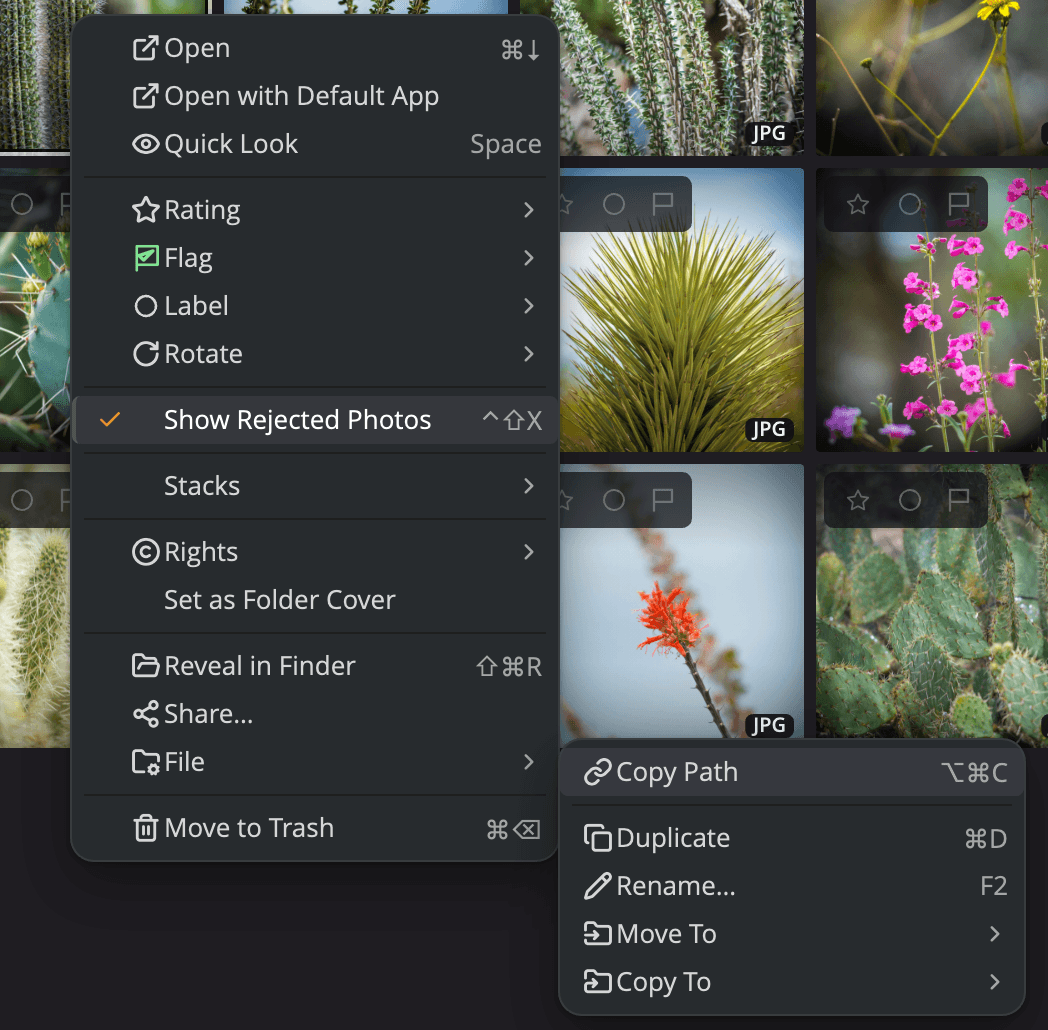
| # | Control | Qué hace |
|---|---|---|
| 1 | Abrir, Abrir con la app predeterminada, Vista rápida | Entrega las fotos a un editor o a la app del sistema, o las previsualiza. |
| 2 | Valorac., Indicador, Etiqueta, Girar | Marca las fotos mientras haces el descarte. |
| 3 | Mostrar las fotos rechazadas | Muestra u oculta las fotos rechazadas en la cuadrícula. |
| 4 | Derechos y Usar como portada de la carpeta | Aplica una ficha de copyright, o usa esta foto como portada de su carpeta. |
| 5 | Mostrar en el Finder y Compartir… | Muestra los archivos en el disco, o los envía a través de la hoja Compartir del sistema. |
| 6 | Archivo | Abre Copiar la ruta, Duplicar, Renombrar…, Mover a y Copiar en. |
| 7 | Mover a la papelera | Mueve las fotos a la papelera, después de preguntar. Está a propósito al menos cuatro filas por debajo de las marcas. |
Los comandos de archivo
| Comando | Atajo de teclado | Qué hace |
|---|---|---|
| Mostrar en el Finder (Mostrar en el Explorador en Windows) | ⇧⌘R (Ctrl+Shift+R en Windows) | Abre la carpeta de las fotos con las fotos seleccionadas. |
| Compartir… | ninguno | Abre la hoja Compartir del sistema con los archivos originales. |
| Exportar como JPEG HDR… | ninguno | Guarda cada foto HDR como un JPEG HDR en una carpeta que eliges. Consulta Exportar fotos HDR como JPEG HDR. |
| Copiar la ruta | ⌥⌘C (Ctrl+Shift+C en Windows) | Pone la ruta completa de cada foto en el portapapeles, una por línea. |
| Duplicar | ⌘D (Ctrl+D en Windows) | Crea una copia de cada foto junto al original. |
| Renombrar… | F2 | Renombra una foto en su lugar. Con dos o más fotos, F2 abre Renombrar en lote. |
| Mover a > | ninguno | Mueve las fotos a un Favorito, a una carpeta reciente o a una carpeta que eliges. |
| Copiar en > | ninguno | Copia las fotos a un Favorito, a una carpeta reciente o a una carpeta que eliges. |
| Nueva carpeta… | ⇧⌘N (Ctrl+Shift+N en Windows) | Crea una carpeta dentro de la carpeta que estás explorando. |
| Volver a analizar | ⌘R (Ctrl+R en Windows) | Vuelve a leer la carpeta del disco. |
| Abrir con la app predeterminada | ninguno | Abre las fotos en la app que usa tu sistema para su tipo de archivo. |
Mover a la papelera y Eliminar las fotos rechazadas… están en el mismo menú. Consulta Mover fotos a la papelera.
Mostrar, compartir y copiar la ruta
Mostrar en el Finder abre la carpeta de las fotos en el Finder con todas ellas seleccionadas. En Windows, el comando es Mostrar en el Explorador y abre el Explorador de archivos.
Compartir… abre la hoja Compartir del sistema con los archivos originales, tal como están en el disco. En Windows, abre la ventana Compartir de Windows. Flow no dice nada cuando compartir funciona, porque la hoja ya es la respuesta.
Copiar la ruta pone la ruta completa de cada foto seleccionada en el portapapeles, una por línea, en el orden de la cuadrícula. Un mensaje confirma el número, por ejemplo “Se copiaron 12 rutas”.
Exportar fotos HDR como JPEG HDR
Un JPEG HDR muestra el brillo adicional de la foto en una pantalla HDR, por ejemplo en un iPhone, un Mac o un teléfono Android. Otras pantallas lo muestran como un JPEG normal. Por eso es un buen archivo para enviar.
- Selecciona las fotos.
- Elige Archivo > Exportar como JPEG HDR…. El comando también está en el menú contextual, en Compartir….
- Elige la carpeta para las copias.
Mientras trabaja, un mensaje dice, por ejemplo, “Exportando 12 fotos como JPEG HDR…”. Un archivo Raw puede tardar unos segundos. Cuando termina, el mensaje cuenta los resultados, por ejemplo “10 JPEG HDR exportados.”
- Tus originales no cambian. Cada copia toma el nombre de la foto, por ejemplo
IMG_0001.jpg. Si ese nombre está ocupado, Flow agrega un número, así que nunca se sobrescribe nada. - Un archivo Raw se revela con sus ajustes predeterminados, y Flow crea el HDR a partir de sus altas luces.
- Una foto HDR que no es un archivo Raw conserva su propio HDR, por ejemplo un HEIC de iPhone. Una foto PQ o HLG necesita macOS 15 o posterior.
- Una foto sin nada más brillante que el blanco normal no tiene HDR. Flow la omite, y el mensaje dice cuántas omitió.
- Los colores del JPEG están en Display P3. Una foto que ya está en Display P3 o en un espacio de color más amplio conserva el suyo.
En Windows, los archivos Raw se exportan así. Un JPEG que ya lleva un mapa de ganancia se copia tal cual, si sus colores están en Display P3 o en un espacio de color más amplio. Flow no puede convertir los colores en Windows, así que un JPEG con mapa de ganancia en sRGB o Adobe RGB, o sin perfil de color, no se exporta. El mensaje lo cuenta, por ejemplo “No se ha podido exportar 1 foto.”
Un JPEG sin mapa de ganancia no tiene HDR, así que Flow lo omite en Windows. También omite un JPEG cuyo mapa de ganancia no aclara nada por encima del blanco normal. Otras fotos HDR, como un HEIC de iPhone o una foto PQ o HLG, no se pueden exportar en Windows, y el mensaje las cuenta.
Abrir con la app predeterminada
Archivo > Abrir con la app predeterminada abre cada foto en la app que usa tu sistema para su tipo de archivo. Cada foto se abre por separado, así que con más de 15 fotos pregunta primero: “¿Abrir 40 fotos con su app predeterminada?” Haz clic en Abrir para continuar.
Para abrir fotos en Radiant Photo o en otro editor, consulta Abrir fotos en otra app.
Duplicar una foto
- Selecciona las fotos.
- Elige Archivo > Duplicar o pulsa ⌘D (Ctrl+D en Windows).
Cada copia queda junto a su original con un número después del nombre, como hace el Finder: IMG_0001.CR3
pasa a ser IMG_0001 2.CR3. Si ese nombre está ocupado, Flow usa el siguiente número libre. Los archivos complementarios .xmp y .radiant
también se copian, así que la copia conserva las valoraciones y ediciones del original.
Renombrar una foto
- Selecciona una foto.
- Elige Archivo > Renombrar… o pulsa F2. El nombre se convierte en un campo de texto, con el nombre seleccionado y la extensión sin tocar.
- Escribe el nombre nuevo y pulsa Return.
Pulsa Esc, o haz clic en otro sitio, para cancelar. No se renombra nada hasta que pulsas Return.
Un nombre que ya se usa en la carpeta se rechaza, nunca se numera. El campo sigue abierto y dice, por ejemplo, “«IMG_0002.CR3» ya se usa en esta carpeta.” Escribe otro nombre. Un nombre no puede estar vacío, no puede contener una barra y no puede ser “.” ni “..”.
El archivo complementario de la foto se renombra con ella. La única excepción es un par Raw+JPEG que comparte un archivo complementario .xmp. Ese
archivo complementario se queda con la otra foto del par, y un mensaje lo dice.
Nota
Edición > Deshacer no alcanza a un renombrado individual. Para volver atrás, vuelve a renombrar la foto.
Para renombrar dos o más fotos con un patrón, consulta Renombrar en lote y Organizar.
Mover o copiar fotos a otra carpeta
Mover a y Copiar en muestran los mismos lugares:
- Tus Favoritos de la barra lateral.
- Las cinco carpetas que exploraste más recientemente.
- Elegir carpeta…, que abre el selector de carpetas del sistema para cualquier otro lugar.
Mover a siempre mueve y Copiar en siempre copia, esté la carpeta en el disco que esté.
- Selecciona las fotos.
- Elige Archivo > Mover a o Archivo > Copiar en, y luego una carpeta.
Un mensaje nombra la carpeta donde quedaron las fotos, por ejemplo “Se movieron 24 fotos a Selects”. Sus archivos complementarios .xmp y
.radiant viajan con ellas. Nunca se sobrescribe nada: un nombre que ya se usa en la carpeta recibe un número,
y el mensaje dice cuántas fotos se renombraron. Un movimiento largo muestra una franja de progreso con un botón Detener.
Copiar en sobre la carpeta en la que ya están las fotos crea copias numeradas, como hace Duplicar. Mover a sobre esa carpeta no hace nada y lo dice.
Arrastrar fotos a una carpeta
También puedes mover fotos arrastrándolas a una carpeta. Funciona cualquier carpeta de la barra lateral, y también una carpeta de la cuadrícula, de Lista o de Columnas.
- Arrastra las fotos a la carpeta. Arrastrar una foto seleccionada arrastra toda la selección.
- Mira la etiqueta sobre la carpeta: Mover aquí o Copiar aquí.
- Suelta el botón del ratón.
Flow sigue la regla del sistema. En el mismo disco, las fotos se mueven. En otro disco se copian, y tus originales se quedan donde estaban. Los archivos complementarios viajan con las fotos, y nunca se sobrescribe nada.
Un anillo rojo significa que la carpeta no acepta las fotos. Eso pasa en la carpeta en la que ya están, en un disco que está desconectado y siempre que exploras tu fototeca de Fotos de Apple.
Para agregar fotos a un Job, arrástralas al Job en la barra lateral. Consulta Jobs.
Deshacer un movimiento
Puedes deshacer un movimiento, tanto si arrastraste las fotos como si usaste Mover a. Haz clic en Deshacer en el mensaje, o elige Edición > Deshacer (⌘Z, Ctrl+Z en Windows). Cada foto vuelve a la carpeta de la que vino, con el nombre que tenía allí. Luego el mensaje dice cuántas volvieron, por ejemplo “Se devolvieron 24 fotos”. Edición > Rehacer las vuelve a mover.
Flow nunca sobrescribe un archivo para devolver una foto. Deja una foto donde está cuando la foto se movió, se renombró o se eliminó desde entonces, o cuando otro archivo tiene ahora su nombre anterior. El mensaje dice cuántas dejó. Una foto que solo valoraste, giraste o etiquetaste en Flow desde entonces sí vuelve.
Importante
Flow no puede deshacer una copia ni un duplicado. Arrastrar a otra unidad copia, así que tampoco hay nada que deshacer ahí. Tus originales se quedan donde estaban.
Crear una carpeta nueva
- Elige Archivo > Nueva carpeta… o pulsa ⇧⌘N (Ctrl+Shift+N en Windows). La carpeta nueva va dentro de la carpeta que estás explorando. Para crearla dentro de otra carpeta, haz clic derecho en esa carpeta en la barra lateral y elige Nueva carpeta….
- Aparece una fila en la barra lateral con “carpeta sin título” seleccionado. Escribe un nombre.
- Pulsa Return.
Si pulsas Esc, o haces clic en otro sitio, no se crea nada. Si el nombre ya está ocupado, Flow agrega un número y te lo dice: “Ese nombre ya estaba en uso, así que la carpeta se llama «Trip 2019 2».”
Arrastrar fotos a otras apps
Arrastra fotos fuera de la ventana para soltarlas en el Finder o el Explorador de archivos, en otra app o en la ventana de Radiant Photo.
- Arrastrar una foto seleccionada arrastra toda la selección.
- Arrastrar una foto que no está seleccionada arrastra solo esa foto, y tu selección se queda como estaba.
- Arrastrar hacia fuera siempre copia. Tus originales se quedan donde están.
- Un arrastre lleva hasta 1000 fotos. Con más seleccionadas, Flow lo dice: “Arrastrando las primeras 1000 de 4200 fotos seleccionadas.”
Las fotos de tu fototeca de Fotos de Apple no se pueden arrastrar fuera, porque no son archivos hasta que se exportan. Usa Abrir en su lugar.
Volver a analizar una carpeta
Archivo > Volver a analizar (⌘R, o Ctrl+R en Windows) vuelve a leer del disco la carpeta que estás explorando. Rara vez lo necesitas: Flow vigila esa carpeta y se actualiza en pocos segundos cuando otra app agrega, quita o renombra archivos allí. Usa Volver a analizar cuando la cuadrícula parezca desactualizada, o en una unidad de red, donde los cambios hechos desde otro equipo pueden no aparecer solos.
Fotos que usa un catálogo de Lightroom Classic
En una carpeta, cuando renombras, mueves o envías a la papelera fotos que usa un catálogo de la sección Lightroom Classic de la barra lateral, Flow pregunta primero: Un catálogo de Lightroom Classic usa esta foto. El mensaje nombra el catálogo, porque Lightroom Classic muestra como ausente una foto renombrada, movida o quitada. Cancelar es el botón predeterminado. Haz clic en Renombrar, Mover o Mover a la papelera para continuar de todos modos. Copiar en y Duplicar no preguntan, porque el original se queda donde está.
Flow pregunta de la misma forma cuando un catálogo o una Sesión de la sección Capture One de la barra lateral usa las fotos. El mensaje entonces lo nombra y dice que Capture One mostrará la foto como ausente.
Cuando los comandos de archivo aparecen atenuados
- Fototeca de Fotos de Apple. Las fotos no son archivos, así que los comandos de archivo aparecen atenuados. Nueva carpeta… también, porque un álbum no es una carpeta.
- Tarjetas de memoria. Los comandos de archivo de Flow nunca escriben en una tarjeta. Copiar la ruta, Duplicar, Renombrar…, Mover a, Copiar en y Mover a la papelera están desactivados. Mostrar en el Finder y Compartir… siguen funcionando. Consulta Importar desde una tarjeta de memoria.
- Fototecas de Aperture. Flow las abre en solo lectura, así que los comandos de archivo aparecen atenuados.
- Catálogos de Lightroom Classic. Los comandos de archivo aparecen atenuados, excepto Copiar en. Mover a dice Lightroom Classic cataloga estas fotos. Mover una la dejaría con un archivo ausente. Consulta Catálogos de Lightroom Classic.