
Den här översättningen är maskinöversatt och har ännu inte granskats.
Skärmavbilderna på den här sidan visar appen på engelska.
Arbeta med filer
Radiant Flow kan visa, dela, kopiera, byta namn på, duplicera och flytta dina bilder utan att skicka dig till Finder eller Utforskaren. Kommandona finns i menyn Arkiv och i högerklicksmenyn för varje bild.
Varje filkommando gäller hela markeringen. När du högerklickar på en bild som inte är markerad markerar Flow den först, på samma sätt som Finder.
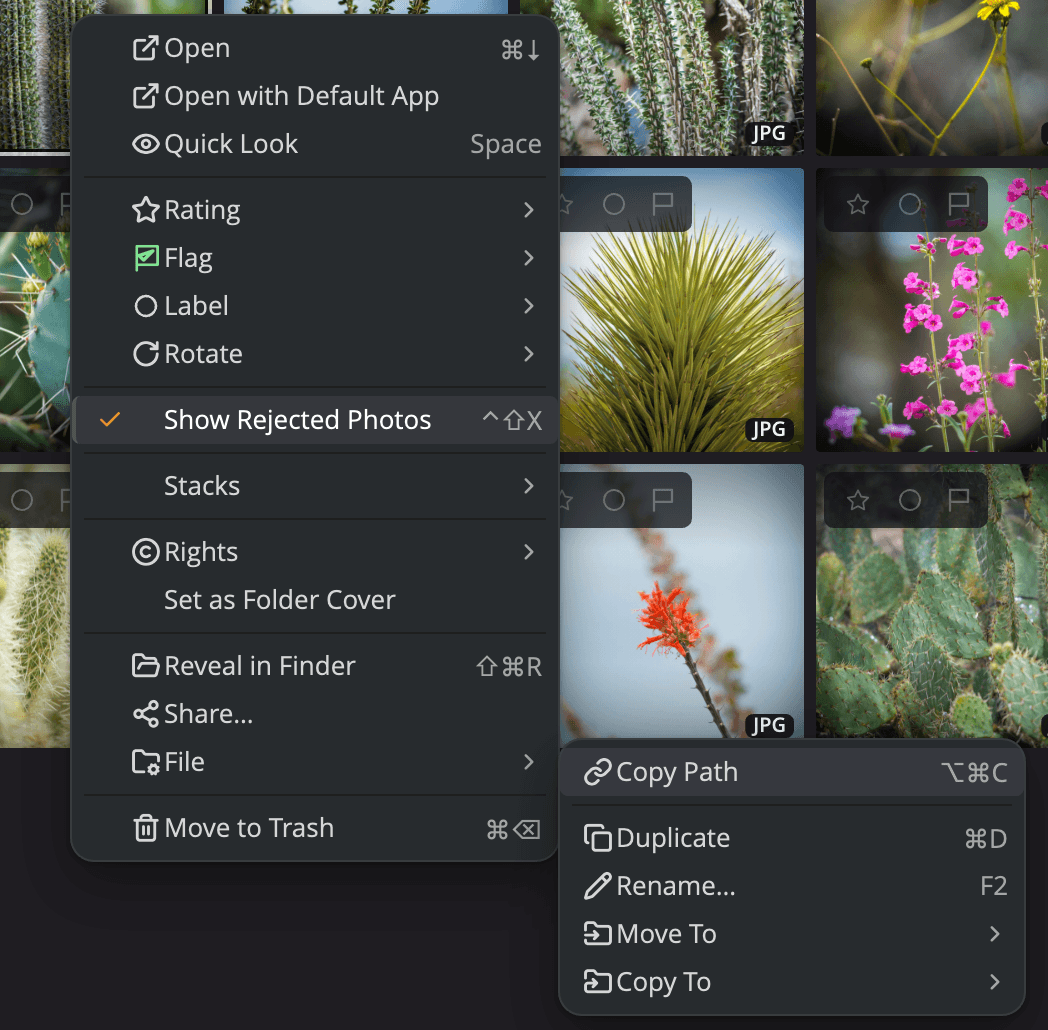
| # | Reglage | Funktion |
|---|---|---|
| 1 | Öppna, Öppna med standardapp, Överblick | Lämnar bilderna till en redigerare eller till systemets app, eller förhandsvisar dem. |
| 2 | Betyg, Flagga, Etikett, Rotera | Märker bilderna medan du gallrar. |
| 3 | Visa avvisade bilder | Visar eller döljer avvisade bilder i rutnätet. |
| 4 | Rättigheter och Använd som mappomslag | Använder ett upphovsrättskort, eller använder den här bilden som mappens omslag. |
| 5 | Visa i Finder och Dela… | Visar filerna på disken, eller skickar dem via systemets delningsblad. |
| 6 | Arkiv | Öppnar Kopiera sökväg, Duplicera, Byt namn…, Flytta till och Kopiera till. |
| 7 | Flytta till papperskorgen | Flyttar bilderna till papperskorgen, efter att ha frågat. Den sitter avsiktligt minst fyra rader under märkningarna. |
Filkommandona
| Kommando | Kortkommando | Funktion |
|---|---|---|
| Visa i Finder (Visa i Utforskaren i Windows) | ⇧⌘R (Ctrl+Shift+R i Windows) | Öppnar bildernas mapp med bilderna markerade. |
| Dela… | inget | Öppnar systemets delningsblad med originalfilerna. |
| Exportera som HDR JPEG… | inget | Sparar varje HDR-bild som en HDR JPEG i en mapp som du väljer. Se Exportera HDR-bilder som HDR JPEG. |
| Kopiera sökväg | ⌥⌘C (Ctrl+Shift+C i Windows) | Lägger varje bilds fullständiga sökväg i urklipp, en per rad. |
| Duplicera | ⌘D (Ctrl+D i Windows) | Gör en kopia av varje bild bredvid originalet. |
| Byt namn… | F2 | Byter namn på en bild på plats. Med två eller fler bilder öppnar F2 Byt namn i batch. |
| Flytta till > | inget | Flyttar bilderna till en favorit, en nyligen använd mapp eller en mapp du väljer. |
| Kopiera till > | inget | Kopierar bilderna till en favorit, en nyligen använd mapp eller en mapp du väljer. |
| Ny mapp… | ⇧⌘N (Ctrl+Shift+N i Windows) | Skapar en mapp i mappen du bläddrar i. |
| Genomsök på nytt | ⌘R (Ctrl+R i Windows) | Läser mappen från disken igen. |
| Öppna med standardapp | inget | Öppnar bilderna i den app som ditt system använder för deras filtyp. |
Flytta till papperskorgen och Radera avvisade bilder… finns i samma meny. Se Flytta bilder till papperskorgen.
Visa, dela och kopiera sökvägen
Visa i Finder öppnar bildernas mapp i Finder med alla bilderna markerade. I Windows heter kommandot Visa i Utforskaren och öppnar Utforskaren.
Dela… öppnar systemets delningsblad med originalfilerna, som de är på disken. I Windows öppnas Windows delningsfönster. Flow säger ingenting när delningen fungerar, eftersom bladet är bekräftelsen.
Kopiera sökväg lägger den fullständiga sökvägen för varje markerad bild i urklipp, en per rad, i rutnätets ordning. Ett meddelande bekräftar antalet, till exempel ”12 sökvägar kopierade”.
Exportera HDR-bilder som HDR JPEG
En HDR JPEG visar bildens extra ljusstyrka på en HDR-skärm, till exempel på en iPhone, en Mac eller en Android-telefon. Andra skärmar visar den som en vanlig JPEG. Det gör den till en bra fil att skicka.
- Markera bilderna.
- Välj Arkiv > Exportera som HDR JPEG…. Kommandot finns också på högerklicksmenyn, under Dela….
- Välj mappen för kopiorna.
Medan Flow arbetar visar ett meddelande till exempel ”Exporterar 12 bilder som HDR JPEG…” En Raw-fil kan ta några sekunder. När exporten är klar räknar meddelandet resultaten, till exempel ”10 HDR JPEG-filer exporterades.”
- Dina original ändras inte. Varje kopia får bildens namn, till exempel
IMG_0001.jpg. Om namnet är upptaget lägger Flow till ett nummer, så att ingenting skrivs över. - En Raw-fil framkallas med sina förvalda inställningar, och Flow skapar HDR-versionen utifrån dess högdagrar.
- En HDR-bild som inte är en Raw-fil behåller sin egen HDR, till exempel en HEIC från en iPhone. En PQ- eller HLG-bild kräver macOS 15 eller senare.
- En bild där ingenting är ljusare än normalt vitt har ingen HDR. Flow hoppar över den, och meddelandet säger hur många den hoppade över.
- JPEG-filens färger är i Display P3. En bild som redan är i Display P3 eller en bredare färgrymd behåller sin egen.
I Windows exporteras Raw-filer på det här sättet. En JPEG som redan har en förstärkningskarta kopieras som den är, om dess färger är i Display P3 eller en bredare färgrymd. Flow kan inte konvertera färgerna i Windows, så en JPEG med förstärkningskarta i sRGB eller Adobe RGB, eller utan färgprofil, exporteras inte. Meddelandet räknar den, till exempel ”1 bild kunde inte exporteras.”
En JPEG utan förstärkningskarta har ingen HDR, så Flow hoppar över den i Windows. Flow hoppar också över en JPEG vars förstärkningskarta inte gör något ljusare än normalt vitt. Andra HDR-bilder, till exempel en HEIC från en iPhone eller en PQ- eller HLG-bild, kan inte exporteras i Windows, och meddelandet räknar dem.
Öppna med standardapp
Arkiv > Öppna med standardapp öppnar varje bild i den app som ditt system använder för dess filtyp. Varje bild öppnas för sig, så fler än 15 bilder frågar först: ”Öppna 40 bilder i deras standardappar?” Klicka på Öppna för att fortsätta.
Om du i stället vill öppna bilder i Radiant Photo eller en annan redigerare, se Öppna bilder i en annan app.
Duplicera en bild
- Markera bilderna.
- Välj Arkiv > Duplicera eller tryck på ⌘D (Ctrl+D i Windows).
Varje kopia hamnar bredvid sitt original med ett nummer efter namnet, på samma sätt som i Finder: IMG_0001.CR3
blir IMG_0001 2.CR3. Om det namnet är upptaget använder Flow nästa lediga nummer. Sidofilerna .xmp och .radiant
kopieras också, så kopian behåller originalets betyg och redigeringar.
Byt namn på en bild
- Markera en bild.
- Välj Arkiv > Byt namn… eller tryck på F2. Namnet blir ett textfält, med namnet markerat och filändelsen orörd.
- Skriv det nya namnet och tryck på returtangenten.
Tryck på Esc, eller klicka någon annanstans, för att avbryta. Ingenting byter namn förrän du trycker på returtangenten.
Ett namn som redan används i mappen nekas, det numreras aldrig. Fältet förblir öppet och säger till exempel ”’IMG_0002.CR3’ används redan i den här mappen.” Skriv ett annat namn. Ett namn kan inte vara tomt, kan inte innehålla ett snedstreck och kan inte vara ”.” eller ”..”.
Bildens sidofil byter namn tillsammans med den. Det enda undantaget är ett Raw+JPEG-par som delar en .xmp-sidofil. Den
sidofilen stannar hos parets andra bild, och ett meddelande säger det.
Obs
Redigera > Ångra når inte ett enskilt namnbyte. Om du vill ändra tillbaka byter du namn på bilden igen.
Om du vill byta namn på två eller fler bilder med ett mönster, se Byt namn i batch och organisera.
Flytta eller kopiera bilder till en annan mapp
Flytta till och Kopiera till listar samma platser:
- Dina Favoriter från sidofältet.
- De fem mappar du senast bläddrade i.
- Välj mapp…, som öppnar systemets mappväljare för alla andra platser.
Flytta till flyttar alltid och Kopiera till kopierar alltid, oavsett vilken enhet mappen ligger på.
- Markera bilderna.
- Välj Arkiv > Flytta till eller Arkiv > Kopiera till, och sedan en mapp.
Ett meddelande nämner mappen som bilderna hamnade i, till exempel ”24 bilder flyttade till Selects”. Deras sidofiler .xmp och
.radiant följer med. Ingenting skrivs någonsin över: ett namn som redan används i mappen får ett nummer,
och meddelandet säger hur många bilder som bytte namn. En lång flytt visar en förloppsremsa med knappen Stoppa.
Kopiera till till mappen som bilderna redan ligger i gör numrerade kopior, på samma sätt som Duplicera. Flytta till till den mappen gör ingenting och säger det.
Dra bilder till en mapp
Du kan också flytta bilder genom att dra dem till en mapp. Alla mappar i sidofältet fungerar, och likaså en mapp i rutnätet, i Lista eller i Kolumner.
- Dra bilderna till mappen. Om du drar en markerad bild drar du hela markeringen.
- Kontrollera etiketten på mappen: Flytta hit eller Kopiera hit.
- Släpp musknappen.
Flow följer systemets regel. På samma enhet flyttas bilderna. På en annan enhet kopieras de, och dina original stannar där de var. Sidofiler följer med bilderna, och ingenting skrivs någonsin över.
En röd ring betyder att mappen inte tar emot bilderna. Det händer på mappen de redan ligger i, på en enhet som är frånkopplad, och alltid när du bläddrar i ditt Bilder-bibliotek.
Om du i stället vill lägga till bilder i ett Job drar du dem till Job-raden i sidofältet. Se Jobs.
Ångra en flytt
Du kan ångra en flytt, oavsett om du drog bilderna eller använde Flytta till. Klicka på Ångra i meddelandet, eller välj Redigera > Ångra (⌘Z, Ctrl+Z i Windows). Varje bild går tillbaka till mappen den kom från, med det namn den hade där. Meddelandet säger sedan hur många som gick tillbaka, till exempel ”24 bilder lades tillbaka”. Redigera > Gör om flyttar dem igen.
Flow skriver aldrig över en fil för att lägga tillbaka en bild. Den lämnar en bild där den är om bilden har flyttats, bytt namn eller raderats sedan dess, eller om en annan fil nu har dess gamla namn. Meddelandet säger hur många den lämnade. En bild som du bara har betygsatt, roterat eller taggat i Flow sedan dess går ändå tillbaka.
Viktigt
Flow kan inte ångra en kopiering eller en duplicering. En dragning till en annan enhet kopierar, så där finns inget att ångra heller. Dina original stannar där de var.
Skapa en ny mapp
- Välj Arkiv > Ny mapp… eller tryck på ⇧⌘N (Ctrl+Shift+N i Windows). Den nya mappen hamnar i mappen du bläddrar i. Om du vill skapa den i en annan mapp högerklickar du på den mappen i sidofältet och väljer Ny mapp….
- En rad visas i sidofältet med ”namnlös mapp” markerat. Skriv ett namn.
- Tryck på returtangenten.
Tryck på Esc, eller klicka någon annanstans, så skapas ingenting. Om namnet redan är upptaget lägger Flow till ett nummer och talar om det: ”Det namnet var upptaget, så mappen heter ’Trip 2019 2’.”
Dra bilder till andra appar
Dra bilder ut ur fönstret för att släppa dem i Finder eller Utforskaren, i en annan app eller på Radiant Photos fönster.
- Om du drar en markerad bild drar du hela markeringen.
- Om du drar en bild som inte är markerad drar du bara den bilden, och din markering förblir som den var.
- Att dra ut kopierar alltid. Dina original stannar där de är.
- En dragning bär upp till 1 000 bilder. Om fler är markerade säger Flow det: ”Drar de första 1 000 av 4 200 markerade bilderna.”
Bilder i ditt Bilder-bibliotek kan inte dras ut, eftersom de inte är filer förrän de har exporterats. Använd Öppna i stället.
Genomsök en mapp på nytt
Arkiv > Genomsök på nytt (⌘R, eller Ctrl+R i Windows) läser mappen du bläddrar i från disken igen. Du behöver det sällan: Flow bevakar mappen och uppdaterar sig själv inom några sekunder när en annan app lägger till, tar bort eller byter namn på filer där. Använd Genomsök på nytt när rutnätet ser inaktuellt ut, eller på en nätverksenhet, där ändringar som görs från en annan dator kanske inte syns av sig själva.
Bilder som en Lightroom Classic-katalog använder
När du i en mapp byter namn på, flyttar eller slänger bilder som en katalog i sidofältets avsnitt Lightroom Classic använder frågar Flow först: En Lightroom Classic-katalog använder den här bilden. Meddelandet nämner katalogen, eftersom Lightroom Classic visar en bild som har bytt namn, flyttats eller tagits bort som saknad. Avbryt är förvald knapp. Klicka på Byt namn, Flytta eller Flytta till papperskorgen för att fortsätta ändå. Kopiera till och Duplicera frågar inte, eftersom originalet stannar där det är.
Flow frågar på samma sätt när en katalog eller session i sidofältets avsnitt Capture One använder bilderna. Meddelandet nämner den då och säger att Capture One kommer att visa bilden som saknad.
När filkommandona är nedtonade
- Bilder-biblioteket. Bilderna är inte filer, så filkommandona är nedtonade. Det är även Ny mapp…, eftersom ett album inte är en mapp.
- Minneskort. Flows filkommandon skriver aldrig till ett kort. Kopiera sökväg, Duplicera, Byt namn…, Flytta till, Kopiera till och Flytta till papperskorgen är avstängda. Visa i Finder och Dela… fungerar fortfarande. Se Importera från ett minneskort.
- Aperture-bibliotek. Flow öppnar dem skrivskyddade, så filkommandona är nedtonade.
- Lightroom Classic-kataloger. Filkommandona är nedtonade, utom Kopiera till. Flytta till säger De här bilderna finns i en Lightroom Classic-katalog. Om du flyttar en saknar Lightroom Classic en fil. Se Lightroom Classic-kataloger.