
Den här översättningen är maskinöversatt och har ännu inte granskats.
Skärmavbilderna på den här sidan visar appen på engelska.
Filtrering
Filter smalnar av rutnätet till de bilder du vill se, till exempel allt med betyget 3 stjärnor och uppåt, eller bara de godkända. De ändrar eller flyttar aldrig en bild. Filterraden sitter under verktygsfältet, och varje filter du slår på visas som ett chip i rutan Filter uppe till höger.
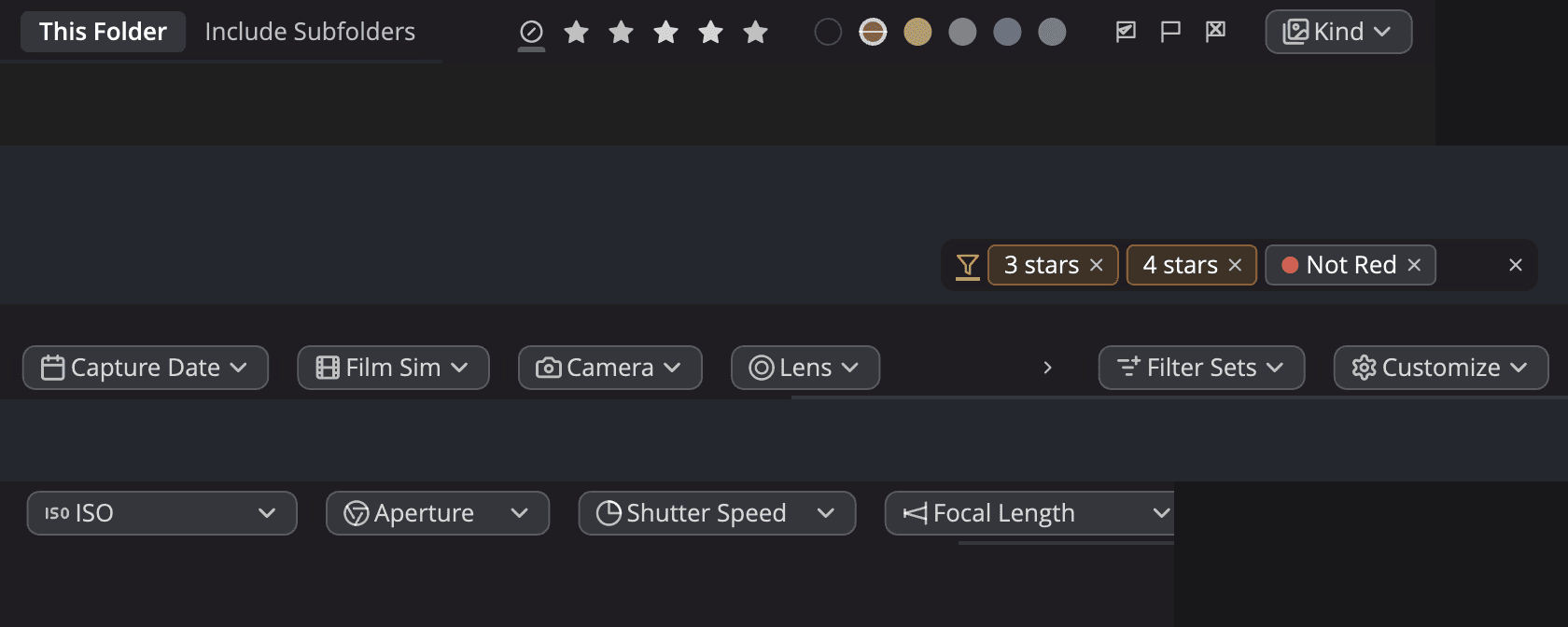
| # | Reglage | Funktion |
|---|---|---|
| 1 | Den här mappen · Inkludera undermappar | Visar bara den här mappen, eller den här mappen och alla mappar inuti den. |
| 2 | Betyg | Utan betyg och 1 till 5 stjärnor. |
| 3 | Etikett | Ingen etikett och de fem färgerna. |
| 4 | Flagga | Godkänd, Oflaggad och Avvisad. |
| 5 | Typ | Filformat, och om bilden är redigerad eller inte. |
| 6 | Tagningsdatum | Ett datumintervall, med en tidslinje över dina bilder. |
| 7 | Filmsim, Kamera, Objektiv | Menyer med värdena i bilderna du tittar på. |
| 8 | ISO, Bländare, Slutartid, Brännvidd | Ett omfång som du ställer in med två handtag. |
| 9 | Filterset | Sparar och använder namngivna filterset. |
| 10 | Kugghjul | Anpassa: väljer vilka filter som visas i raden, och i vilken ordning. |
| 11 | Chip | Ett chip för varje värde du har slagit på. Klicka på ett chips ✕ för att ta bort det värdet. |
| 12 | ✕ | Rensa alla filter: tar bort alla filter och söktexten. |
Välj Innehåll > Filterrad (⇧⌘F, Ctrl+Shift+F i Windows) för att visa eller gömma filterraden.
Slå på och av filter
- Klicka på ett värde i filterraden, till exempel 3 stjärnor eller den röda etiketten. Rutnätet smalnas av direkt.
- Klicka på fler värden i samma filter för att se fler bilder. Med 3 och 4 stjärnor tända ser du bilder med 3 eller 4 stjärnor.
- Slå på ett andra filter, till exempel Godkänd, för att smalna av ytterligare. Då ser du bilder som har 3 eller 4 stjärnor och är godkända.
- Om du vill ta bort ett värde klickar du på det igen eller klickar på ✕ på dess chip. Om du vill ta bort allt klickar du på ✕ i rutan Filter eller trycker på ⌃0 (Ctrl+0 i Windows).
Knapparna visar aldrig vad du har valt. Dina val visas som chip i rutan Filter, och som en ✓ i varje meny.
Sätt att klicka på ett värde
| Gest | Funktion |
|---|---|
| ⇧-klicka på en stjärna | Visar det betyget och uppåt, till exempel 3, 4 och 5 stjärnor. |
| ⌥-klicka (Alt-klicka i Windows) | Utesluter värdet: du ser alla bilder utom dem. Chipet visar Inte och värdet, till exempel ”Inte Röd”. |
| ⌘-klicka (på en Mac) | Visar bara det här värdet och stänger av de andra i samma filter. |
⌥-klicka på fler värden i samma filter för att utesluta dem också. Märkningarna och raderna i värdemenyerna, till exempel Typ, Filmsim och Kamera, tar emot ⌥-klick. Omfångsfiltren och Tagningsdatum gör det inte.
Filtren
Betyg, Etikett och Flagga
De fem etikettfärgerna är Röd, Gul, Grön, Blå och Lila.
Peka på en märkning för att se hur många bilder den skulle visa, till exempel ”Röd — 12 bilder”.
Typ
| Rad | Vad den visar |
|---|---|
| Alla objekt | Rensar det här filtret. |
| Filformat > Bilder | Alla format på en gång. |
| Filformat > Raw, JPEG, HEIC, AVIF, JPEG XL, PSD, TIFF | Bara det formatet. Välj flera för att se alla. HEIC omfattar .heic, .heif och .hif. |
| Redigeringsstatus > Redigerad / Inte redigerad | Bilder med eller utan en redigering i Radiant Photo eller Radiant Raw. Ett betyg ensamt är ingen redigering. Välj det ena eller det andra. |
Tagningsdatum
Klicka på Tagningsdatum för att öppna en tidslinje, Bilder över tid, med en stapel för varje månad. Dra de två ändarna för att välja ett intervall. Förinställningarna är Alla, I dag, Senaste 7 dagarna, Senaste 30 dagarna och I år. Välj Anpassat intervall… för att skriva två datum eller välja dem i en kalender.
Ett intervall gäller i taget. Om du väljer en tänd förinställning igen rensas den. Chipet visar de datum som förinställningen motsvarade när du valde den. Ett ”Senaste 7 dagarna” som valdes på tisdagen visar fortfarande tisdagens datum på torsdagen.
Filmsim, Kamera och Objektiv
Varje värde i de här menyerna har ett antal.
- Filmsim listar Fujifilms filmsimuleringar. Alla filmsimuleringar rensar det.
- Kamera och Objektiv har ett Sök-fält högst upp. Alla kameror och Alla objektiv rensar dem.
- Medan Flow fortfarande läser mappen säger menyn Läser fortfarande bilder….
ISO, Bländare, Slutartid och Brännvidd
Varje knapp öppnar ett omfång med två handtag och ett litet stapeldiagram över hur många bilder som finns på varje steg.
- Dra de två handtagen till det lägsta och högsta värdet du vill ha, och läs antalet bredvid omfånget.
- Klicka på Alla värden för att rensa det.
ISO-stegen är 100, 200, 400, 800, 1600, 3200, 6400 och 12800 och uppåt. De andra tre listar de värden som dina bilder faktiskt har. Ett omfång visas som ett chip, till exempel ”ISO 400 – 1600”.
Filter som är dolda som förval
De här filtren finns inte i raden förrän du lägger till dem i Anpassa filterraden…:
| Filter | Vad det filtrerar efter |
|---|---|
| Mapp | Undermappar till mappen du är i. Kräver Inkludera undermappar. Alla mappar rensar det. |
| Orientering | Liggande, stående eller kvadratisk. |
| Bildförhållande | Kvadratisk, standard, bred eller panorama. |
| Rättigheter | Deklarationen om AI-träning. Se Upphovsrättskort och AI-träning. |
| Vitbalans, Exponeringskompensation, Ljusmätningsläge, Fokusläge, Blixt, Beskuren | Kamerainställningarna som registrerats i bilden. |
| Plats | Om bilden berättar var den togs, med GPS-koordinater i metadata: Har plats eller Ingen plats. Alla platser rensar filtret. |
| Nyckelord | Ord som du skriver. |
Om du vill filtrera efter nyckelord skriver du ett ord i fältet Nyckelord och trycker på ⏎. En lista föreslår nyckelord från mappen medan du skriver. Bilderna matchar NÅGOT av dina nyckelord. Klicka på NÅGOT för att växla till ALLA, så att en bild måste ha alla nyckelorden.
Slutna ögon
Knappen Ögon sitter efter radens övriga filter, strax före Filterset. Dess meny visar bara de bilder där huvudansiktet har slutna ögon, Slutna ögon (12), eller döljer dem, Dölj slutna ögon (228). Dess chip visar Slutna ögon eller Döljer slutna ögon.
Knappen ingår inte i Anpassa filterraden…, så den kan inte flyttas eller gömmas. Den visas för mappar på dina diskar, inte för Bilder eller en katalog. Se Slutna ögon.
Ändra filterraden
Raden rullar i sidled när filtren inte får plats. Växeln för omfattning stannar i början, och Filterset och kugghjulet stannar i slutet.
- Klicka på kugghjulet, eller högerklicka på filterraden och välj Anpassa filterraden…. En panel med titeln Filterrad öppnas. Den listar filtren i radens ordning. Ta bort bocken för ett filter för att gömma det. Filtret behåller sin plats i listan, så när du bockar för det igen kommer det tillbaka där det var. Flytta ett filter genom att dra i dess grepp, eller tryck på ⌥↑ eller ⌥↓ (Alt+↑ eller Alt+↓ i Windows). Återställ förval lägger tillbaka standardraden.
- Högerklicka på ett filter och välj Göm och filtrets namn, till exempel Göm Kamera. De flesta filtermenyer slutar med samma rad.
- Högerklicka på raden och välj Göm filterraden.
Radiant Flow kommer ihåg ordningen och de dolda filtren.
Sök efter filnamn
Skriv i rutan Filter uppe till höger och tryck på ⏎ för att visa bilderna vars filnamn innehåller det du skrev. Versaler spelar ingen roll för bokstäverna A till Z. Välj Redigera > Filter (⌘F, Ctrl+F i Windows) för att sätta markören i rutan. Sökningen visas som ett chip precis som alla andra filter.
Filtrera från tangentbordet
Betygsfiltren finns också under Innehåll > Filtrera efter betyg.
| Kommando | Tangent |
|---|---|
| 1 stjärna och uppåt till 5 stjärnor och uppåt | ⌃1 till ⌃5 (Ctrl+1 till Ctrl+5 i Windows) |
| Exakt 1 stjärna till Exakt 5 stjärnor | ⌃⇧1 till ⌃⇧5 (Ctrl+Shift+1 till Ctrl+Shift+5 i Windows) |
| Innehåll > Visa avvisade bilder | ⌃⇧X (Ctrl+Shift+X i Windows) |
| Innehåll > Rensa alla filter | ⌃0 (Ctrl+0 i Windows) |
| Innehåll > Inkludera undermappar | ⌥⌘S (Ctrl+Shift+S i Windows) |
I Windows zoomar Ctrl+1, Ctrl+2 och Ctrl+0 i stället bilden medan en bild fyller vyn eller Jämför är öppet.
Visa avvisade bilder är på som förval, och Radiant Flow kommer ihåg det. Stäng av det för att dölja alla avvisade bilder. Medan avvisade bilder är dolda visas chipet ”Inte Avvisad” i rutan Filter. Rensa alla filter lämnar det chipet kvar. Klicka på dess ✕, eller slå på Visa avvisade bilder igen.
Spara ett filterset
Ett filterset är en sparad fråga, till exempel ”godkända bilder från 85 mm-objektivet”. När du använder det filtreras den mapp du är i. Det innehåller inga bilder.
- Slå på de filter du vill behålla.
- Välj Innehåll > Spara filterset…, eller klicka på Filterset och spara därifrån.
- Skriv ett namn. Du kan också välja en samling och lägga till en beskrivning.
- Klicka på Spara. Om namnet redan används i den samlingen står det Ersätt på knappen.
Om du vill använda ett set väljer du det under Innehåll > Filterset eller klickar på det i panelen Filterset. Panelen förblir öppen, så du kan prova flera set efter varandra. Hantera filterset… byter namn på, flyttar och raderar dem.
När du använder ett set ersätter det filtren du hade på. Det lägger aldrig till dem.
Flow ger dig 12 set från start i fem samlingar: Gallring (5 stjärnor, Att gallra, Godkänd, Avvisad och Utan betyg), Redigering (Att redigera och Klar för export), Filer (RAW-original), Rättigheter (Rättigheter ej angivna) och Senaste (Tagna i dag, Senaste 7 dagarna och Senaste 30 dagarna). De är vanliga set som du kan ändra eller radera. Återställ förvalda set i Hantera filterset lägger tillbaka dem du har raderat.
Där en plats inte kan svara på en del av ett set, till exempel en katalog, är setets rad nedtonad. Peka på den för att se varför, till exempel Inte tillgängligt här: Typ. Ett helt nedtonat set kan inte användas där. När en del av det gäller lyder tipset Inte tillgängligt här: Typ. Resten av det här setet gäller fortfarande. och ett klick använder resten.
Du kan ha upp till 50 filterset, med namn på upp till 64 tecken. Med 50 är Spara filterset… nedtonat med Listan med filterset är full. Radera ett för att spara ett annat. Ett filterset sparar aldrig ett Mapp-filter, eftersom mappar skiljer sig från plats till plats. När inget filter är på säger Flow ”Ange ett filter först — ett filterset utan villkor skulle markera allt.”
Filtren följer med när du flyttar dig
Filtren förblir på från mapp till mapp, så gallringen du har ställt in följer med dig. Chipen i rutan Filter visar alltid vad som är dolt. Filtret Mapp rensas när du lämnar mappen. När du stänger Radiant Flow rensas alla filter, utom ett Jobs: ett Job lägger tillbaka sina egna filter när du öppnar det igen. Se Jobs.
Obs
Filter fungerar inte överallt. I Bilder säger filterraden till exempel Filter är inte tillgängliga för Bilder — 2 filter är pausade. I ett Aperture-bibliotek fungerar bara filtren för betyg, flagga, etikett och nyckelord. En Lightroom Classic-katalog har de fyra, plus sina egna filter för samlingar och personer. I en Capture One-katalog fungerar filtren för betyg, etikett och nyckelord. På andra ställen säger raden hur många filter som är pausade, till exempel Andra filter är inte tillgängliga för Lightroom Classic-kataloger — 1 filter är pausat. Ett filter som inte kan användas visar ändå sitt chip, så att du kan ta bort det.