
Esta tradução foi feita automaticamente e ainda não foi revista.

Guia
6 formas de proteger os seus ficheiros com o Radiant Flow
Seis formas de o Radiant Flow manter as suas fotografias seguras, desde onde escreve as suas marcas e as cópias verificadas de cartões até ao Lixo, aos seus direitos, às marcas de água e às unidades.
O Radiant Flow não edita as suas imagens. Verifica as cópias que faz a partir de um cartão de memória e pergunta antes de mover fotografias para o Lixo. Neste guia, vê seis formas de o Flow proteger os seus ficheiros e define as opções que decidem até onde ele vai.
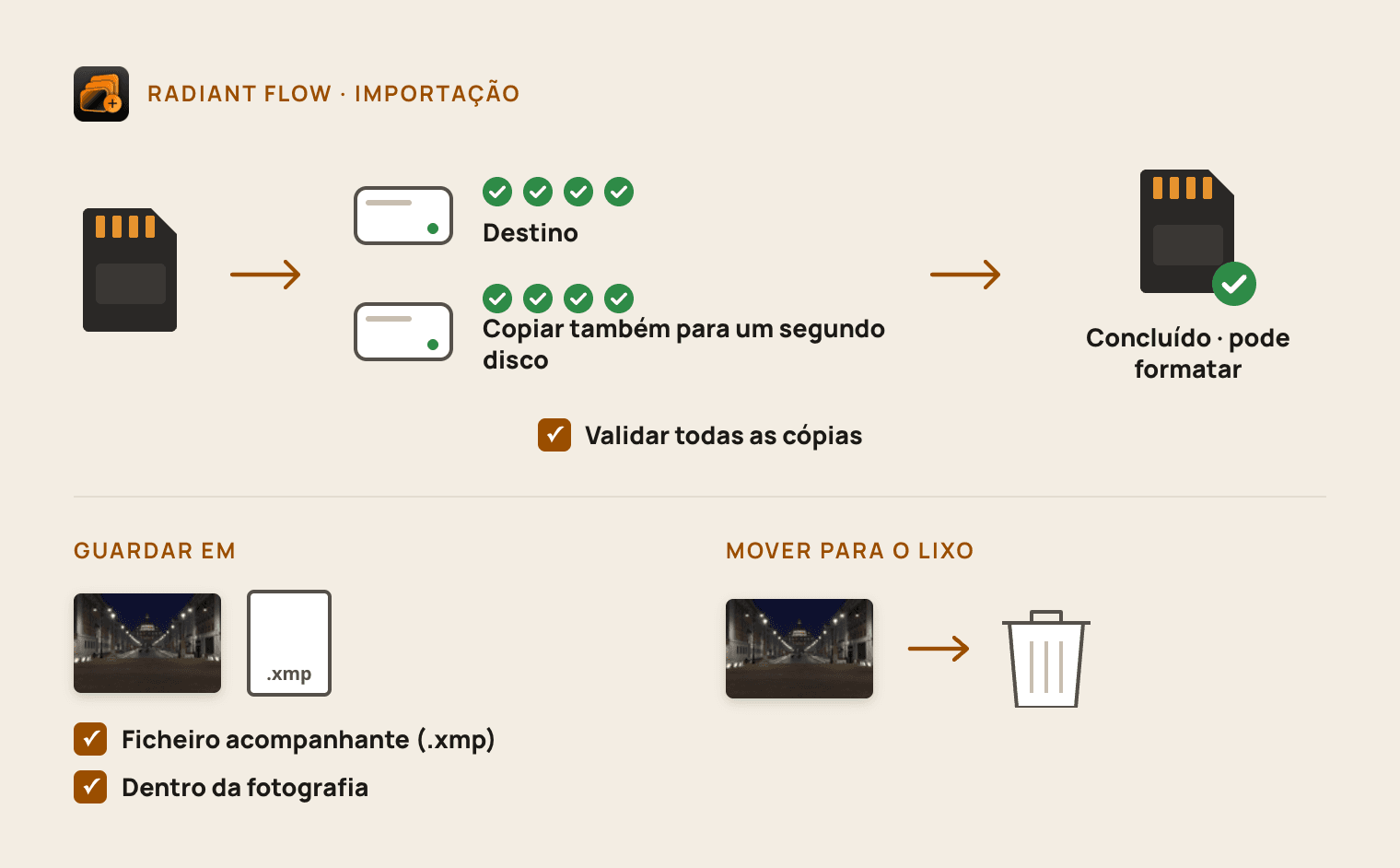
1. Saiba o que o Flow escreve e onde
O Flow não edita as suas imagens. Escreve as suas classificações, sinalizadores, etiquetas, rotação e metadados dentro da fotografia
ou num pequeno ficheiro acompanhante .xmp junto dela, para que o Lightroom Classic e outras aplicações os possam ler também. Um ficheiro Raw
como CR3, NEF ou ARW nunca é aberto para escrita: os seus detalhes vão sempre para um ficheiro acompanhante. Com as definições predefinidas, o Flow
também escreve dentro de ficheiros JPEG, TIFF e DNG. Se nunca quer que esses ficheiros sejam alterados, desative a escrita dentro
da fotografia:
- Abra as Definições: num Mac, Radiant Flow > Definições… (⌘,); no Windows, Editar > Definições… (Ctrl+,).
- Clique em Ficheiros acompanhantes e procure Guardar em.
- Assinale ou desassinale Ficheiro acompanhante (.xmp) e Dentro da fotografia. O Radiant Raw e o Radiant Photo partilham esta escolha.
Para ver exatamente o que um ficheiro contém, abra a secção XMP em bruto do painel Metadados.
2. Importe de um cartão com uma cópia verificada
Quando importa de um cartão de memória, o Flow copia as fotografias para a pasta que escolher. Validar todas as cópias está ativado desde o início: o Flow lê de volta cada cópia e compara-a com o original, e o recibo diz quantas cópias foram verificadas em cada local. Ative Copiar também para um segundo disco, e o Flow copia também cada fotografia para uma segunda pasta, normalmente noutro disco. Pode copiar para até quatro locais ao todo.
- Introduza o cartão e clique em Importar… na faixa, ou escolha Ficheiro > Importar do cartão… (⇧⌘I, Ctrl+Shift+I no Windows).
- Em Destino, clique em Escolher… e escolha uma pasta.
- Em Localização da cópia de segurança, ative Copiar também para um segundo disco e escolha a segunda pasta.
- Em Após a importação, deixe Validar todas as cópias ativado.
- Clique no botão Importar, leia o resumo e clique nele de novo para começar.
O Flow só chama a um cartão Concluído · pode formatar quando todas as fotografias e vídeos que ele contém chegaram ao destino e todas as cópias foram verificadas.
Dica
Antes de formatar um cartão de que desconfia, abra o seu relatório em Cartões na barra lateral e clique em Voltar a ler todos os ficheiros.
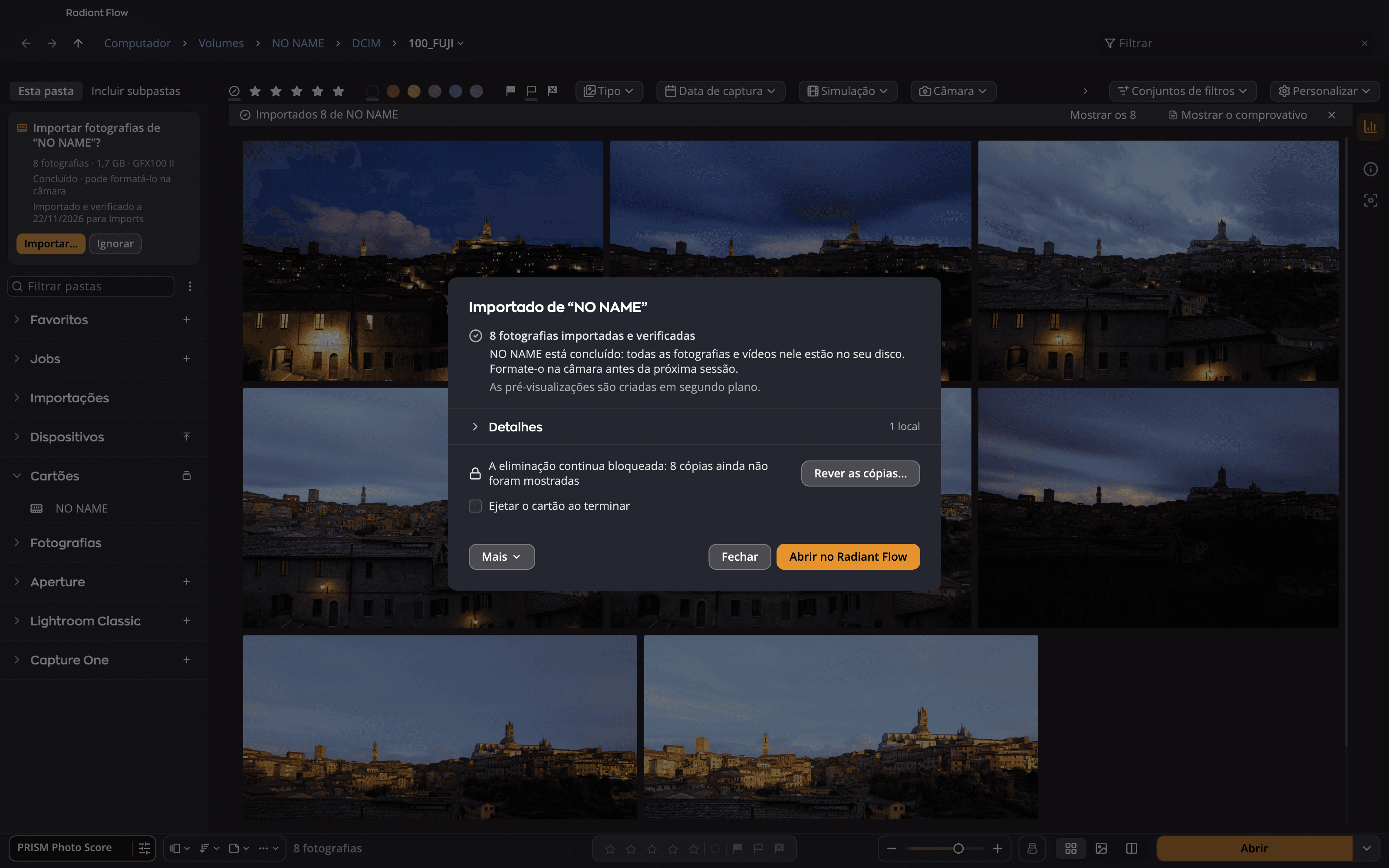




- Validar todas as cópias
- Concluído · pode formatar
3. Mova fotografias para o Lixo e recupere-as
Mover para o Lixo não apaga nada. Coloca as fotografias no Lixo (a
Reciclagem no Windows), e os seus ficheiros acompanhantes .xmp e .radiant vão com elas. O Flow pergunta primeiro, e a pergunta
conta as fotografias, para que saiba quantas vão ser movidas.
- Selecione as fotografias.
- Escolha Ficheiro > Mover para o Lixo ou prima ⌘⌫. No Windows, escolha Ficheiro > Mover para a Reciclagem, ou prima Ctrl+Backspace, Delete ou Ctrl+Delete.
- Leia a contagem e clique em Mover para o Lixo (Mover para a Reciclagem no Windows).
O Flow não tem uma função de anular própria para isto, mas pode repor as fotografias até esvaziar o Lixo ou a Reciclagem:
- Num Mac, abra o Lixo no Finder, selecione as fotografias e escolha Repor.
- No Windows, abra a Reciclagem, selecione as fotografias e escolha Restaurar.
Importante
Depois de esvaziar o Lixo ou a Reciclagem, as fotografias desaparecem para sempre.
Eliminar fotografias rejeitadas… limpa de uma só vez todas as fotografias rejeitadas que a grelha mostra. A sua folha diz que pasta abrange e se há filtros a ocultar fotografias. O Flow não move fotografias para o Lixo de todo num cartão de memória, no Fotografias da Apple, ou num catálogo ou fototeca do Lightroom Classic, do Capture One ou do Aperture.
4. Ponha o seu nome e os seus direitos nas suas fotografias
Um cartão de direitos de autor é um conjunto guardado de campos de criador, direitos e palavras-chave que aplica a muitas fotografias de uma só vez. Os seus cartões são partilhados com o Radiant Photo.
- Para criar um cartão, escolha Editar > Direitos > Gerir fichas…, clique em Metadados na barra lateral das Definições e, depois, em Nova. Preencha os campos e clique em Guardar.
- Selecione as fotografias e escolha Editar > Direitos
Aplicar ficha e o cartão. O seu cartão predefinido é ⌥⌘K (Ctrl+Shift+H no Windows). Também pode clicar com o botão direito numa fotografia e escolher Direitos.
- Verifique a folha de pré-visualização. Mostra os valores antes de se escrever fosse o que fosse e pergunta por cada conflito, como fotografias que já têm um valor diferente.
- Clique no botão de aplicar. Ele conta as suas fotografias, por exemplo “Aplicar a 24 fotografias”. Nada muda até o fazer.
Para desfazer, clique em Anular na mensagem ou escolha Editar > Anular (⌘Z, Ctrl+Z no Windows).
O mesmo menu Direitos também pode marcar fotografias como não destinadas a treino de IA. É um aviso para outras aplicações e sites e não altera nada na Radiant.
Dica
Para fazer ambos ao importar, escolha um cartão em Aplicar ficha de direitos de autor e assinale Adicionar um aviso “sem treino de IA” em Após a importação. O Flow escreve ambos depois de verificar cada cópia.
5. Ponha uma marca de água nas suas folhas de contacto
No Radiant Flow, só as folhas de contacto levam uma marca de água, e os seus ficheiros de fotografia nunca são marcados. Partilhar… envia os seus ficheiros originais tal como estão. As marcas de água são partilhadas com o Radiant Raw e o Radiant Photo, por isso uma que tenha criado em qualquer das aplicações está pronta aqui.
- Escolha Ficheiro > Marcas de água…, crie uma marca de água com Nova e clique em Concluído. As alterações são guardadas à medida que as faz.
- Para a tornar a sua predefinida, clique no seu botão ⋯ e escolha Definir por omissão.
- Escolha Ficheiro > Folha de contacto… e escolha a marca de água na linha Marca de água.
- Em Onde fica a marca, escolha Em cada fotografia para gravar a marca em cada fotografia, ou Em toda a página. Com Em toda a página, a parte sobre o papel é uma imagem separada que um editor de PDF pode remover.
Se uma marca não puder ser desenhada, por exemplo porque falta o seu logótipo, essa fotografia é impressa sem ela. A linha Marca de água da folha avisa-o antes de imprimir. Imprimir a própria folha está em 5 ferramentas escondidas do Radiant Flow. Para assinar as fotografias que guarda a partir do Radiant Photo, consulte Assinar as suas fotografias com uma marca de água.
6. Copie, mova e desligue unidades em segurança
Mover para e Copiar para nunca substituem um ficheiro. Um nome já usado na pasta recebe um número, e os ficheiros acompanhantes viajam com as fotografias. Pode anular uma mudança, mas não uma cópia, e uma cópia deixa os seus originais onde estavam.
- Selecione as fotografias e escolha Ficheiro > Mover para ou Ficheiro > Copiar para e, depois, uma pasta.
- Para anular uma mudança, clique em Anular na mensagem ou escolha Editar > Anular (⌘Z, Ctrl+Z no Windows).
- Para ejetar uma unidade, pouse o ponteiro sobre ela em Dispositivos e clique em ⏏, ou clique nela com o botão direito e escolha Ejetar EOS_DIGITAL.
Quando arrasta fotografias para uma pasta, a legenda da pasta diz Mover para aqui ou Copiar para aqui. Na mesma unidade as fotografias são movidas, e noutra unidade são copiadas. Se uma fotografia a que muda o nome, que move ou que envia para o Lixo estiver num catálogo do Lightroom Classic ou do Capture One na barra lateral, o Flow pergunta primeiro. Caso contrário, o catálogo mostraria a fotografia como em falta.
Nota
Se uma unidade for desligada antes de o Flow poder escrever as suas marcas, o Flow guarda-as. Mostra uma faixa como “3 fotografias à espera de serem escritas” e tenta de novo quando a unidade voltar. Se a faixa persistir, corrija a causa e clique em Repetir.
Uma unidade que ejeta ou desliga sai de Dispositivos e volta quando a ligar de novo. Se a grelha parecer desatualizada, escolha Ficheiro > Analisar de novo (⌘R, Ctrl+R no Windows).
Os controlos deste guia
Cada um abre a sua página no manual.