
Terjemahan ini dibuat oleh mesin dan belum disemak.

Panduan
6 cara melindungi fail anda dengan Radiant Flow
Enam cara Radiant Flow memastikan foto anda selamat, daripada tempat ia menulis tanda anda dan salinan kad yang disemak hingga Sampah, hak anda, tera air dan pemacu.
Radiant Flow tidak menyunting gambar anda. Ia menyemak salinan yang dibuatnya daripada kad memori, dan ia bertanya sebelum ia mengalihkan foto ke Sampah. Dalam panduan ini anda melihat enam cara Flow melindungi fail anda, dan menetapkan pilihan yang menentukan sejauh mana ia pergi.
1. Ketahui apa yang Flow tulis, dan di mana
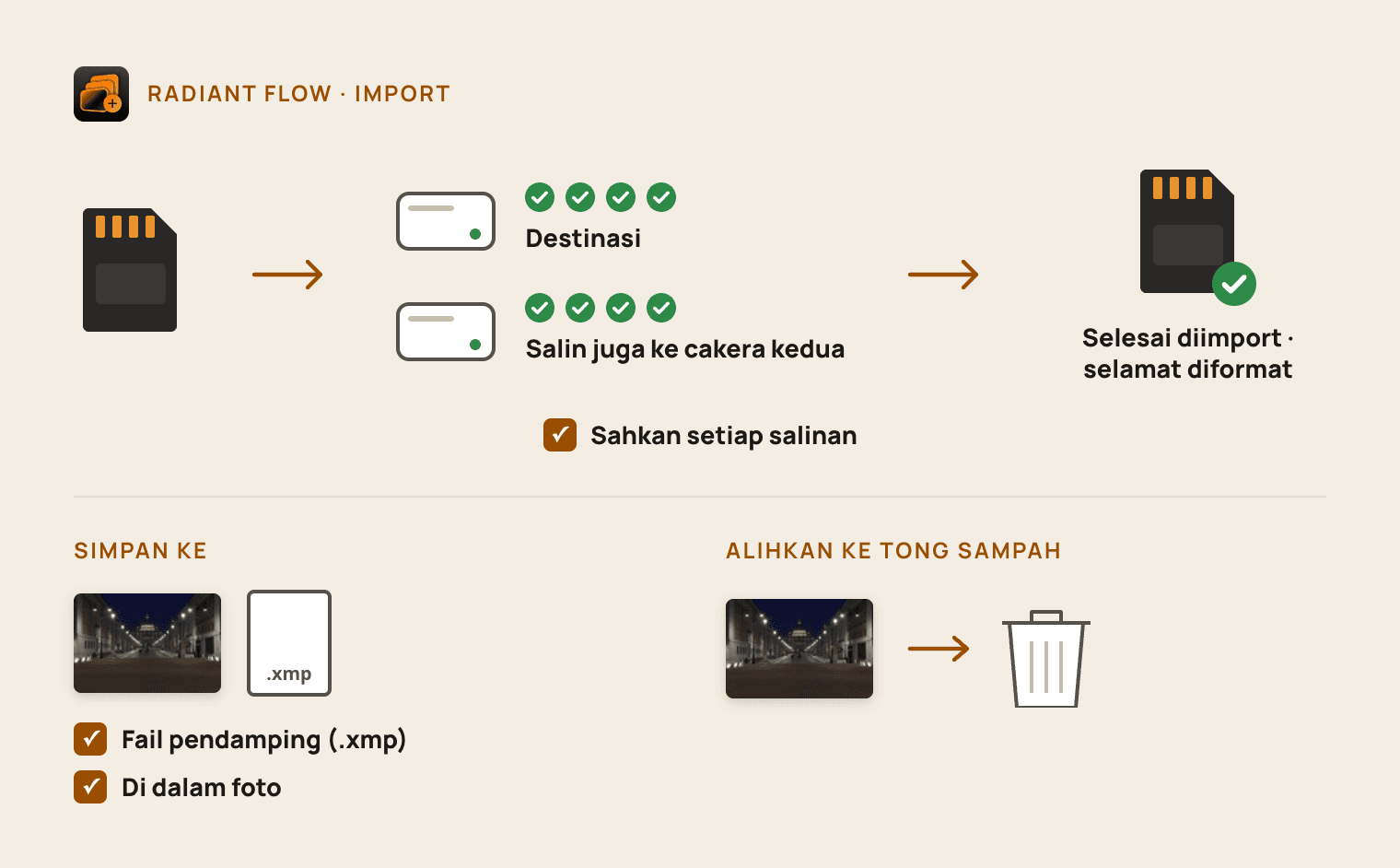
Flow tidak menyunting gambar anda. Ia menulis penarafan, bendera, label, putaran dan metadata anda sama ada di dalam foto
atau dalam fail pendamping .xmp kecil di sebelahnya, supaya Lightroom Classic dan apl lain dapat membacanya juga. Fail Raw seperti CR3, NEF atau ARW
tidak pernah dibuka untuk ditulis: butirannya sentiasa pergi ke fail pendamping. Dengan tetapan lalai, Flow
juga menulis di dalam fail JPEG, TIFF dan DNG. Jika anda tidak mahu fail tersebut diubah, matikan penulisan di dalam
foto:
- Buka Tetapan: pada Mac, Radiant Flow > Tetapan… (⌘,); pada Windows, Sunting > Tetapan… (Ctrl+,).
- Klik Fail Pendamping dan cari Simpan ke.
- Tandakan atau nyahtandakan Fail pendamping (.xmp) dan Di dalam foto. Radiant Raw dan Radiant Photo berkongsi pilihan ini.
Untuk melihat dengan tepat apa yang dibawa oleh fail, buka bahagian XMP Mentah pada panel Metadata.
2. Import daripada kad dengan salinan yang disemak
Apabila anda mengimport daripada kad memori, Flow menyalin foto ke folder yang anda pilih. Sahkan setiap salinan hidup sejak awal: Flow membaca semula setiap salinan dan membandingkannya dengan yang asal, dan resit menyatakan berapa salinan yang disahkan di setiap tempat. Hidupkan Salin juga ke cakera kedua, dan Flow menyalin setiap foto ke folder kedua juga, biasanya pada cakera lain. Anda boleh menyalin ke sehingga empat tempat kesemuanya.
- Masukkan kad dan klik Import… pada sepanduk, atau pilih Fail > Import daripada Kad… (⇧⌘I, Ctrl+Shift+I pada Windows).
- Di bawah Destinasi, klik Pilih… dan pilih folder.
- Di bawah Lokasi Sandaran, hidupkan Salin juga ke cakera kedua dan pilih folder kedua.
- Di bawah Selepas Import, biarkan Sahkan setiap salinan hidup.
- Klik butang Import, baca ringkasan, dan klik sekali lagi untuk bermula.
Flow memanggil kad Selesai diimport · selamat diformat hanya apabila setiap foto dan video di atasnya telah mendarat dan setiap salinan telah disahkan.
Petua
Sebelum anda memformat kad yang anda ragui, buka laporannya daripada Kad dalam bar sisi dan klik Baca semula setiap fail.
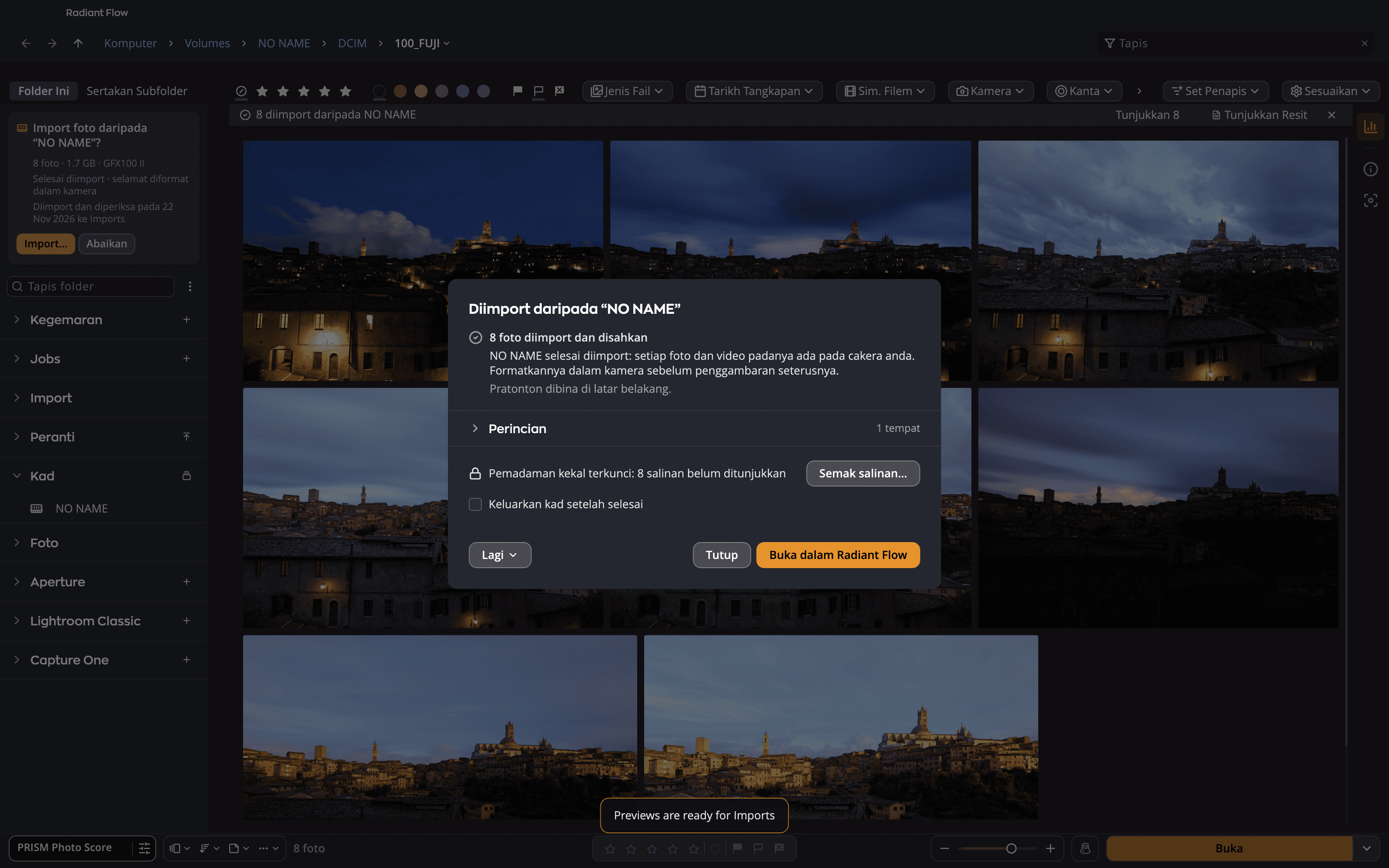




- Sahkan setiap salinan
- Selesai diimport · selamat diformat
3. Alihkan foto ke Sampah, dan dapatkannya semula
Alihkan ke Tong Sampah tidak memadam apa-apa. Ia meletakkan foto dalam Sampah (Tong Kitar Semula
pada Windows), dan fail pendamping .xmp dan .radiant ikut bersama. Flow bertanya dahulu, dan soalan itu
mengira foto, supaya anda tahu berapa banyak yang akan beralih.
- Pilih foto.
- Pilih Fail > Alihkan ke Tong Sampah atau tekan ⌘⌫. Pada Windows, pilih Fail > Alihkan ke Tong Kitar Semula, atau tekan Ctrl+Backspace, Delete atau Ctrl+Delete.
- Baca bilangan itu dan klik Alihkan ke Tong Sampah (Alihkan ke Tong Kitar Semula pada Windows).
Flow tiada buat asal sendiri untuk ini, tetapi anda boleh meletakkan foto semula sehingga anda mengosongkan Sampah atau Tong Kitar Semula:
- Pada Mac, buka Sampah dalam Finder, pilih foto dan pilih Letak Balik.
- Pada Windows, buka Tong Kitar Semula, pilih foto dan pilih Pulihkan.
Penting
Setelah anda mengosongkan Sampah atau Tong Kitar Semula, foto itu hilang selama-lamanya.
Padam Foto yang Ditolak… mengosongkan setiap foto yang ditolak yang ditunjukkan oleh grid dalam satu pas. Helaiannya menyatakan folder mana yang dilindunginya dan sama ada penapis menyembunyikan foto. Flow tidak mengalihkan foto ke Sampah langsung pada kad memori, dalam Apple Photos, atau dalam katalog atau pustaka Lightroom Classic, Capture One atau Aperture.
4. Letakkan nama dan hak anda pada foto anda
Kad hak cipta ialah set medan pencipta, hak dan kata kunci yang disimpan, yang anda gunakan pada banyak foto sekali gus. Kad anda dikongsi dengan Radiant Photo.
- Untuk membuat kad, pilih Sunting > Hak > Urus Kad…, klik Metadata dalam bar sisi Tetapan, kemudian Baharu. Isi medan dan klik Simpan.
- Pilih foto, kemudian pilih Sunting > Hak
Gunakan Kad dan kad itu. Kad lalai anda ialah ⌥⌘K (Ctrl+Shift+H pada Windows). Anda juga boleh klik kanan foto dan pilih Hak.
- Semak helaian pratonton. Ia menunjukkan nilai sebelum apa-apa ditulis, dan bertanya tentang setiap konflik, seperti foto yang sudah membawa nilai berbeza.
- Klik butang gunakan. Ia mengira foto anda, contohnya “Gunakan pada 24 foto”. Tiada apa-apa berubah sehingga anda berbuat demikian.
Untuk membatalkannya, klik Buat Asal dalam mesej, atau pilih Sunting > Buat Asal (⌘Z, Ctrl+Z pada Windows).
Menu Hak yang sama juga boleh menandakan foto sebagai bukan untuk latihan AI. Itu notis untuk apl dan laman web lain, dan ia tidak mengubah apa-apa dalam Radiant.
Petua
Untuk melakukan kedua-duanya semasa mengimport, pilih kad dalam Gunakan kad hak cipta dan tandakan Tambah notis “tiada latihan AI” di bawah Selepas Import. Flow menulis kedua-duanya selepas ia menyemak setiap salinan.
5. Tera air helaian kontak anda
Dalam Radiant Flow, hanya helaian kontak yang membawa tera air, dan fail foto anda tidak pernah ditanda. Kongsi… menghantar fail asal anda sebagaimana adanya. Tera air dikongsi dengan Radiant Raw dan Radiant Photo, jadi yang anda buat dalam mana-mana apl sudah sedia di sini.
- Pilih Fail > Tera Air…, buat tera air dengan Baharu, dan klik Selesai. Perubahan disimpan semasa anda meneruskan.
- Untuk menjadikannya lalai anda, klik butang ⋯ dan pilih Jadikan lalai.
- Pilih Fail > Helaian Kontak… dan pilih tera air dalam baris Tera Air.
- Di bawah Tempat tera diletakkan, pilih Pada setiap foto untuk membakar tanda ke dalam setiap foto, atau Merentasi halaman. Dengan Merentasi halaman, bahagian di atas kertas ialah imej berasingan yang boleh dibuang oleh penyunting PDF.
Jika tanda tidak dapat dilukis, contohnya kerana logonya hilang, foto itu dicetak tanpanya. Baris Tera Air pada helaian memberitahu anda sebelum anda mencetak. Mencetak helaian itu sendiri ada dalam 5 alat tersembunyi dalam Radiant Flow. Untuk menandatangani foto yang anda simpan daripada Radiant Photo, lihat Tandatangani foto anda dengan tera air.
6. Salin, alih dan cabut pemacu dengan selamat
Alihkan Ke dan Salin Ke tidak pernah menimpa fail. Nama yang sudah digunakan dalam folder diberi nombor, dan fail pendamping bergerak bersama foto. Anda boleh buat asal pemindahan, tetapi bukan salinan, dan salinan membiarkan fail asal anda di tempatnya.
- Pilih foto dan pilih Fail > Alihkan Ke atau Fail > Salin Ke, kemudian folder.
- Untuk membuat asal pemindahan, klik Buat Asal dalam mesej, atau pilih Sunting > Buat Asal (⌘Z, Ctrl+Z pada Windows).
- Untuk mengeluarkan pemacu, halakan penuding ke atasnya dalam Peranti dan klik ⏏, atau klik kanan dan pilih Keluarkan EOS_DIGITAL.
Apabila anda menyeret foto ke atas folder, label folder berbunyi Alihkan ke sini atau Salin ke sini. Pada pemacu yang sama foto dialihkan, dan pada pemacu lain ia disalin. Jika foto yang anda namakan semula, alihkan atau buang ke Sampah berada dalam katalog Lightroom Classic atau Capture One dalam bar sisi, Flow bertanya dahulu. Jika tidak, katalog akan menunjukkan foto itu sebagai hilang.
Nota
Jika pemacu diputuskan sebelum Flow dapat menulis tanda anda, Flow menyimpannya. Ia menunjukkan jalur seperti “3 foto menunggu untuk ditulis”, dan mencuba lagi apabila pemacu kembali. Jika jalur itu kekal, baiki puncanya dan klik Cuba Lagi.
Pemacu yang anda keluarkan atau cabut meninggalkan Peranti dan kembali apabila anda menyambungkannya semula. Jika grid kelihatan ketinggalan zaman, pilih Fail > Imbas Semula (⌘R, Ctrl+R pada Windows).
Kawalan dalam panduan ini
Setiap satu membuka halamannya dalam manual.