
Бұл аударма машинамен жасалған және әлі тексерілмеген.

Нұсқау
Radiant Flow арқылы файлдарыңызды қорғаудың 6 жолы
Radiant Flow фотосуреттеріңізді қалай қауіпсіз сақтайтынының алты жолы, белгілеріңіздің қайда жазылатынынан және тексерілген карта көшірмелерінен бастап Trash қалтасына, құқықтарыңызға, су таңбаларына және дискілерге дейін.
Radiant Flow суреттеріңізді өңдемейді. Ол жад картасынан жасайтын көшірмелерді тексереді және фотосуреттерді Trash қалтасына жылжытпас бұрын сұрайды. Бұл нұсқаулықта Сіз Flow файлдарыңызды қорғайтын алты жолды көресіз және оның қаншалықты алысқа баратынын анықтайтын опцияларды орнатасыз.
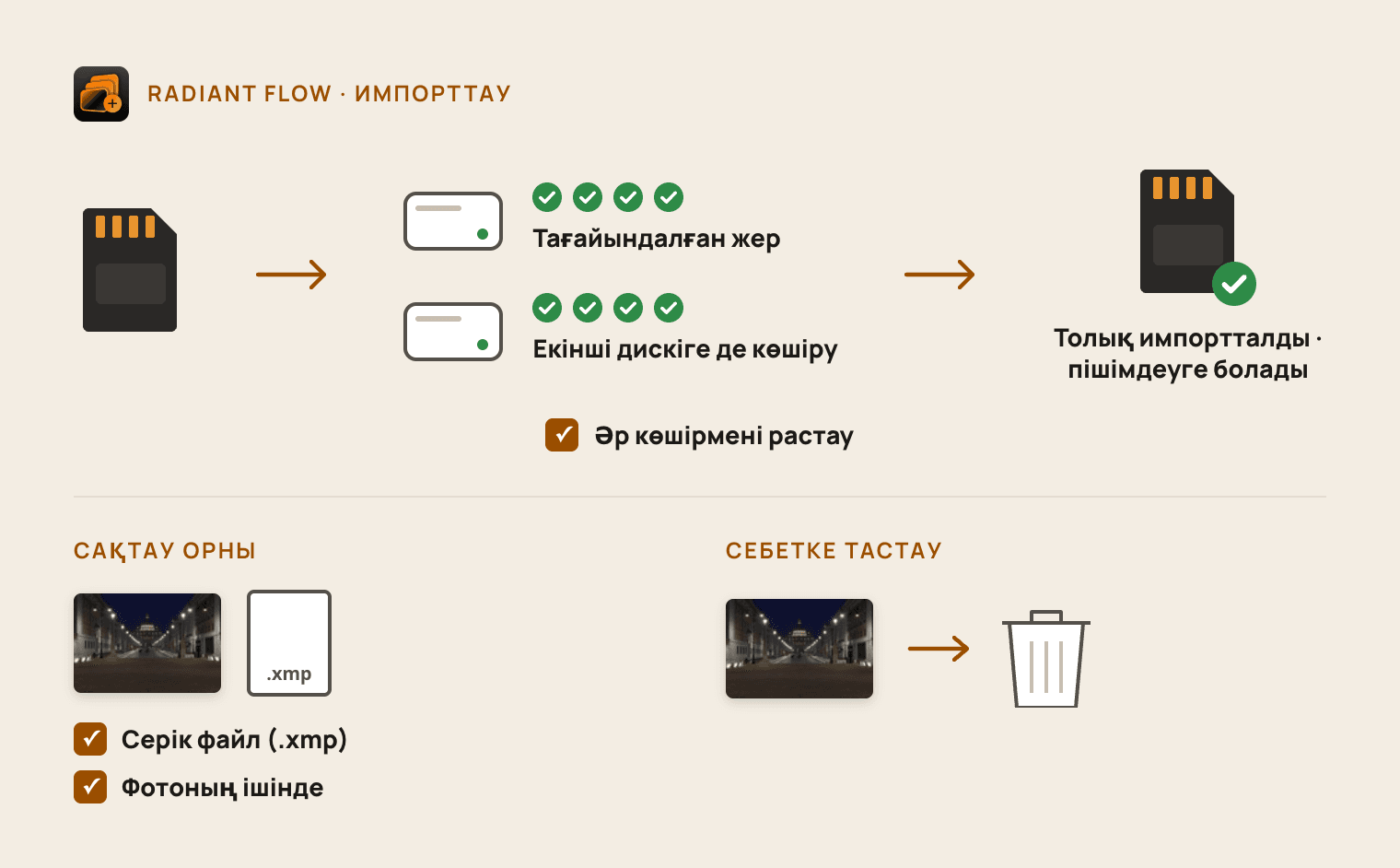
1. Flow нені және қайда жазатынын біліңіз
Flow суреттеріңізді өңдемейді. Ол рейтингтеріңізді, жалаушаларыңызды, жапсырмаларыңызды, бұрылысты және метадеректерді не фотосуреттің ішіне
не оның жанындағы шағын .xmp серік файлына жазады, сондықтан Lightroom Classic және басқа қолданбалар да оларды оқи алады. CR3, NEF немесе ARW сияқты Raw файл
жазу үшін ешқашан ашылмайды: оның мәліметтері әрқашан серік файлға түседі. Әдепкі баптаулармен Flow JPEG, TIFF және DNG
файлдарының ішіне де жазады. Бұл файлдардың өзгергенін ешқашан қаламасаңыз, фотосуреттің ішіне жазуды өшіріңіз:
- Баптауларды ашыңыз: Mac жүйесінде Radiant Flow > Баптаулар… (⌘,); Windows жүйесінде Өңдеу > Баптаулар… (Ctrl+,).
- Серік файлдар түймесін басып, Сақтау орны табыңыз.
- Серік файл (.xmp) және Фотоның ішінде белгісін қойыңыз не алып тастаңыз. Radiant Raw және Radiant Photo бұл таңдауды бөліседі.
Файлдың нені алып жүргенін дәл көру үшін Метадеректер панелінің Шикі XMP бөлімін ашыңыз.
2. Картадан тексерілген көшірмемен импорттаңыз
Жад картасынан импорттағанда, Flow фотосуреттерді таңдаған қалтаңызға көшіреді. Әр көшірмені растау басынан қосулы: Flow әр көшірмені қайта оқып, түпнұсқамен салыстырады, ал түбіртекте әр жерде қанша көшірменің расталғаны айтылады. Екінші дискіге де көшіру қосыңыз, сонда Flow әр фотосуретті екінші қалтаға да, әдетте басқа дискіге, көшіреді. Барлығы төрт жерге дейін көшіруге болады.
- Картаны салып, баннердегі Импорттау… түймесін басыңыз немесе Файл > Картадан импорттау… тармағын таңдаңыз (⇧⌘I, Windows жүйесінде Ctrl+Shift+I).
- Тағайындалған жер астында Таңдау… түймесін басып, қалтаны көрсетіңіз.
- Сақтық көшірме орны астында Екінші дискіге де көшіру қосып, екінші қалтаны таңдаңыз.
- Импорттан кейін астында Әр көшірмені растау қосулы қалдырыңыз.
- Импорттау түймесін басып, қысқаша мазмұнды оқып, бастау үшін оны қайта басыңыз.
Flow картаны Толық импортталды · пішімдеуге болады деп тек ондағы әр фотосурет пен бейне көшірілгенде және әр көшірме расталғанда атайды.
Кеңес
Күмәнданған картаны пішімдеу алдында бүйірлік тақтадағы Жад карталары ішінен оның есебін ашып, Әр файлды қайта оқу түймесін басыңыз.
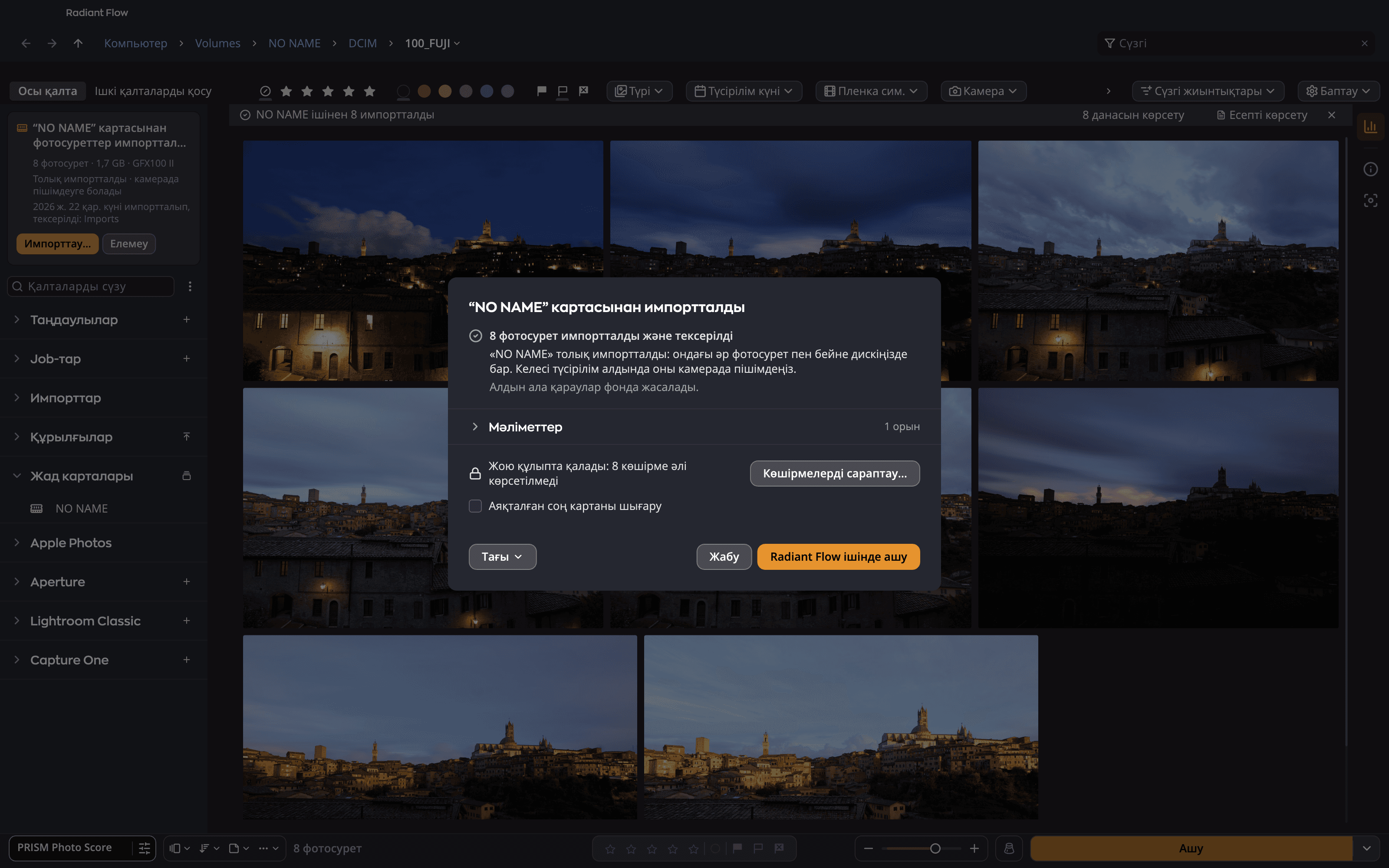




- Әр көшірмені растау
- Толық импортталды · пішімдеуге болады
3. Фотосуреттерді Trash қалтасына жылжытыңыз және оларды қайтарыңыз
Себетке тастау ештеңені өшірмейді. Ол фотосуреттерді Trash қалтасына (Windows жүйесінде
Recycle Bin) салады, ал олардың .xmp және .radiant серік файлдары бірге барады. Flow алдымен сұрайды, ал сұрақта
фотосуреттер саны жазылады, сондықтан қаншасы жылжитынын білесіз.
- Фотосуреттерді таңдаңыз.
- Файл > Себетке тастау тармағын таңдаңыз немесе ⌘⌫ пернесін басыңыз. Windows жүйесінде Файл > Себетке тастау тармағын таңдаңыз немесе Ctrl+Backspace, Delete не Ctrl+Delete пернесін басыңыз.
- Санды оқып, Себетке тастау түймесін басыңыз (Windows жүйесінде Себетке тастау).
Flow қолданбасында бұл үшін өз қайтару әрекеті жоқ, бірақ Trash қалтасын немесе Recycle Bin қоқысын босатқанға дейін фотосуреттерді қайтара аласыз:
- Mac жүйесінде Finder қолданбасында Trash қалтасын ашып, фотосуреттерді таңдап, Put Back таңдаңыз.
- Windows жүйесінде Recycle Bin ашып, фотосуреттерді таңдап, Restore таңдаңыз.
Маңызды
Trash қалтасын немесе Recycle Bin босатқаннан кейін фотосуреттер біржола жоғалады.
Қабылданбаған фотосуреттерді жою… тор көрсетіп тұрған барлық қабылданған фотосуретті бір өтуде тазалайды. Оның парағында қай қалтаны қамтитыны және сүзгілердің фотосуреттерді жасырып тұрған-тұрмағаны айтылады. Flow жад картасында, Apple Photos қолданбасында немесе Lightroom Classic, Capture One не Aperture каталогында не кітапханасында фотосуреттерді мүлде Trash қалтасына жылжытпайды.
4. Фотосуреттеріңізге атыңыз бен құқықтарыңызды қойыңыз
Авторлық карта — автор, құқықтар және кілтсөз өрістерінің сақталған жиынтығы, оны көп фотосуретке бірден қолданасыз. Карталарыңыз Radiant Photo қолданбасымен ортақ.
- Карта жасау үшін Өңдеу > Құқықтар > Карталарды басқару… тармағын таңдап, Баптаулар бүйірлік тақтасындағы Метадеректер түймесін, содан кейін Жаңа түймесін басыңыз. Өрістерді толтырып, Сақтау түймесін басыңыз.
- Фотосуреттерді таңдап, Өңдеу > Құқықтар
Картаны қолдану және картаны таңдаңыз. Әдепкі картаңыз — ⌥⌘K (Windows жүйесінде Ctrl+Shift+H). Сондай-ақ фотосуретті тінтуірдің оң түймесімен басып, Құқықтар таңдауға болады.
- Алдын ала қарау парағын тексеріңіз. Ол ештеңе жазылмас бұрын мәндерді көрсетеді және әр қайшылық туралы сұрайды, мысалы басқа мәні бар фотосуреттер.
- Қолдану түймесін басыңыз. Ол фотосуреттеріңізді санайды, мысалы «24 фотосуретке қолдану». Сіз басқанша ештеңе өзгермейді.
Қайтару үшін хабардағы Болдырмау түймесін басыңыз немесе Өңдеу > Болдырмау (⌘Z, Windows жүйесінде Ctrl+Z) тармағын таңдаңыз.
Дәл сол Құқықтар мәзірі фотосуреттерді AI оқытуына жарамсыз деп те белгілей алады. Бұл басқа қолданбалар мен веб-сайттарға арналған ескертпе, ол Radiant қолданбасында ештеңені өзгертпейді.
Кеңес
Екеуін де импорттау кезінде жасау үшін Авторлық құқық картасын қолдану ішінен картаны таңдап, Импорттан кейін астындағы «AI жаттықтыруына болмайды» белгісін қосу белгісін қойыңыз. Flow әр көшірмені тексергеннен кейін екеуін де жазады.
5. Контакт парақтарыңызға су таңбасын қойыңыз
Radiant Flow қолданбасында тек контакт парақтарында су таңбасы болады, ал фотосурет файлдарыңыз ешқашан таңбаланбайды. Бөлісу… түпнұсқа файлдарыңызды өзгеріссіз жібереді. Су таңбалары Radiant Raw және Radiant Photo қолданбаларымен ортақ, сондықтан соның біреуінде жасағаныңыз осында дайын тұр.
- Файл > Су таңбалары… тармағын таңдап, Жаңа арқылы су таңбасын жасаңыз да, Дайын түймесін басыңыз. Өзгерістер жұмыс барысында сақталады.
- Оны әдепкі ету үшін ⋯ түймесін басып, Әдепкі ету таңдаңыз.
- Файл > Контакт парағы… тармағын таңдап, Су таңбасы жолындағы су таңбасын көрсетіңіз.
- Таңба қай жерге қойылады астында таңбаны әр фотосуретке күйдіру үшін Әр фотосуретке таңдаңыз, немесе Бүкіл бетке. Бүкіл бетке таңдалғанда, қағаздың үстіндегі бөлігі PDF редакторы алып тастай алатын бөлек сурет болады.
Таңбаны сызу мүмкін болмаса, мысалы логотипі жоқ болғандықтан, сол фотосурет оларсыз басып шығарылады. Парақтың Су таңбасы жолы басып шығармас бұрын айтады. Парақтың өзін басып шығару Radiant Flow қолданбасының 5 жасырын құралы нұсқаулығында. Radiant Photo қолданбасынан сақтаған фотосуреттеріңізге қол қою үшін Фотосуреттеріңізге су таңбасымен қол қойыңыз бетін қараңыз.
6. Дискілерді қауіпсіз көшіріңіз, жылжытыңыз және ажыратыңыз
Мына жерге жылжыту және Мына жерге көшіру файлды ешқашан үстінен жазбайды. Қалтада қолданылған атқа нөмір беріледі, ал серік файлдар фотосуреттермен бірге барады. Жылжытуды қайтаруға болады, көшіруді қайтаруға болмайды, ал көшіру түпнұсқаларыңызды бұрынғы орнында қалдырады.
- Фотосуреттерді таңдап, Файл > Мына жерге жылжыту немесе Файл > Мына жерге көшіру, содан кейін қалтаны таңдаңыз.
- Жылжытуды қайтару үшін хабардағы Болдырмау түймесін басыңыз немесе Өңдеу > Болдырмау (⌘Z, Windows жүйесінде Ctrl+Z) тармағын таңдаңыз.
- Дискіні шығару үшін Құрылғылар ішінде оның үстіне меңзерді апарып, ⏏ түймесін басыңыз немесе оны тінтуірдің оң түймесімен басып, EOS_DIGITAL құрылғысын шығару таңдаңыз.
Фотосуреттерді қалтаға сүйрегенде, қалтаның жапсырмасында Осында жылжыту немесе Осында көшіру деп жазылады. Бір дискіде фотосуреттер жылжиды, ал басқа дискіге көшіріледі. Атын өзгерткен, жылжытқан не Trash қалтасына тастаған фотосуретіңіз бүйірлік тақтадағы Lightroom Classic немесе Capture One каталогында болса, Flow алдымен сұрайды. Әйтпесе каталог фотосуретті жоқ деп көрсетер еді.
Ескертпе
Flow белгілеріңізді жазып үлгермей диск ажыратылса, Flow оларды сақтап қалады. Ол «3 фотосурет жазылуды күтуде» сияқты жолды көрсетеді және диск қайта қосылғанда қайта әрекет етеді. Жол қалса, себебін түзетіп, Қайталап көру түймесін басыңыз.
Шығарған не ажыратқан диск Құрылғылар тізімінен кетеді және қайта қосқанда оралады. Тор ескірген көрінсе, Файл > Қайта сканерлеу (⌘R, Windows жүйесінде Ctrl+R) тармағын таңдаңыз.
Осы нұсқаудағы басқару элементтері
Әрқайсысы нұсқаулықтағы өз бетін ашады.