
Цей переклад виконано машинно, і його ще не перевірено.

Ґайд
10 способів заощадити час у Radiant Flow
Десять функцій Radiant Flow, які прибирають повторювані кроки зйомки: від перейменування цілої картки файлів до пошуку найкращого кадру в серії.
Ці десять функцій Radiant Flow прибирають повторювані кроки зйомки: від перейменування цілої картки файлів до пошуку найкращого кадру в серії. Кожен розділ пояснює, що робить функція, і веде вас через її використання.
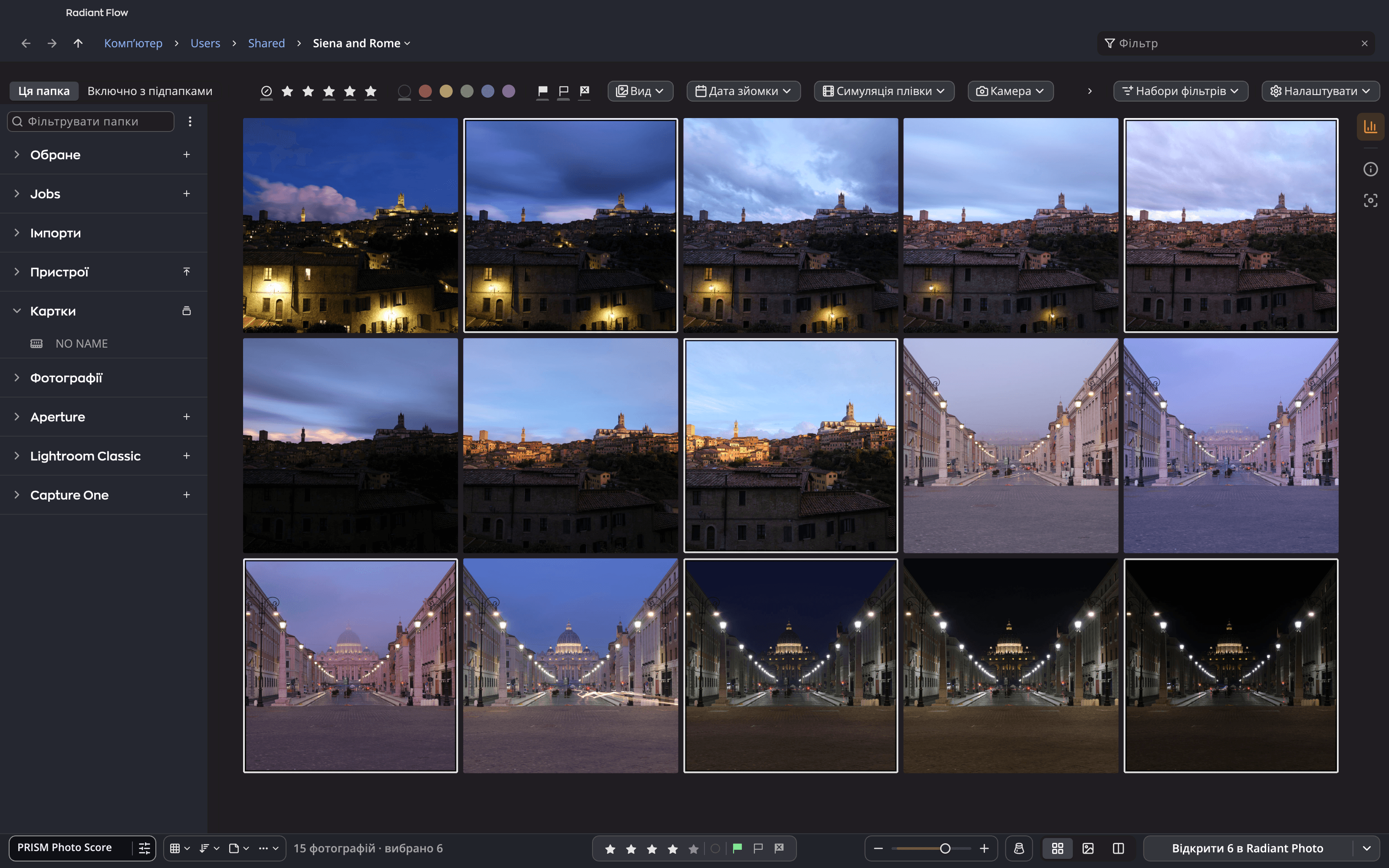
1. Вивчіть клавіатурні скорочення
Більшість команд Radiant Flow має клавішу. Щоб побачити їх усі, виберіть Довідка > Комбінації клавіш або натисніть ⌘/ (Ctrl+/ у Windows). Список показує діючі клавіші, зокрема змінені вами. Клавіші позначок описано в посібнику Як почати роботу з Radiant Flow. Крім них, під час відбору найбільше кроків заощаджують такі:
- ⌥⌘↓ (Ctrl+Shift+Down Arrow у Windows): Наступна серія без відібраних, щоб пропускати серії, які ви вже опрацювали.
- ⌥K (Alt+K): Відібрати цей, відхилити решту серії для кадру, на якому ви стоїте.
- B: Останнє позначене фото, щоб повернутися до фотографії, яку ви позначили останньою.
- ⌘→ і ⌘← (Ctrl+Right Arrow і Ctrl+Left Arrow): Наступне фото зі збереженням масштабу і Попереднє фото зі збереженням масштабу, щоб перевіряти те саме місце на кожному кадрі.
Прийшли з іншої програми? Flow постачається з наборами клавіш, що наслідують їхні: На основі Lightroom Classic, На основі Photo Mechanic, На основі Aperture і На основі Capture One.
- Відкрийте Параметри > Комбінації клавіш (⌘, на Mac, Ctrl+, у Windows).
- Щоб скористатися клавішами іншої програми, виберіть її набір у меню наборів.
- Щоб змінити одну клавішу, знайдіть команду через Шукати комбінації, клацніть комірку її скорочення й натисніть нові клавіші. Перша ж ваша зміна створює ваш власний набір під назвою Мої комбінації.
2. Перейменуйте й розкладіть цілу зйомку за один прохід
Пакетне перейменування дає двом чи більше фотографіям нові імена за одним шаблоном, наприклад із датою, назвою зйомки й лічильником. Функція «Упорядкувати файли» розкладає їх по папках, наприклад по одній на рік і місяць, за той самий прохід. Перш ніж щось зміниться, під кожним підписом у сітці стоїть старе ім’я закреслене, а під ним нове, і Flow ніколи не перезаписує файл.
- Виберіть дві чи більше фотографій.
- Виберіть Фотографія > Пакетне перейменування… або натисніть F2.
- Натисніть Шаблон і виберіть Дата – Зйомка – Лічильник або складіть власне ім’я з плашок у Схема.
- Щоб розкласти фотографії ще й по папках, натисніть Папки, а потім перевірте Місце призначення і рівні під Структура. Можна почати й тут: Фотографія > Упорядкувати… або ⇧F2 (Shift+F2).
- Прочитайте рядок плану й натисніть кнопку. Вона рахує ваші фотографії: «Перейменувати 24 фото» або «Перейменувати та впорядкувати 24 фото».
Додаєте у папку, яку нумерували раніше? Виберіть Продовжити після останнього номера тут, і лічильник продовжиться після найбільшого номера в папці.
Порада
Передумали пізніше? Фотографія > Квитанції перейменувань… повертає старі імена й старі папки.



Пакетне перейменування…
- Пакетне перейменування…
- Дата – Зйомка – Лічильник
3. Збирайте фотографії звідусіль у Job
Job — це збережений список фотографій, який ви збираєте з будь-якої кількості папок і дисків, як добірку. Фотографії лишаються на своїх місцях, тож можна зібрати найкраще з кількох карток, нічого не копіюючи. З Job можна надіслати в іншу програму всі його фотографії або лише відібрані, з одного аркуша.
- Виберіть фотографії, з яких почати.
- Виберіть Файл > Новий Job… або натисніть ⇧⌘J (Ctrl+Shift+J у Windows).
- Введіть Назва і натисніть Створити.
- Щоб додати ще пізніше, виберіть фотографії в будь-якій папці й виберіть Фотографія > Додати до Job’а або перетягніть їх на Job на бічній панелі.
- Щоб надіслати Job, наведіть вказівник на нього на бічній панелі, натисніть кнопку ⋯ і виберіть Надіслати Job до.
За допомогою Обробити за допомогою… Radiant Photo зберігає готову копію кожної фотографії з Look, Recipe або її Workflow. Копії потрапляють у папку, яку ви вибираєте, і вам не потрібно відкривати фотографії по одній.
Примітка
Job збирає фотографії лише з папок на ваших дисках, а не з Фото від Apple чи каталогу.
4. Нехай відстежувана папка приймає фотографії
Відстежувана папка сама приймає фотографії. Виберіть одну папку, наприклад ту, куди зберігає власна програма вашої камери. Поки Radiant Flow відкритий, кожна фотографія, що потрапляє туди, копіюється у вашу бібліотеку зі збереженою конфігурацією, перевіряється й лише потім видаляється з папки. Коли ви знову відкриваєте Flow, він спершу приймає фотографії, що надійшли, поки він був закритий.
- Спершу збережіть налаштування. Відкрийте Компактний імпортер на будь-якій картці чи папці й задайте місце призначення та інші параметри. Потім натисніть Зберегти конфігурацію… і дайте йому назву. Сам імпорт описано в посібнику 6 способів захистити ваші файли за допомогою Radiant Flow.
- Відкрийте Параметри > Імпорт.
- У розділі Відстежувана папка увімкніть Переносити фото, що з’являються в папці.
- Біля Папка натисніть Обрати… і виберіть папку.
- У Конфігурація виберіть Збережену конфігурацію, з яким приймати фотографії.
Коли фотографії надходять, смужка вгорі сітки рахує їх. Натисніть Показати ці 12, щоб побачити їх. Відстежувана папка ніколи не буває карткою пам’яті: для карток є імпортер.
5. Упорядкуйте серію за оцінкою
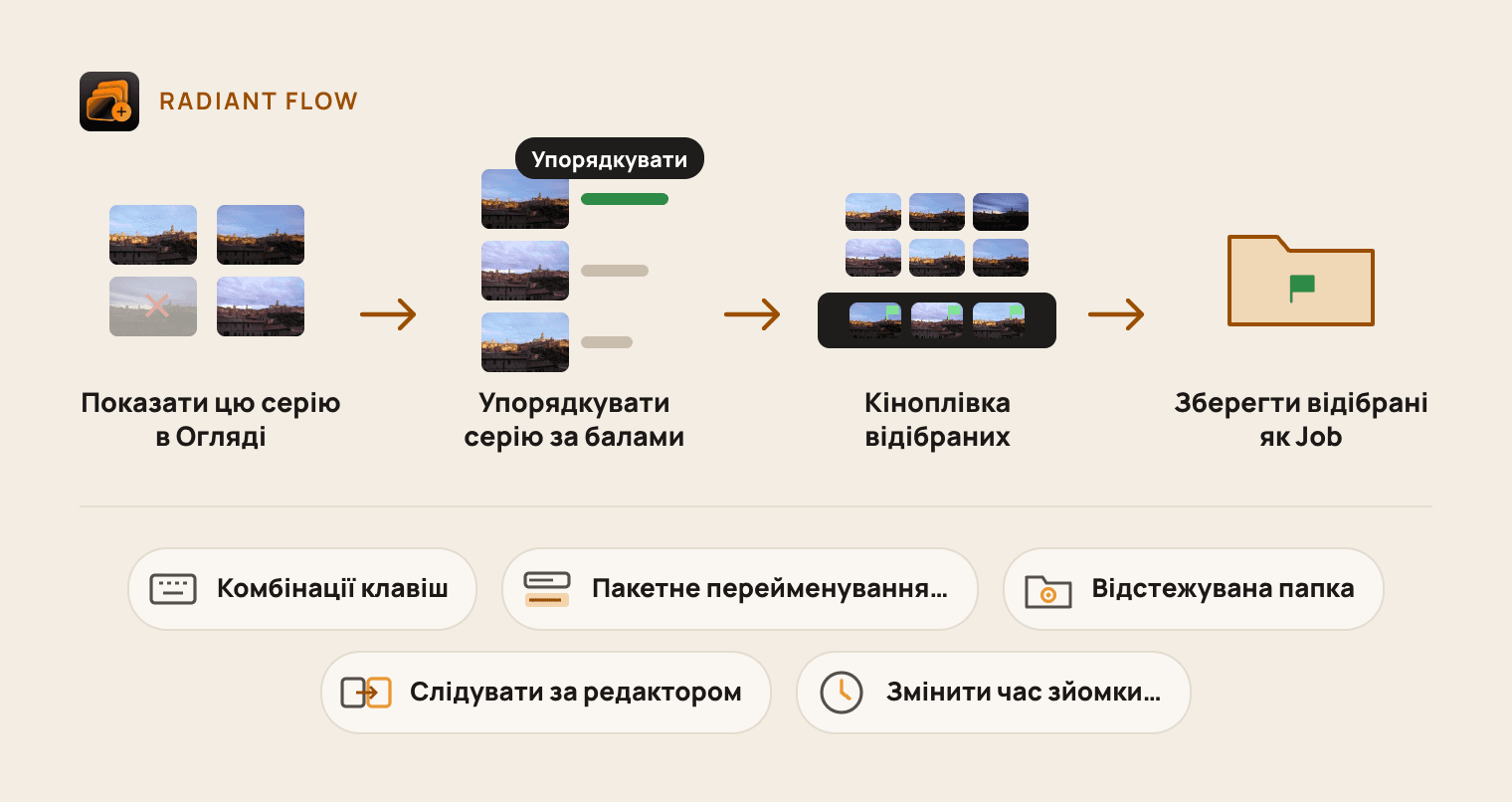
Коли кадри серії схожі, функція «Упорядкувати» ставить їх по порядку, найкращі першими, за їхнім PRISM Photo Score. Ви починаєте з кадру, який найімовірніше стане вашим вибором, замість того щоб перебирати кожен. Упорядкування ніколи не оцінює, не позначає прапорцем і не відхиляє фотографію, а Flow ніколи сам не обирає найкращий кадр.
- Відсортуйте сітку за Дата зйомки або Дата зміни. Для серій потрібне сортування за датою.
- Відкрийте кадр серії на «Подіумі». «Упорядкувати» працює також у режимі порівняння та на столі Огляду серії.
- Натисніть R, натисніть фішку Упорядкувати або виберіть Вигляд > Упорядкувати серію за балами.
- Прочитайте дужку над серією. Вона показує, наскільки найкращий кадр випереджає інші, наприклад Найкращий попереду на 4.5 б.. Коли два найкращі відрізняються на 5,0 бала або менше, там сказано, що вони надто близькі, щоб вирішити, тож подивіться на обидва.
- Натисніть R ще раз, щоб повернути серію в порядок зйомки.
«Упорядкувати» залишається сірим, доки кожен кадр серії не матиме оцінки. Його підказка каже, скільки вже оцінено. У сітці найкращий кадр кожної серії має фішку ★ ТОП, поки показано значки оцінок. «Подіум» і PRISM Photo Score описано в посібнику 8 важливих функцій Radiant Flow.
6. Порівняйте серію пліч-о-пліч в Огляді
Виберіть кілька фотографій і натисніть пробіл, і швидкий перегляд розкладе їх поруч в Огляді. Відкидайте слабші кадри, доки не залишаться лише ті, що варті уваги: усе, що лишається на столі, лишається вибраним, тож одне натискання ⏎ (Enter) відкриє лише ці кадри. Відкинути кадр не означає видалити його, і жоден рейтинг не записується.
Показати цю серію в Огляді кладе на стіл цілу серію одним кроком, найкращі першими, якщо це дозволяють оцінки. Під кожним кадром видно його найслабше місце, наприклад «Різкість 41».
- Виберіть фотографію із серії.
- Натисніть ⇧Space (Shift+Space у Windows) або виберіть Вигляд > Показати цю серію в Огляді.
- Натискайте ← і →, щоб переходити між кадрами. Натисніть ⌫ (Backspace у Windows) або клацніть ✕ на кадрі, щоб відкинути його.
- Натисніть ⏎ (Enter), щоб відкрити фотографії, що залишилися, у програмі, яку використовує кнопка Відкрити, або пробіл, щоб закрити.
Також можна відкинути всі кадри із заплющеними очима одним махом: це один з інструментів у посібнику 5 прихованих інструментів Radiant Flow. Щоб перевірити фокус на всіх кадрах разом за допомогою Збільшувальне скло, див. Впорядкуйте серії й майже однакові кадри в стоси.
7. Нехай фотографії перед вами оцінюються першими
Нічого запускати не потрібно. Відкрийте Огляд або порівняння на фотографіях, які ще не оцінено, і Flow попросить PRISM Photo Score оцінити ці фотографії раніше за все інше. Поки надходять оцінки, нічого не рухається, тож ваше місце на столі не змінюється.
- Виберіть фотографії й натисніть пробіл для Огляду або відкрийте порівняння.
- Стежте за рядком над підписом Огляду або під фішками порівняння. Він рахує фотографії, коли приходять оцінки, наприклад Бали для цих 18 · 9 з 18.
- Коли там написано Усі 18 мають бали · Натисніть R, щоб упорядкувати за балами, натисніть R, щоб упорядкувати серію.
Якщо фотографій понад 48, першими йдуть перші 48 у порядку на екрані. Коли PRISM Photo Score вимкнено, нічого не запитується.
8. Тримайте відібране перед очима на кіноплівці відібраних
Кіноплівка відібраних показує ваші відібрані фотографії в ряд під сіткою, тож ви бачите, що вже залишили, поки відбираєте далі. Його підсумок рахує їх, наприклад «Відібрані · 12 з 340».
- Виберіть Вигляд > Кіноплівка відібраних або натисніть ⌃⌘D (Ctrl+Shift+D у Windows).
- Натисніть P на фотографії, щоб відібрати її, і вона потрапить на смужку. Натисніть U, щоб очистити прапорець, і вона піде.
- Щоб покласти всі відібрані фотографії в новий Job, натисніть Зберегти відібрані як Job, назвіть Job і натисніть Створити.
Щоб перетягнути всі відібрані фотографії в іншу програму разом, згорніть смужку й перетягніть стрічку. Кіноплівки немає в режимах «Одна фотографія» чи порівняння, які мають власну стрічку кадрів, а також у Фото від Apple й каталогах.
9. Працюйте поруч із редактором
Запустіть Radiant Flow поруч із Radiant Photo, наприклад на другому дисплеї. Фотографії, відкриті в Radiant Photo, мають помаранчевий значок на плитці, тож видно, які кадри ви вже надіслали. Зірки, прапорці й кольорові мітки переходять між двома програмами, коли ви їх задаєте, тож позначка в одній програмі видна в іншій.
- Виберіть Вигляд > Слідувати за редактором. Відтоді Flow вибирає й прокручує до кожної фотографії, на яку ви переходите в Radiant Photo, і запам’ятовує цей параметр.
- Щоб лише раз перейти до фотографії редактора, виберіть Вигляд > Перейти до фотографії редактора.
Жодна з команд не має клавіші, доки ви не призначите її в Параметри > Комбінації клавіш. Поки Flow поєднано з Radiant Raw, він натомість стежить за фотографією, на якій ви перебуваєте в Radiant Raw, як показано в посібнику Як почати роботу з Radiant Flow.
10. Виправте час зйомки одним махом
Годинник камери показував не той час, або ви забули змінити часовий пояс у подорожі? Виправте всі фотографії разом, а не по одній. Змінити час зйомки… вміє:
- зсунути всі вибрані фотографії на однакову величину,
- задати час першого кадру й перемістити решту разом із ним, або
- перенести їх з одного часового поясу в інший.
Flow сам обчислює літній час для дати кожної фотографії. Щоб перенести фотографії в правильний часовий пояс:
- Виберіть фотографії.
- Виберіть Фотографія > Змінити час зйомки….
- Виберіть Змінити часовий пояс. У Камеру було налаштовано на виберіть пояс, який використовувала камера. У Змінити на виберіть місце, де ви зняли фотографії.
- Прочитайте рядок із прикладом і натисніть кнопку. Вона рахує ваші фотографії, наприклад «Змінити 24 фотографії».
Щоб вирівняти дві камери, знайдіть момент, який зафіксували обидві, а потім застосуйте Зсунути всі на до фотографій другої камери з цією різницею.
Порада
Фотографія > Повернути час зйомки повертає початковий час, скільки б змін ви не внесли відтоді. Оригінали Raw ніколи не змінюються. Куди записується новий час, описано в посібнику 6 способів захистити ваші файли за допомогою Radiant Flow.
Елементи керування в цьому ґайді
Кожен відкриває свою сторінку в посібнику користувача.
- Комбінації клавішRadiant Flow
- Пакетне перейменування й упорядкуванняRadiant Flow
- JobsRadiant Flow
- Відстежувана папкаRadiant Flow
- Упорядкувати серію за баламиRadiant Flow
- Швидкий перегляд і ОглядRadiant Flow
- Показати серію в ОглядіRadiant Flow
- Спершу оцінити ціRadiant Flow
- Кіноплівка відібранихRadiant Flow
- Робота поруч із редакторомRadiant Flow
- Зміна часу зйомкиRadiant Flow