

Anleitung
10 Wege, mit Radiant Flow Zeit zu sparen
Zehn Funktionen von Radiant Flow, die dir die sich wiederholenden Schritte eines Shootings abnehmen, vom Umbenennen einer ganzen Speicherkarte bis zum Finden des besten Fotos in einer Serienaufnahme.
Diese zehn Funktionen von Radiant Flow nehmen dir die sich wiederholenden Schritte eines Shootings ab, vom Umbenennen einer ganzen Speicherkarte bis zum Finden des besten Fotos in einer Serienaufnahme. Jeder Abschnitt sagt, was die Funktion tut, und führt dich durch ihre Verwendung.
1. Die Kurzbefehle lernen
Die meisten Befehle in Radiant Flow haben eine Taste. Um alle zu sehen, wähle Hilfe > Tastaturkurzbefehle oder drücke ⌘/ (unter Windows Ctrl+/). Die Liste zeigt die geltenden Tasten, auch die, die du geändert hast. Die Tasten zum Kennzeichnen stehen in So startest du mit Radiant Flow. Darüber hinaus sparen diese beim Sichten die meisten Schritte:
- ⌥⌘↓ (unter Windows Ctrl+Shift+Pfeil nach unten): Nächste Serienaufnahme ohne Auswahl, um die Serienaufnahmen zu überspringen, die du schon entschieden hast.
- ⌥K (Alt+K): Dieses markieren, Rest der Serienaufnahme aussortieren, für das Bild, bei dem du gerade bist.
- B: Zuletzt markiertes Foto, um zu dem Foto zurückzuspringen, das du zuletzt gekennzeichnet hast.
- ⌘→ und ⌘← (Ctrl+Pfeil nach rechts und Ctrl+Pfeil nach links): Nächstes Foto, Zoom beibehalten und Vorheriges Foto, Zoom beibehalten, um bei jedem Bild dieselbe Stelle zu prüfen.
Du kommst von einer anderen App? Flow bringt Kurzbefehlsätze mit, die deren Tasten folgen: Basiert auf Lightroom Classic, Basiert auf Photo Mechanic, Basiert auf Aperture und Basiert auf Capture One.
- Öffne Einstellungen > Tastaturkurzbefehle (⌘, auf dem Mac, Ctrl+, unter Windows).
- Um die Tasten einer anderen App zu verwenden, wähle ihren Satz im Satzmenü.
- Um eine Taste zu ändern, suche den Befehl mit Kurzbefehle suchen, klicke auf seine Kurzbefehlszelle und drücke die neuen Tasten. Deine erste Änderung erstellt einen eigenen Satz namens Meine Kurzbefehle.
2. Ein ganzes Shooting in einem Durchgang umbenennen und einordnen
Mit Stapel-Umbenennung bekommen zwei oder mehr Fotos aus einem Muster neue Namen, etwa aus Datum, Shooting und einem Zähler. „Organisieren“ ordnet sie im selben Durchgang in Ordner ein, etwa einen pro Jahr und Monat. Bevor sich etwas ändert, zeigt jede Beschriftung im Raster den alten Namen durchgestrichen und darunter den neuen, und Flow überschreibt nie eine Datei.
- Wähle zwei oder mehr Fotos aus.
- Wähle Foto > Stapel-Umbenennung… oder drücke F2.
- Klicke auf Vorlage und wähle Datum – Aufnahme – Zähler, oder baue deinen eigenen Namen aus den Bausteinen in Muster.
- Um die Fotos auch in Ordner einzuordnen, klicke auf Ordner und prüfe dann Ziel und die Ebenen unter Struktur. Du kannst auch hier beginnen mit Foto > Organisieren… oder ⇧F2 (Shift+F2).
- Lies die Planzeile und klicke dann auf die Taste. Sie zählt deine Fotos: „24 Fotos umbenennen“ oder „24 Fotos umbenennen und einordnen“.
Du ergänzt einen Ordner, den du früher nummeriert hast? Wähle Nach der letzten Nummer hier fortsetzen, und der Zähler läuft nach der höchsten Nummer des Ordners weiter.
Tipp
Später anders entschieden? Foto > Umbenennungsbelege… stellt die alten Namen und die alten Ordner wieder her.



Stapel-Umbenennung…
- Stapel-Umbenennung…
- Datum – Aufnahme – Zähler
3. Fotos von überall in einem Job sammeln
Ein Job ist eine gespeicherte Liste von Fotos, die du aus beliebig vielen Ordnern und Laufwerken sammelst, wie eine Playlist. Die Fotos bleiben, wo sie sind, du kannst also das Beste mehrerer Karten zusammenbringen, ohne etwas zu kopieren. Von einem Job aus kannst du alle seine Fotos oder nur seine Auswahl auf einem Blatt an eine andere App schicken.
- Wähle die Fotos aus, mit denen du anfängst.
- Wähle Ablage > Neuer Job… oder drücke ⇧⌘J (unter Windows Ctrl+Shift+J).
- Tippe einen Name und klicke auf Erstellen.
- Um später mehr hinzuzufügen, wähle Fotos in einem beliebigen Ordner und wähle Foto > Zu Job hinzufügen, oder ziehe sie in der Seitenleiste auf den Job.
- Um den Job zu senden, halte den Zeiger in der Seitenleiste über ihn, klicke auf seine Taste ⋯ und wähle Job senden an.
Mit Verarbeiten mit… speichert Radiant Photo von jedem Foto eine fertige Kopie mit einem Look, einem Preset oder seinem Workflow. Die Kopien kommen in einen Ordner, den du wählst, und du öffnest die Fotos nicht einzeln.
Hinweis
Ein Job sammelt Fotos nur aus Ordnern auf deinen Laufwerken, nicht aus Apple Fotos oder einem Katalog.
4. Fotos von einem überwachten Ordner hereinholen lassen
Ein überwachter Ordner holt Fotos für dich herein. Wähle einen Ordner, zum Beispiel den, in dem die eigene App deiner Kamera speichert. Solange Radiant Flow offen ist, wird jedes Foto, das dort landet, mit einer gespeicherten Einrichtung in deine Bibliothek kopiert, geprüft und erst dann aus dem Ordner entfernt. Wenn du Flow wieder öffnest, holt es zuerst die Fotos herein, die ankamen, als es geschlossen war.
- Speichere zuerst eine Einrichtung. Öffne den kompakten Importer bei einer beliebigen Karte oder einem Ordner und lege das Ziel und die anderen Optionen fest. Klicke dann auf Einrichtung speichern… und gib ihr einen Namen. Das Importieren selbst steht in 6 Wege, deine Dateien mit Radiant Flow zu schützen.
- Öffne Einstellungen > Import.
- Schalte unter Überwachter Ordner Fotos übernehmen, die in einem Ordner landen ein.
- Klicke neben Ordner auf Auswählen… und wähle den Ordner.
- Wähle in Einrichtung die gespeicherte Einrichtung, mit der die Fotos hereingeholt werden.
Wenn Fotos hereinkommen, zählt ein Streifen oben im Raster sie. Klicke auf 12 anzeigen, um sie zu sehen. Der überwachte Ordner ist nie eine Speicherkarte: Karten behalten den Importer.
5. Eine Serienaufnahme nach Score ordnen
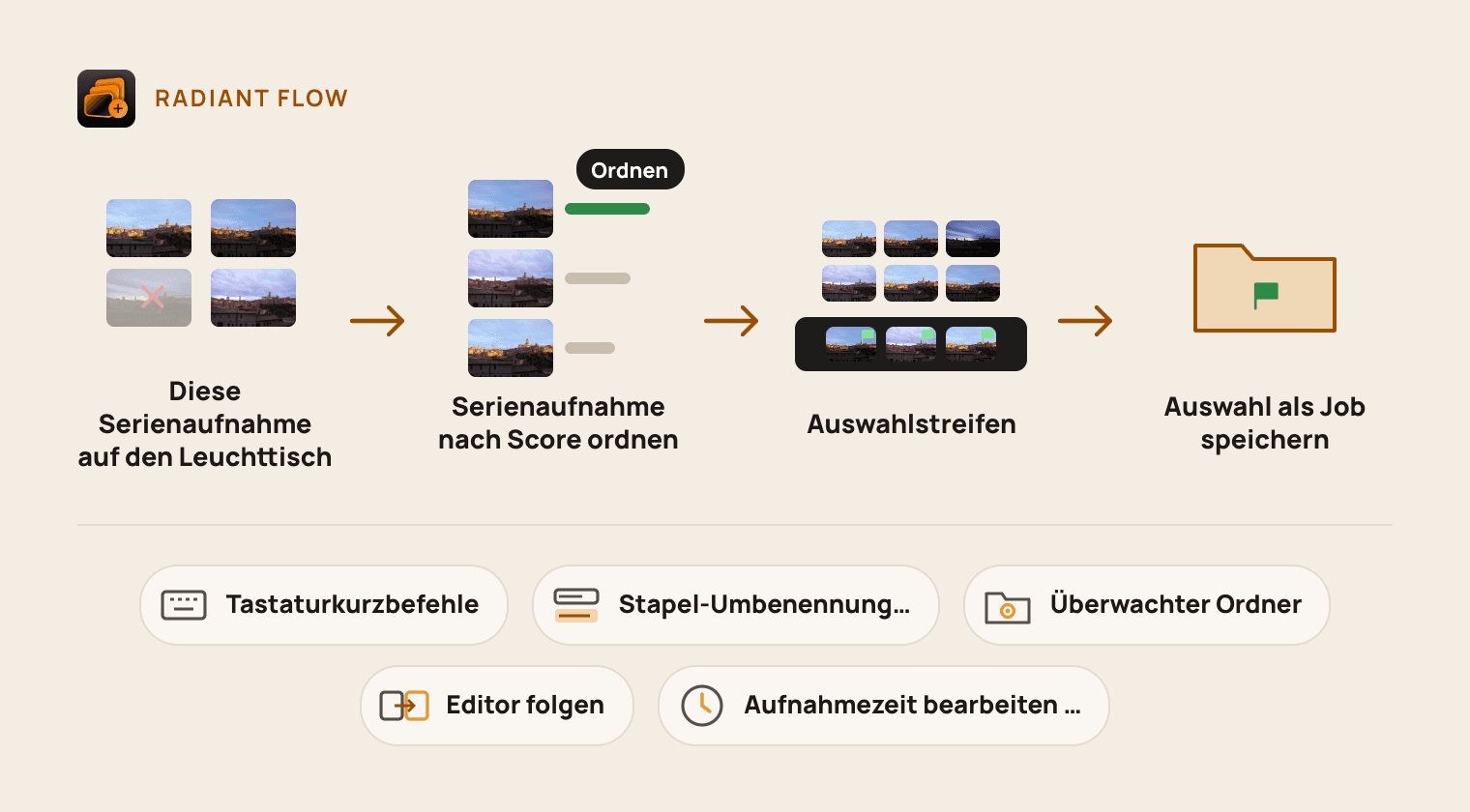
Wenn die Bilder einer Serienaufnahme gleich aussehen, bringt „Ordnen“ sie nach ihrem PRISM Photo Score in eine Reihenfolge, das beste zuerst. Du beginnst mit dem Bild, das am ehesten dein Treffer ist, statt jedes einzeln durchzugehen. Das Ordnen bewertet, markiert oder sortiert nie ein Foto aus, und Flow wählt nie selbst ein bestes Bild.
- Sortiere das Raster nach Aufnahmedatum oder Änderungsdatum. Serienaufnahmen brauchen eine Sortierung nach Datum.
- Öffne ein Bild der Serienaufnahme auf der Bühne. „Ordnen“ funktioniert auch im Vergleich und auf der Leuchttisch-Tafel einer Serienaufnahme.
- Drücke R, klicke auf den Chip Ordnen, oder wähle Darstellung > Serienaufnahme nach Score ordnen.
- Lies die Klammer über der Serienaufnahme. Sie sagt, wie weit das beste Bild vorn liegt, zum Beispiel Bestes führt mit 4.5 Punkten. Liegen die obersten zwei 5,0 Punkte oder weniger auseinander, steht dort, dass sie zu knapp für eine Entscheidung sind, sieh dir also beide an.
- Drücke noch einmal R, um die Serienaufnahme in die Aufnahmereihenfolge zurückzubringen.
„Ordnen“ bleibt grau, bis jedes Bild der Serienaufnahme einen Score hat. Sein Hinweis sagt, wie viele bisher einen haben. Im Raster trägt das beste Bild jeder Serienaufnahme einen Chip ★ BESTE, solange die Score-Badges angezeigt werden. Die Bühne und PRISM Photo Score stehen in 8 wichtige Funktionen in Radiant Flow.
6. Eine Serienaufnahme mit dem Leuchttisch nebeneinander vergleichen
Wähle mehrere Fotos aus und drücke die Leertaste, und die Übersicht legt sie als Leuchttisch nebeneinander. Wirf die schwächeren Bilder heraus, bis nur noch die besten übrig sind: Was auf dem Tisch bleibt, bleibt ausgewählt, ein Druck auf ⏎ (Enter) öffnet also genau diese. Ein Bild herauszuwerfen löscht nichts und schreibt keine Bewertung.
Diese Serienaufnahme auf den Leuchttisch legt eine ganze Serienaufnahme in einem Schritt auf den Tisch, das beste zuerst, wenn die Scores es erlauben. Jedes Bild zeigt darunter seinen schwächsten Punkt, etwa „Schärfe 41“.
- Wähle ein Foto in einer Serienaufnahme aus.
- Drücke ⇧Space (unter Windows Shift+Space) oder wähle Darstellung > Diese Serienaufnahme auf den Leuchttisch.
- Drücke ← und →, um zwischen den Bildern zu wechseln. Drücke ⌫ (unter Windows Backspace) oder klicke auf das ✕ eines Bildes, um es herauszuwerfen.
- Drücke ⏎ (Enter), um die übrigen Fotos in der App zu öffnen, die die Taste Öffnen verwendet, oder die Leertaste zum Schließen.
Du kannst auch alle Bilder mit geschlossenen Augen auf einmal herauswerfen, eines der Werkzeuge in 5 versteckte Werkzeuge in Radiant Flow. Um die Schärfe aller Bilder zusammen mit der Vergrößerung zu prüfen, siehe Serienaufnahmen und Beinahe-Duplikate zu Stapeln ordnen.
7. Die Fotos vor dir zuerst bewerten lassen
Du musst nichts starten. Öffne einen Leuchttisch oder einen Vergleich mit Fotos, die noch keinen Score haben, und Flow bittet PRISM Photo Score, diese Fotos vor allem anderen zu bewerten. Nichts bewegt sich, während die Scores eintreffen, dein Platz auf dem Tisch bleibt also, wo er ist.
- Wähle die Fotos aus und drücke die Leertaste für einen Leuchttisch, oder öffne den Vergleich.
- Beobachte die Zeile über der Beschriftung des Leuchttischs oder unter den Chips des Vergleichs. Sie zählt die Fotos, während die Scores eintreffen, zum Beispiel Score für diese 18 · 9 von 18.
- Wenn dort Alle 18 mit Score · R drücken, um nach Score zu ordnen steht, drücke R, um eine Serienaufnahme zu ordnen.
Bei mehr als 48 Fotos kommen die ersten 48 in der Reihenfolge auf dem Bildschirm zuerst. Ist PRISM Photo Score ausgeschaltet, wird nichts angefordert.
8. Deine Auswahl mit dem Auswahlstreifen im Blick behalten
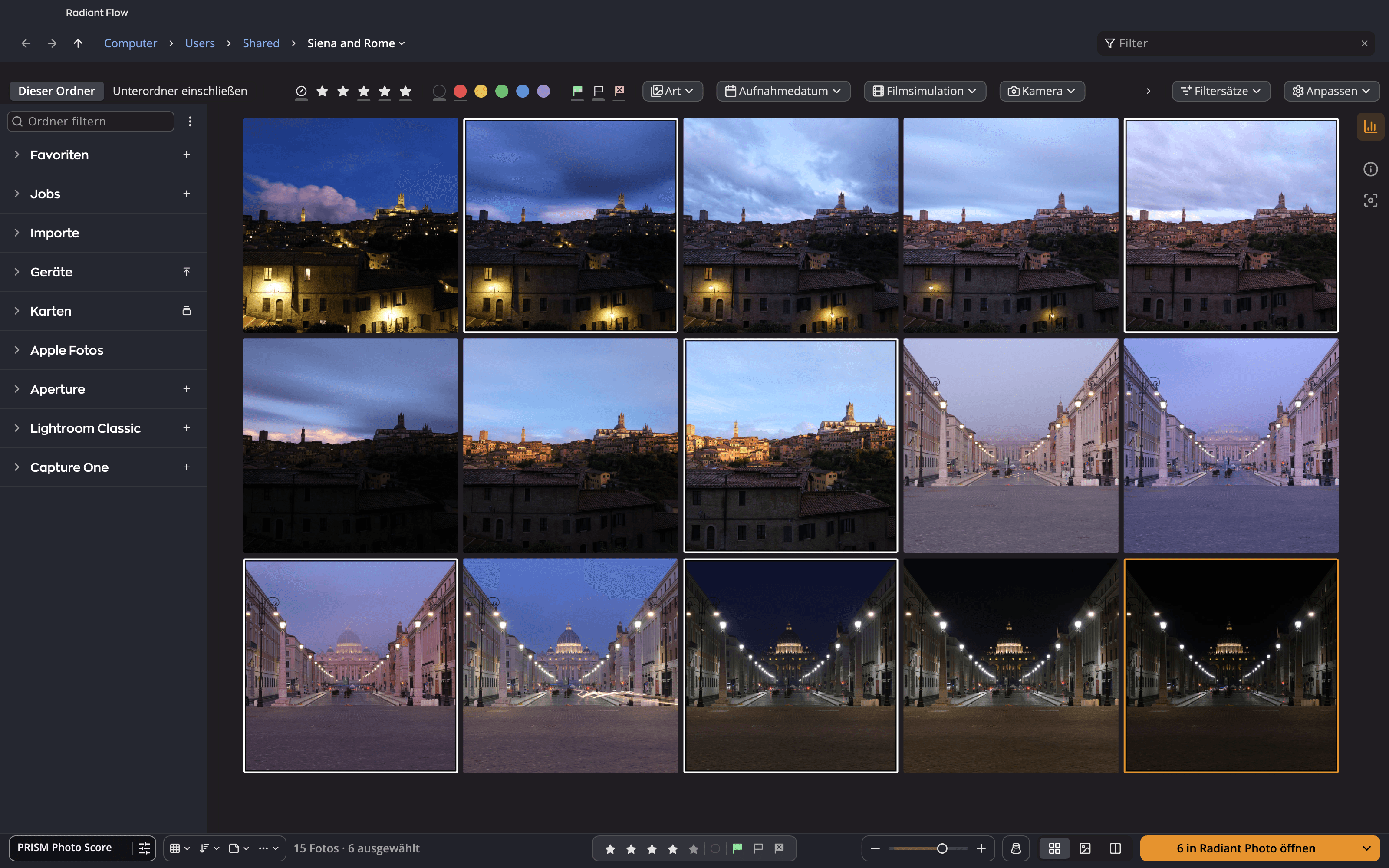
Der Auswahlstreifen listet deine markierten Fotos in einer Reihe unter dem Raster auf, damit du beim Weitersichten siehst, was du behalten hast. Seine Quittung zählt sie, zum Beispiel „Auswahl · 12 von 340“.
- Wähle Darstellung > Auswahlstreifen oder drücke ⌃⌘D (unter Windows Ctrl+Shift+D).
- Drücke P bei einem Foto, um es zu markieren, und es kommt in den Streifen. Drücke U, um die Markierung zu entfernen, und es verlässt ihn.
- Um alle markierten Fotos in einen neuen Job zu legen, klicke auf Auswahl als Job speichern, benenne den Job und klicke auf Erstellen.
Um alle markierten Fotos zusammen in eine andere App zu ziehen, klappe den Streifen ein und ziehe die Leiste. Der Streifen wird in Einzelbild oder Vergleich, die ihren eigenen Filmstreifen haben, sowie in Apple Fotos und Katalogen nicht angeboten.
9. Neben dem Editor arbeiten
Lass Radiant Flow neben Radiant Photo laufen, zum Beispiel auf einem zweiten Bildschirm. Fotos, die Radiant Photo geöffnet hat, tragen auf ihrer Kachel ein oranges Badge, du siehst also, welche Bilder du schon geschickt hast. Sterne, Markierungen und Farbmarkierungen wandern zwischen den beiden Apps, sobald du sie setzt, eine Kennzeichnung in der einen App erscheint also in der anderen.
- Wähle Darstellung > Editor folgen. Flow wählt dann jedes Foto aus, zu dem du in Radiant Photo wechselst, scrollt dorthin und merkt sich die Einstellung.
- Um nur einmal zum Foto des Editors zu springen, wähle Darstellung > Zum Foto im Editor.
Keiner der beiden Befehle hat eine Taste, bis du ihm unter Einstellungen > Tastaturkurzbefehle eine gibst. Solange Flow mit Radiant Raw gekoppelt ist, folgt es stattdessen dem Foto, bei dem du in Radiant Raw bist, wie So startest du mit Radiant Flow zeigt.
10. Aufnahmezeiten auf einmal korrigieren
War die Kamerauhr falsch, oder hast du auf einer Reise vergessen, die Zeitzone umzustellen? Korrigiere alle Fotos zusammen statt eins nach dem anderen. Aufnahmezeit bearbeiten … kann:
- alle ausgewählten Fotos um denselben Betrag verschieben,
- die Zeit des ersten Bildes festlegen und die übrigen mitziehen oder
- sie von einer Zeitzone in eine andere verschieben.
Flow berechnet die Sommerzeit für das eigene Datum jedes Fotos. So verschiebst du Fotos in die richtige Zeitzone:
- Wähle die Fotos aus.
- Wähle Foto > Aufnahmezeit bearbeiten ….
- Wähle Zeitzone ändern. Wähle bei Kamera stand auf die Zone, die die Kamera verwendet hat. Wähle bei Ändern auf, wo du die Fotos aufgenommen hast.
- Lies die Beispielzeile und klicke dann auf die Taste. Sie zählt deine Fotos, zum Beispiel „24 Fotos ändern“.
Um zwei Kameras abzugleichen, suche einen Moment, den beide erfasst haben, und verwende dann Alle verschieben um bei den Fotos der zweiten Kamera mit dem Unterschied.
Tipp
Foto > Aufnahmezeit zurücksetzen stellt die ursprüngliche Zeit wieder her, egal wie viele Änderungen du seither gemacht hast. Raw-Originale ändern sich nie. Wohin die neue Zeit geschrieben wird, steht in 6 Wege, deine Dateien mit Radiant Flow zu schützen.
Die Bedienelemente in dieser Anleitung
Jedes führt zu seiner Seite im Handbuch.
- TastaturkurzbefehleRadiant Flow
- Stapel-Umbenennung und OrganisierenRadiant Flow
- JobsRadiant Flow
- Überwachter OrdnerRadiant Flow
- Eine Serienaufnahme nach Score ordnenRadiant Flow
- Übersicht und LeuchttischRadiant Flow
- Eine Serienaufnahme auf den LeuchttischRadiant Flow
- Scores für diese Fotos zuerstRadiant Flow
- Der AuswahlstreifenRadiant Flow
- Parallel zum Editor arbeitenRadiant Flow
- Aufnahmezeit bearbeitenRadiant Flow