
Tento překlad byl vytvořen strojově a zatím nebyl zkontrolován.

Průvodce
10 způsobů, jak s Radiant Flow ušetřit čas
Deset funkcí Radiant Flow, které při focení odstraní opakující se kroky, od přejmenování souborů z celé karty po nalezení nejlepšího snímku v sekvenci.
Těchto deset funkcí Radiant Flow odstraní při focení opakující se kroky, od přejmenování souborů z celé karty po nalezení nejlepšího snímku v sekvenci. Každá část říká, co funkce dělá, a provede vás jejím použitím.
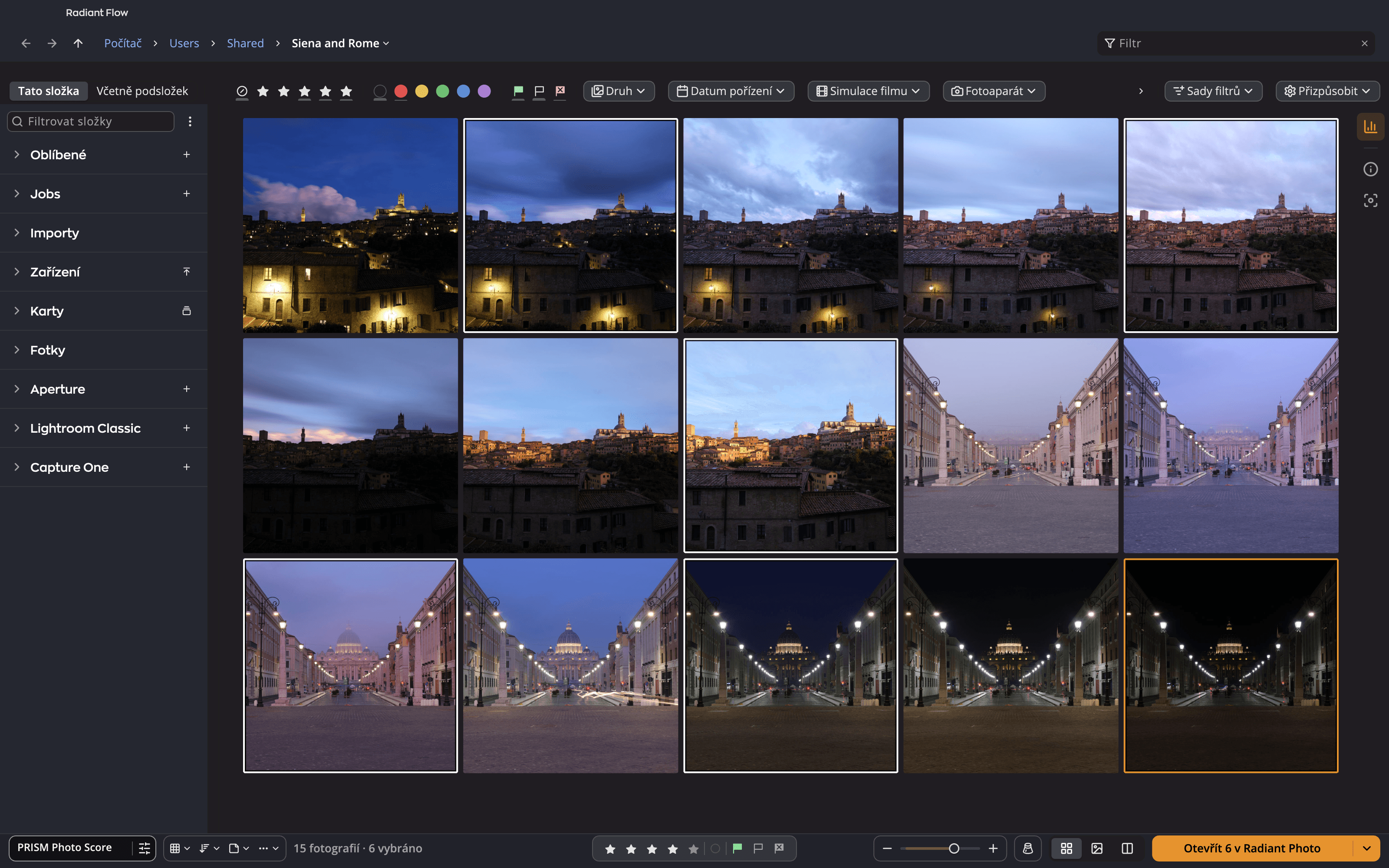
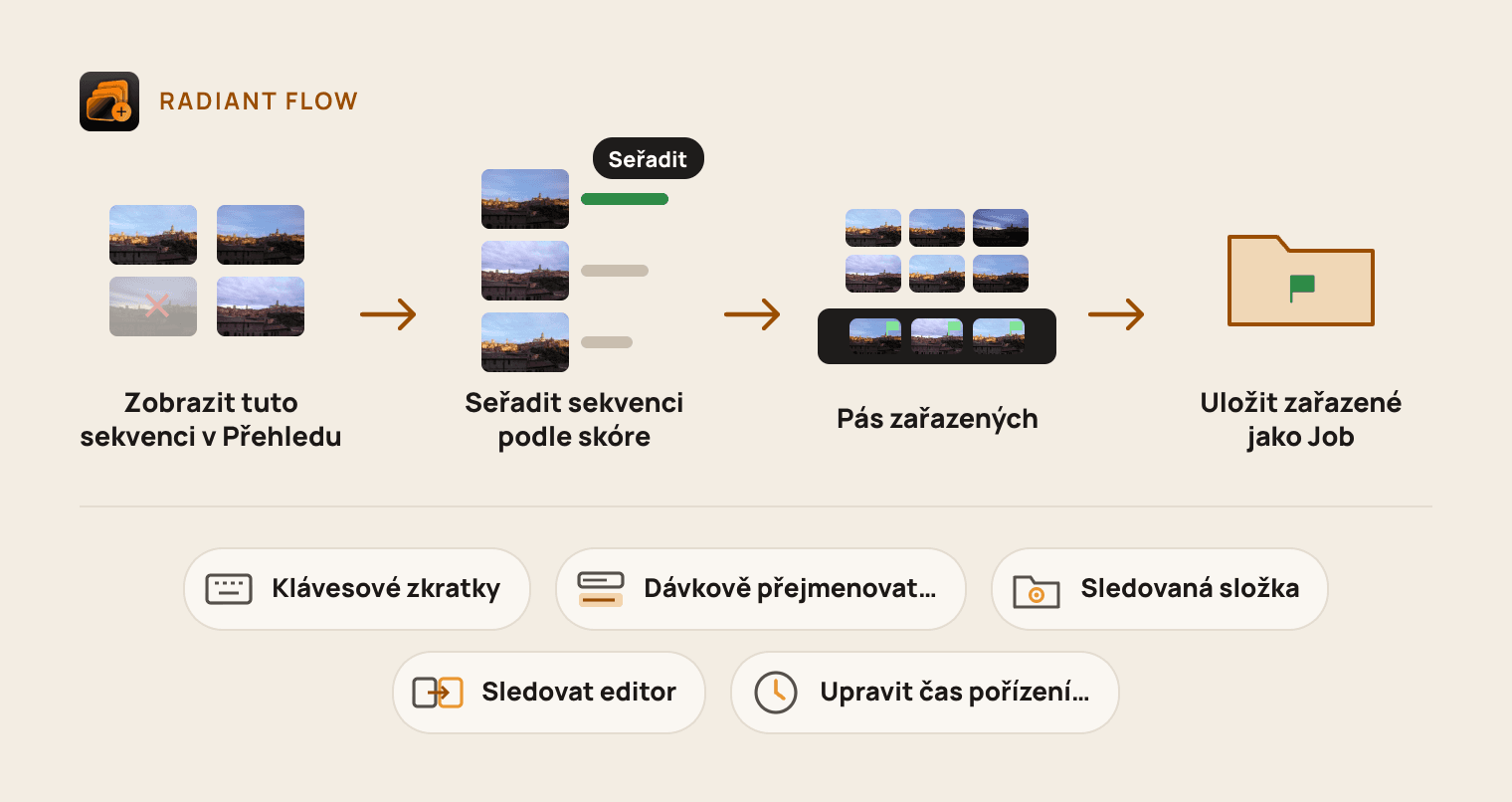
1. Naučte se klávesové zkratky
Většina příkazů v Radiant Flow má klávesu. Chcete-li je vidět všechny, zvolte Nápověda > Klávesové zkratky nebo stiskněte ⌘/ (ve Windows Ctrl+/). Seznam ukazuje platné klávesy, včetně těch, které jste změnili. Značkovací klávesy jsou v Jak začít s Radiant Flow. Kromě nich ušetří při třídění nejvíc kroků tyto:
- ⌥⌘↓ (ve Windows Ctrl+Shift+šipka dolů): Další sekvence bez zařazené fotografie, abyste přeskočili sekvence, které jste už vyřešili.
- ⌥K (Alt+K): Zařadit tuto, vyřadit zbytek sekvence pro snímek, na kterém právě jste.
- B: Naposledy označená fotografie, abyste skočili zpět na fotografii, kterou jste označili naposledy.
- ⌘→ a ⌘← (Ctrl+šipka doprava a Ctrl+šipka doleva): Další fotografie se zachováním přiblížení a Předchozí fotografie se zachováním přiblížení, abyste na každém snímku zkontrolovali totéž místo.
Přicházíte z jiné aplikace? Flow se dodává se sadami zkratek, které následují její klávesy: Založeno na Lightroom Classic, Založeno na Photo Mechanic, Založeno na Aperture a Založeno na Capture One.
- Otevřete Nastavení > Klávesové zkratky (⌘, na Macu, Ctrl+, ve Windows).
- Chcete-li použít klávesy jiné aplikace, vyberte její sadu v nabídce sad.
- Chcete-li změnit jednu klávesu, najděte příkaz pomocí Hledat zkratky, klikněte na buňku jeho zkratky a stiskněte nové klávesy. První změna vytvoří vaši vlastní sadu s názvem Moje zkratky.
2. Přejmenujte a roztřiďte celé focení jedním průchodem
Dávkové přejmenování dá dvěma nebo více fotografiím nové názvy podle jednoho vzoru, například data, focení a čítače. Uspořádání je ve stejném průchodu roztřídí do složek, například jedné na rok a měsíc. Než se cokoli změní, každý popisek v mřížce ukazuje starý název přeškrtnutý a pod ním nový a Flow nikdy žádný soubor nepřepíše.
- Vyberte dvě nebo více fotografií.
- Zvolte Fotografie > Dávkově přejmenovat… nebo stiskněte F2.
- Klikněte na Šablona a zvolte Datum – Focení – Počítadlo, nebo si poskládejte vlastní název z plaket v Vzor.
- Chcete-li fotografie zároveň roztřídit do složek, klikněte na Složky a zkontrolujte Cíl a úrovně v části Struktura. Můžete také začít tady přes Fotografie > Uspořádat… nebo ⇧F2 (Shift+F2).
- Přečtěte si řádek s plánem a klikněte na tlačítko. Počítá vaše fotografie: „Přejmenovat 24 fotografií“ nebo „Přejmenovat a zařadit 24 fotografií“.
Přidáváte do složky, kterou jste očíslovali dříve? Zvolte Pokračovat za posledním číslem zde a čítač bude pokračovat za nejvyšším číslem ve složce.
Tip
Rozmysleli jste si to později? Fotografie > Potvrzení přejmenování… vrátí staré názvy i staré složky.



Dávkově přejmenovat…
- Dávkově přejmenovat…
- Datum – Focení – Počítadlo
3. Shromážděte fotografie odkudkoli v Jobu
Job je uložený seznam fotografií, které shromáždíte z libovolného počtu složek a disků, jako playlist. Fotografie zůstávají, kde jsou, takže můžete spojit to nejlepší z několika karet, aniž byste cokoli kopírovali. Z Jobu můžete z jednoho listu poslat do jiné aplikace všechny jeho fotografie, nebo jen zařazené.
- Vyberte fotografie, se kterými začnete.
- Zvolte Soubor > Nový Job… nebo stiskněte ⇧⌘J (ve Windows Ctrl+Shift+J).
- Zadejte Název a klikněte na Vytvořit.
- Chcete-li později přidat další, vyberte fotografie v libovolné složce a zvolte Fotografie > Přidat do Jobu nebo je přetáhněte na Job v postranním panelu.
- Chcete-li Job odeslat, najeďte na něj v postranním panelu ukazatelem, klikněte na jeho tlačítko ⋯ a zvolte Odeslat Job do.
S Zpracovat pomocí… uloží Radiant Photo hotovou kopii každé fotografie s Lookem, Recipe nebo jejím Workflow. Kopie se uloží do složky, kterou zvolíte, a fotografie neotevíráte jednu po druhé.
Poznámka
Job shromažďuje fotografie jen ze složek na vašich discích, ne z Fotek ani z katalogu.
4. Nechte fotografie importovat sledovanou složku
Sledovaná složka importuje fotografie za vás. Vyberte jednu složku, například tu, do které ukládá vlastní aplikace vašeho fotoaparátu. Dokud je Radiant Flow otevřený, každá fotografie, která tam přistane, se zkopíruje do vaší knihovny podle Uložené přípravy, zkontroluje se a teprve potom se odstraní ze složky. Když Flow otevřete znovu, nejdřív naimportuje fotografie, které přišly, když byl zavřený.
- Nejdřív uložte nastavení. Otevřete Kompaktní import na libovolné kartě nebo složce a nastavte cíl a další volby. Pak klikněte na Uložit přípravu… a pojmenujte ho. Samotný import je v 6 způsobů, jak chránit své soubory s Radiant Flow.
- Otevřete Nastavení > Import.
- V části Sledovaná složka zapněte Přenášet fotografie, které se objeví ve složce.
- Vedle Složka klikněte na Zvolit… a vyberte složku.
- V Příprava vyberte Uloženou přípravu, se kterým se mají fotografie importovat.
Když se fotografie importují, pruh nahoře v mřížce je počítá. Kliknutím na Zobrazit 12 je zobrazíte. Sledovaná složka nikdy není paměťová karta: karty zůstávají u importu.
5. Seřaďte sekvenci podle skóre
Když jsou snímky sekvence podobné, Seřadit je uspořádá od nejlepšího podle jejich PRISM Photo Score. Začnete snímkem, který bude nejspíš ten, který si ponecháte, a nemusíte procházet každý. Řazení nikdy fotografii neohodnotí, neoznačí vlajkou ani nevyřadí a Flow samo nikdy nevybere nejlepší snímek.
- Seřaďte mřížku podle Datum pořízení nebo Datum úpravy. Sekvence vyžadují řazení podle data.
- Otevřete snímek sekvence na Pódiu. Seřadit funguje také v Porovnání a v tabulce Přehledu sekvence.
- Stiskněte R, klikněte na čip Seřadit nebo zvolte Zobrazení > Seřadit sekvenci podle skóre.
- Přečtěte si závorku nad sekvencí. Říká, jak velký je náskok nejlepšího snímku, například Nejlepší vede o 4.5 b.. Když jsou první dva od sebe 5,0 bodu nebo méně, říká, že je to příliš těsné na rozhodnutí, takže se podívejte na oba.
- Dalším stisknutím R sekvenci vrátíte do pořadí focení.
Seřadit zůstává šedé, dokud nemá skóre každý snímek sekvence. Jeho popisek říká, kolik jich je zatím ohodnoceno. V mřížce nese nejlepší snímek každé sekvence čip ★ TOP, dokud se zobrazují odznaky skóre. Pódium a PRISM Photo Score jsou v 8 nejdůležitějších funkcí v Radiant Flow.
6. Porovnejte sekvenci vedle sebe v Přehledu
Vyberte několik fotografií a stiskněte mezerník a Rychlý náhled je rozloží vedle sebe jako Přehled. Odebírejte slabší snímky, dokud nezůstanou jen ty, které si ponecháte: co zůstane na stole, zůstane vybrané, takže jedno stisknutí ⏎ (Enter) otevře jen je. Odebrání snímku nic nesmaže a nezapíše žádné hodnocení.
Zobrazit tuto sekvenci v Přehledu dá na stůl celou sekvenci jedním krokem, nejlepší první, když to skóre dovolují. Každý snímek ukazuje pod sebou svůj nejslabší bod, například „Ostrost 41“.
- Vyberte fotografii v sekvenci.
- Stiskněte ⇧Space (ve Windows Shift+Space) nebo zvolte Zobrazení > Zobrazit tuto sekvenci v Přehledu.
- Klávesami ← a → se pohybujete mezi snímky. Stisknutím ⌫ (ve Windows Backspace) nebo kliknutím na ✕ snímku ho odeberete.
- Stisknutím ⏎ (Enter) otevřete zbylé fotografie v aplikaci, kterou používá tlačítko Otevřít, nebo mezerníkem zavřete.
Můžete také odebrat všechny snímky se zavřenýma očima najednou, jeden z nástrojů v 5 skrytých nástrojů v Radiant Flow. Chcete-li zkontrolovat zaostření na všech snímcích najednou pomocí Zvětšovací sklo, viz Uspořádejte sekvence a téměř stejné snímky do stohů.
7. Nechte nejdřív ohodnotit fotografie, které máte před sebou
Nemusíte nic spouštět. Otevřete Přehled nebo Porovnání u fotografií, které ještě nejsou ohodnocené, a Flow požádá PRISM Photo Score, aby tyto fotografie ohodnotil dřív než cokoli jiného. Nic se nehýbe, zatímco skóre přicházejí, takže vaše místo na stole zůstane.
- Vyberte fotografie a stiskněte mezerník pro Přehled, nebo otevřete Porovnání.
- Sledujte řádek nad popiskem Přehledu nebo pod čipy Porovnání. Počítá fotografie, jak skóre přistávají, například Skóre pro těchto 18 · 9 z 18.
- Když se objeví Všech 18 má skóre · Stiskněte R pro seřazení podle skóre, stiskněte R a seřaďte sekvenci.
Při více než 48 fotografiích jdou jako první prvních 48 v pořadí na obrazovce. Když je PRISM Photo Score vypnuté, o nic se nežádá.
8. Mějte zařazené fotografie na očích v Pásu zařazených
Pás zařazených uvádí vaše zařazené fotografie v řadě pod mřížkou, takže vidíte, co jste si ponechali, i když dál třídíte. Jeho stvrzenka je počítá, například „Zařazené · 12 z 340“.
- Zvolte Zobrazení > Pás zařazených nebo stiskněte ⌃⌘D (ve Windows Ctrl+Shift+D).
- Stiskněte P na fotografii, abyste ji zařadili, a přidá se do pásu. Stiskněte U, aby se vlajka vymazala, a z pásu odejde.
- Chcete-li dát všechny zařazené do nového Jobu, klikněte na Uložit zařazené jako Job, pojmenujte Job a klikněte na Vytvořit.
Chcete-li přetáhnout všechny zařazené do jiné aplikace společně, sbalte pás a přetáhněte lištu. Pás se nenabízí v režimu Jedna fotografie ani v Porovnání, které mají vlastní filmový pás, ani ve Fotkách a katalozích.
9. Pracujte vedle editoru
Spusťte Radiant Flow vedle Radiant Photo, například na druhém displeji. Fotografie, které má Radiant Photo otevřené, nesou oranžový odznak na své dlaždici, takže vidíte, které snímky jste už poslali. Hvězdičky, vlajky a barevné štítky se mezi oběma aplikacemi přenášejí, jak je nastavujete, takže značka nastavená v jedné aplikaci je vidět v druhé.
- Zvolte Zobrazení > Sledovat editor. Flow pak vybere a posune se na každou fotografii, na kterou v Radiant Photo přejdete, a nastavení si pamatuje.
- Chcete-li na fotografii editoru skočit jen jednou, zvolte Zobrazení > Přejít na fotografii v editoru.
Žádný z příkazů nemá klávesu, dokud mu ji nedáte v Nastavení > Klávesové zkratky. Když je Flow spárovaný s Radiant Raw, sleduje místo toho fotografii, na které jste v Radiant Raw, jak ukazuje Jak začít s Radiant Flow.
10. Opravte časy pořízení najednou
Šly hodiny ve fotoaparátu špatně, nebo jste zapomněli na cestě změnit časové pásmo? Opravte všechny fotografie společně místo jedné po druhé. Upravit čas pořízení… umí:
- posunout všechny vybrané fotografie o stejnou hodnotu,
- nastavit čas prvního snímku a posunout ostatní s ním, nebo
- přesunout je z jednoho časového pásma do druhého.
Flow počítá letní čas pro datum každé fotografie zvlášť. Chcete-li fotografie přesunout do správného časového pásma:
- Vyberte fotografie.
- Zvolte Fotografie > Upravit čas pořízení….
- Zvolte Změnit časové pásmo. V Fotoaparát byl nastaven na zvolte pásmo, které fotoaparát používal. V Změnit na zvolte místo, kde jste fotografie pořídili.
- Přečtěte si řádek s příkladem a klikněte na tlačítko. Počítá vaše fotografie, například „Změnit 24 fotografií“.
Chcete-li sladit dva fotoaparáty, najděte okamžik, který zachytily oba, a pak použijte Posunout vše o na fotografie druhého fotoaparátu s tímto rozdílem.
Tip
Fotografie > Vrátit čas pořízení vrátí původní čas, bez ohledu na to, kolik úprav jste od té doby udělali. Originály Raw se nikdy nemění. Kam se nový čas zapisuje, je v 6 způsobů, jak chránit své soubory s Radiant Flow.
Ovládací prvky v tomto průvodci
Každý z nich otevře svou stránku v příručce.
- Klávesové zkratkyRadiant Flow
- Dávkové přejmenování a uspořádáníRadiant Flow
- JobyRadiant Flow
- Sledovaná složkaRadiant Flow
- Seřazení sekvence podle skóreRadiant Flow
- Rychlý náhled a PřehledRadiant Flow
- Přehled sekvenceRadiant Flow
- Nejdřív skóre pro tyto fotografieRadiant Flow
- Pás zařazenýchRadiant Flow
- Práce vedle editoruRadiant Flow
- Úprava času pořízeníRadiant Flow