
Denne oversettelsen er maskinlaget og er ikke gjennomgått ennå.
Skjermbildene på denne siden viser appen på engelsk.
Sidepanelet
Sidepanelet viser stedene du kan bla gjennom: favorittmapper, stasjoner, kort og bildebibliotekene Flow kan lese. Det går nedover venstre side av vinduet og er alltid på skjermen.
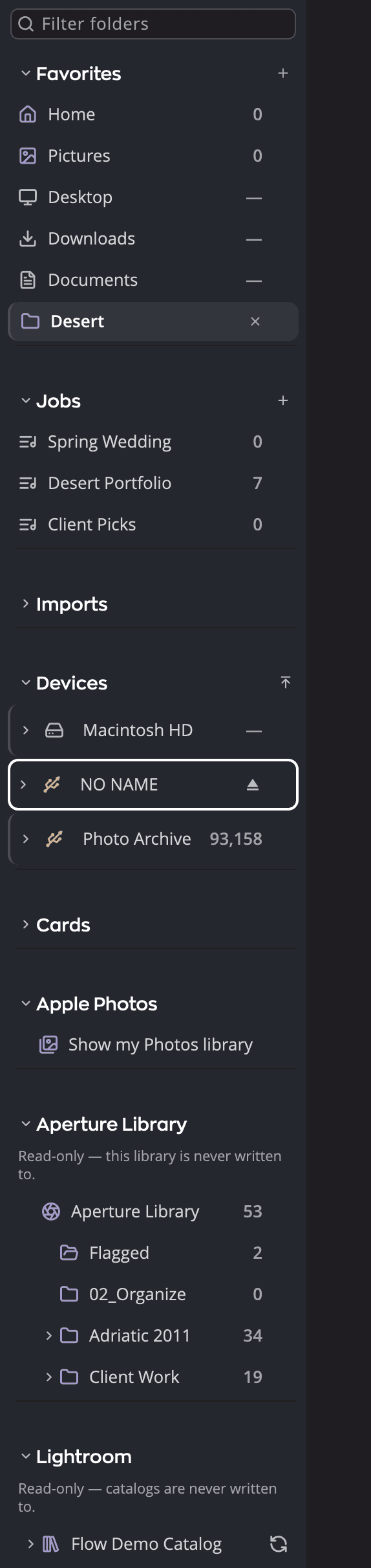
| # | Kontroll | Hva den gjør |
|---|---|---|
| 1 | Filtrer mapper | Skriv to bokstaver eller flere for å finne en mappe hvor som helst på stasjonene dine. |
| 2 | Seksjonsoverskrift | Klikk for å brette sammen eller folde ut seksjonen. |
| 3 | Legg til i favoritter (+) | Legger mappen du er i, til i Favoritter. |
| 4 | Fjern (✕) | Vises når du peker på en favoritt. Fjerner den fra Favoritter, ikke fra disken. |
| 5 | Ny Job… (+) | Starter en ny Job. |
| 6 | Gå til toppen av Enheter | Går til toppen av stasjonen du er på. |
| 7 | Løs ut | Vises når du peker på en flyttbar stasjon. Løser den ut. |
| 8 | Apple Bilder | Bilder-biblioteket ditt (bare Mac). |
| 9 | Aperture og Lightroom Classic | Aperture-biblioteker du har åpnet, skrivebeskyttet, og Lightroom Classic-kataloger du har åpnet. Vurderinger, flagg, fargeetiketter, nøkkelord og metadata du setter på katalogbilder, går til Lightroom Classic. Se Lightroom Classic-kataloger. |
| 10 | Skillelinje | Dra for å gjøre sidepanelet bredere eller smalere. Dobbeltklikk for å nullstille det. |
Seksjonene
Sidepanelet viser opptil ni seksjoner, ovenfra og ned. Hver av dem vises bare når den har noe å tilby på datamaskinen din. Du kan skjule hvilken som helst av dem. Se Skjul en seksjon.
| Seksjon | Når den vises | Hva den viser |
|---|---|---|
| Favoritter | Alltid | Mapper du ofte går til. Klikk + i overskriften for å legge til mappen du er i. |
| Jobs | Alltid | De lagrede bildelistene dine, og Jobs-ene en Aperture-redning har laget, under Fra Aperture. Se Jobs. |
| Importer | Alltid | De ti siste importene fra kort, hver med sin rapport. |
| Enheter | Alltid | Oppstartsdisken din og alle tilkoblede stasjoner, som et mappetre, deretter hver telefon, hvert nettbrett eller kamera som er koblet til med kabel. Se Importere fra en telefon, et nettbrett eller et kamera. Mens en overvåket mappe er på, kommer raden dens sist, med et øye. Se Overvåket mappe. |
| Kort | Alltid | Alle minnekort Flow har importert fra. Klikk Vis alle kort i overskriften for historikken til hvert kort. Se Importere fra et minnekort. |
| Apple Bilder | På en Mac | Bilder-biblioteket ditt. Se Bla gjennom Apple Bilder-biblioteket. |
| Aperture | Alltid | Aperture-biblioteker du har åpnet. Til du åpner et, viser den Åpne Aperture-bibliotek…: klikk den for å åpne et. |
| Lightroom Classic | Alltid | Lightroom Classic-kataloger du har åpnet. Til du åpner en, viser den Åpne Lightroom Classic-katalog…: klikk den for å åpne en. |
| Capture One | Alltid | Capture One-kataloger og -sesjoner du har åpnet. På en Mac går vurderinger, fargeetiketter, nøkkelord og bildetekster du setter på bildene deres, til Capture One; på Windows er de skrivebeskyttet. Til du åpner en, viser den Åpne Capture One-katalog eller -sesjon…: klikk den for å åpne en. Se Capture One-kataloger og -sesjoner. |
Flow husker hvilke seksjoner du har brettet sammen. Å brette sammen en seksjon skjuler bare radene; stedene i den blir der de er.
Et tall ved siden av en mappe teller bildene i den og i alle undermappene. En tankestrek betyr at Flow ikke har talt den mappen ennå. Mer om Enheter-treet, skjulte mapper og systemmapper, og stasjoner finner du i Mapper og stasjoner.
Skjul en seksjon
For å ta en seksjon du ikke bruker, ut av sidepanelet høyreklikker du overskriften og velger Skjul Aperture. Ingenting i den slettes, og Flow husker valget. Den samme menyen har Flytt opp og Flytt ned, nedtonet i endene, og Tilpass sidepanelet….
Tilpass sidepanelet… åpner et kort fra hvilket som helst av fire steder: ⋮ til høyre for feltet Filtrer mapper, et høyreklikk på en seksjonsoverskrift, et høyreklikk på det tomme området under den siste seksjonen, og Vis > Tilpass sidepanelet…. På kortet, under Tilpass seksjoner:
- Kryss av eller fjern avkrysningen for en seksjon for å vise eller skjule den. Den siste synlige seksjonen kan ikke skjules: Siste viste seksjon.
- Dra en seksjon etter håndtaket, eller klikk den og trykk ⌥↑ eller ⌥↓ (Alt+↑ eller Alt+↓ på Windows), for å flytte den. Sidepanelet følger med når du slipper den.
- Hver rad viser tasten som hopper til seksjonen.
- Nullstill setter tilbake standardrekkefølgen med alle seksjonene synlige. En melding sier Seksjonene er satt tilbake til standardrekkefølgen; klikk Angre på den for å få tilbake din egen rekkefølge.
Slå på Solomodus øverst på kortet, så lukker de andre seksjonene seg når du åpner én. Den er av fra start.
Tastene ⌘1 til ⌘9 (Alt+1 til Alt+9 på Windows) nummererer bare seksjonene du kan se. Skjul en, så flytter seksjonene under den seg ett hakk opp.
Hopp til en seksjon fra tastaturet
Hver seksjon har en tast i menyen Gå til, nummerert i den rekkefølgen sidepanelet viser dem akkurat nå.
| Tast | Mac | Windows |
|---|---|---|
| Første seksjon | ⌘1 | Alt+1 |
| Andre seksjon | ⌘2 | Alt+2 |
| … og så videre, opp til den niende | ⌘9 | Alt+9 |
Med alle seksjoner synlige på en Mac er ⌘1 Favoritter, ⌘4 er Enheter og ⌘6 er Apple Bilder. På Windows finnes det ingen Apple Bilder-seksjon, så numrene etter Kort flytter seg ett hakk opp. Menyen Gå til viser alltid de gjeldende numrene.
Et hopp folder ut seksjonen. For Enheter går det også til toppen av stasjonen du er på, og for Apple Bilder til hele biblioteket.
Merknad
På en Mac zoomer ⌘1 og ⌘2 i stedet til 100 % og 200 % mens ett bilde fyller visningen eller Sammenlign er åpen. Velg de to første seksjonene fra menyen Gå til der.
Finn en mappe
Skriv i feltet Filtrer mapper øverst i sidepanelet. Søket starter ved to bokstaver, fordi én bokstav treffer for mye til å være nyttig.
Resultatene erstatter treet, hvert med stien over mappenavnet. Klikk et for å gå dit. Hvis ingenting samsvarer, sier sidepanelet det, for eksempel Ingen mapper samsvarer med «kajakk». Klikk ✕ i feltet, eller trykk Esc, for å få treet tilbake.
Endre bredden på sidepanelet
Dra skillelinjen mellom sidepanelet og bildene. Sidepanelet åpnes på 15 % av vinduet. Du kan dra det ut til omtrent en tredjedel av vinduet, eller inn til en minstebredde som holder mappenavnene lesbare.
Dobbeltklikk skillelinjen for å sette sidepanelet tilbake til 15 % av vinduet. Flow husker en bredde du drar til.
Du kan også klikke skillelinjen og bruke tastaturet. ← og → flytter den litt. ⇧← og ⇧→ tar den til det smaleste og bredeste den kan bli.
Kan jeg skjule sidepanelet?
Nei. Sidepanelet blir alltid værende på skjermen, så du alltid har en vei tilbake til mappene dine. For å få mer plass til bildene drar du det smalere. Du kan også velge Vis > Skjul paneler (⌥⇥, Ctrl+Tab på Windows) for å legge bort panelet Metadata og filterraden.
Vis > Sidepanel (⌃⌘S, Ctrl+B på Windows) vises bare mens et importvindu er foran. Der skjuler den mappetreet i importvinduet, ikke dette sidepanelet.