
এই অনুবাদটি মেশিনে করা হয়েছে এবং এখনও পর্যালোচনা করা হয়নি।
এই পৃষ্ঠার স্ক্রিনশটে অ্যাপটি ইংরেজিতে দেখানো হয়েছে।
সাইডবার
সাইডবারে সেই জায়গাগুলির তালিকা থাকে যেগুলি আপনি ব্রাউজ করতে পারেন: প্রিয় ফোল্ডার, ড্রাইভ, কার্ড এবং Flow যে ফটো লাইব্রেরিগুলি পড়তে পারে। এটি উইন্ডোর বাঁ দিক বরাবর থাকে এবং সবসময় স্ক্রিনে থাকে।
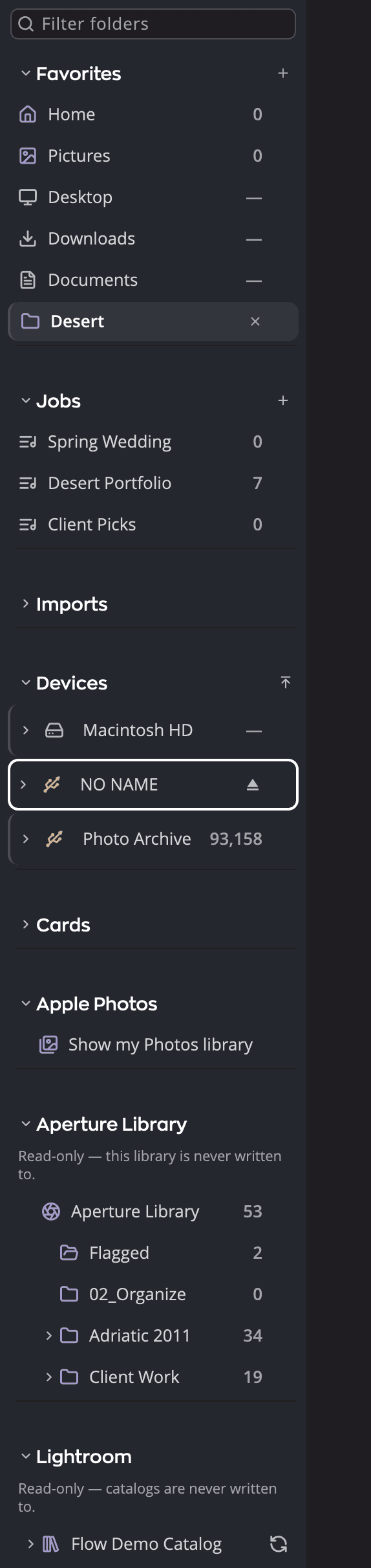
| # | নিয়ন্ত্রণ | এটি কী করে |
|---|---|---|
| 1 | ফোল্ডার ফিল্টার করুন | আপনার ড্রাইভের যেকোনো জায়গায় একটি ফোল্ডার খুঁজতে দুই বা তার বেশি অক্ষর টাইপ করুন। |
| 2 | বিভাগের শিরোনাম | বিভাগটি ভাঁজ করতে বা খুলতে ক্লিক করুন। |
| 3 | প্রিয়-তে যোগ করুন (+) | আপনি যে ফোল্ডারে আছেন সেটি প্রিয় তালিকায় যোগ করে। |
| 4 | সরান (✕) | কোনো প্রিয় ফোল্ডারের উপর পয়েন্টার রাখলে দেখা যায়। এটি প্রিয় তালিকা থেকে সরায়, ডিস্ক থেকে নয়। |
| 5 | নতুন Job… (+) | একটি নতুন Job শুরু করে। |
| 6 | ডিভাইস-এর একেবারে উপরে যান | আপনি যে ড্রাইভে আছেন তার একেবারে উপরে যায়। |
| 7 | ইজেক্ট | কোনো অপসারণযোগ্য ড্রাইভের উপর পয়েন্টার রাখলে দেখা যায়। ড্রাইভটি ইজেক্ট করে। |
| 8 | Apple Photos | আপনার Photos লাইব্রেরি (শুধু Mac)। |
| 9 | Aperture ও Lightroom Classic | আপনার খোলা Aperture লাইব্রেরি, শুধু পড়ার জন্য, এবং আপনার খোলা Lightroom Classic ক্যাটালগ। ক্যাটালগের ছবিতে আপনি যে রেটিং, ফ্ল্যাগ, লেবেল, কীওয়ার্ড ও মেটাডেটা দেন তা Lightroom Classic ক্যাটালগে যায়। দেখুন Lightroom Classic ক্যাটালগ। |
| 10 | বিভাজক | সাইডবার চওড়া বা সরু করতে টানুন। রিসেট করতে ডাবল-ক্লিক করুন। |
বিভাগগুলি
সাইডবার উপর থেকে নিচে সর্বোচ্চ নয়টি বিভাগ দেখায়। প্রতিটি বিভাগ শুধু তখনই দেখা যায় যখন আপনার কম্পিউটারে এর দেখানোর মতো কিছু থাকে। যেকোনোটি লুকাতে পারেন। দেখুন একটি বিভাগ লুকান।
| বিভাগ | কখন দেখা যায় | এতে কী থাকে |
|---|---|---|
| প্রিয় | সবসময় | যে ফোল্ডারগুলিতে আপনি প্রায়ই যান। আপনি যে ফোল্ডারে আছেন সেটি যোগ করতে শিরোনামের + বোতামে ক্লিক করুন। |
| Jobs | সবসময় | আপনার সংরক্ষিত ছবির তালিকা, এবং Aperture উদ্ধারে তৈরি Job, Aperture থেকে আনা-এর নিচে। দেখুন Job। |
| ইম্পোর্ট | সবসময় | শেষ দশটি কার্ড ইম্পোর্ট, প্রতিটি তার রিপোর্টসহ। |
| ডিভাইস | সবসময় | আপনার স্টার্টআপ ডিস্ক এবং সংযুক্ত প্রতিটি ড্রাইভ, ফোল্ডার ট্রি হিসেবে, তারপর কেবল দিয়ে যুক্ত প্রতিটি ফোন, ট্যাবলেট বা ক্যামেরা। দেখুন ফোন, ট্যাবলেট বা ক্যামেরা থেকে ইম্পোর্ট করুন। নজরে রাখা ফোল্ডার চালু থাকলে, তার সারিটি সবার শেষে আসে, একটি চোখের চিহ্নসহ। দেখুন নজরে রাখা ফোল্ডার। |
| মেমরি কার্ড | সবসময় | Flow যে মেমরি কার্ডগুলি থেকে ইম্পোর্ট করেছে তার প্রতিটি। প্রতিটি কার্ডের ইতিহাস দেখতে শিরোনামে সব কার্ড দেখান-এ ক্লিক করুন। দেখুন মেমরি কার্ড থেকে ইম্পোর্ট করা। |
| Apple Photos | Mac-এ | আপনার Photos লাইব্রেরি। দেখুন আপনার Apple Photos লাইব্রেরি ব্রাউজ করা। |
| Aperture | সবসময় | আপনার খোলা Aperture লাইব্রেরি। একটিও না খোলা পর্যন্ত এতে দেখায় Aperture লাইব্রেরি খুলুন…: একটি খুলতে এতে ক্লিক করুন। |
| Lightroom Classic | সবসময় | আপনার খোলা Lightroom Classic ক্যাটালগ। একটিও না খোলা পর্যন্ত এতে দেখায় Lightroom Classic ক্যাটালগ খুলুন…: একটি খুলতে এতে ক্লিক করুন। |
| Capture One | সবসময় | আপনার খোলা Capture One ক্যাটালগ ও সেশন। Mac-এ এগুলির ছবিতে আপনি যে রেটিং, লেবেল, কীওয়ার্ড ও ক্যাপশন দেন তা Capture One ক্যাটালগে যায়; Windows-এ এগুলি শুধু পড়ার জন্য। একটিও না খোলা পর্যন্ত এতে দেখায় Capture One ক্যাটালগ বা সেশন খুলুন…: একটি খুলতে এতে ক্লিক করুন। দেখুন Capture One ক্যাটালগ ও সেশন। |
কোন বিভাগগুলি ভাঁজ করেছেন Flow তা মনে রাখে। একটি বিভাগ ভাঁজ করলে শুধু এর সারিগুলি লুকায়; ভেতরের জায়গাগুলি যেখানে আছে সেখানেই থাকে।
ফোল্ডারের পাশের সংখ্যাটি ফোল্ডারটি ও তার সব সাবফোল্ডারের ছবি গোনে। একটি ড্যাশ মানে Flow এখনও সেই ফোল্ডার গোনেনি। ডিভাইস ট্রি, লুকানো ও সিস্টেম ফোল্ডার এবং ড্রাইভ সম্পর্কে আরও জানতে দেখুন ফোল্ডার ও ড্রাইভ।
একটি বিভাগ লুকান
যে বিভাগ আপনি ব্যবহার করেন না সেটি সাইডবার থেকে সরাতে, তার শিরোনামে ডান-ক্লিক করুন এবং বেছে নিন Aperture লুকান। এর ভেতরের কিছুই মোছা হয় না, এবং Flow পছন্দটি মনে রাখে। একই মেনুতে আছে উপরে সরান ও নিচে সরান, দুই প্রান্তে ধূসর, এবং সাইডবার কাস্টমাইজ করুন…।
সাইডবার কাস্টমাইজ করুন… চারটি জায়গার যেকোনোটি থেকে একটি কার্ড খোলে: ফোল্ডার ফিল্টার করুন বক্সের ডান দিকের ⋮, কোনো বিভাগের শিরোনামে ডান-ক্লিক, শেষ বিভাগের নিচের ফাঁকা জায়গায় ডান-ক্লিক, এবং প্রদর্শন > সাইডবার কাস্টমাইজ করুন…। কার্ডে, সেকশন কাস্টমাইজ করুন-এর নিচে:
- কোনো বিভাগ দেখাতে বা লুকাতে তাতে টিক দিন বা টিক তুলে দিন। দৃশ্যমান শেষ বিভাগটি লুকানো যায় না: শেষ দেখানো সেকশন।
- একটি বিভাগ সরাতে তার গ্রিপ ধরে টানুন, অথবা তাতে ক্লিক করে ⌥↑ বা ⌥↓ (Windows-এ Alt+↑ বা Alt+↓) চাপুন। ছেড়ে দিলে সাইডবারও সেই অনুযায়ী বদলায়।
- প্রতিটি সারিতে সেই কী দেখায়, যা চাপলে সেই বিভাগে যাওয়া যায়।
- রিসেট করুন সব বিভাগ দৃশ্যমান রেখে ডিফল্ট ক্রম ফিরিয়ে আনে। একটি বার্তায় লেখা থাকে সেকশনগুলো ডিফল্ট ক্রমে ফেরানো হয়েছে; নিজের ক্রম ফিরে পেতে তাতে পূর্বাবস্থায় ফেরান-এ ক্লিক করুন।
কার্ডের ওপরে সোলো মোড চালু করুন, তাহলে একটি বিভাগ খুললে অন্যগুলি বন্ধ হয়ে যায়। শুরুতে এটি বন্ধ থাকে।
⌘1 থেকে ⌘9 কী (Windows-এ Alt+1 থেকে Alt+9) শুধু দৃশ্যমান বিভাগগুলিকে নম্বর দেয়। একটি লুকালে তার নিচের বিভাগগুলি এক ঘর উপরে ওঠে।
কীবোর্ড থেকে একটি বিভাগে যান
যান মেনুতে প্রতিটি বিভাগের একটি কী আছে, সাইডবারে এখন যে ক্রমে দেখাচ্ছে সেই ক্রমে নম্বর দেওয়া।
| শর্টকাট | Mac | Windows |
|---|---|---|
| প্রথম বিভাগ | ⌘1 | Alt+1 |
| দ্বিতীয় বিভাগ | ⌘2 | Alt+2 |
| … এভাবে নবম পর্যন্ত | ⌘9 | Alt+9 |
Mac-এ সব বিভাগ দৃশ্যমান থাকলে ⌘1 হলো প্রিয়, ⌘4 হলো ডিভাইস এবং ⌘6 হলো Apple Photos। Windows-এ কোনো Apple Photos বিভাগ নেই, তাই মেমরি কার্ড-এর পরের নম্বরগুলি এক ঘর উপরে ওঠে। যান মেনু সবসময় বর্তমান নম্বরগুলি দেখায়।
কোনো বিভাগে গেলে সেটি খুলে যায়। ডিভাইস-এর ক্ষেত্রে এটি আপনি যে ড্রাইভে আছেন তার একেবারে উপরেও যায়, এবং Apple Photos-এর ক্ষেত্রে পুরো লাইব্রেরিতে।
নোট
Mac-এ একটি ছবি পুরো ভিউ জুড়ে থাকলে বা তুলনা খোলা থাকলে ⌘1 ও ⌘2 পরিবর্তে 100% ও 200%-এ জুম করে। সেখানে প্রথম দুটি বিভাগ যান মেনু থেকে বেছে নিন।
একটি ফোল্ডার খুঁজুন
সাইডবারের উপরের ফোল্ডার ফিল্টার করুন বাক্সে টাইপ করুন। অনুসন্ধান দুটি অক্ষর থেকে শুরু হয়, কারণ একটি অক্ষর এত বেশি কিছুর সঙ্গে মেলে যে কাজে লাগে না।
ফলাফলগুলি ট্রির জায়গা নেয়, প্রতিটির ফোল্ডারের নামের উপরে তার পথ থাকে। সেখানে যেতে একটিতে ক্লিক করুন। কিছুই না মিললে সাইডবার তা জানায়, যেমন “kayak”-এর সঙ্গে কোনও ফোল্ডার মেলে না। ট্রি ফিরিয়ে আনতে বাক্সের ✕-এ ক্লিক করুন, বা Esc চাপুন।
সাইডবারের প্রস্থ বদলান
সাইডবার ও ছবির মাঝের বিভাজক টানুন। সাইডবার উইন্ডোর 15% প্রস্থে খোলে। আপনি এটিকে বাইরের দিকে উইন্ডোর প্রায় এক-তৃতীয়াংশ পর্যন্ত টানতে পারেন, বা ভেতরের দিকে এমন ন্যূনতম প্রস্থ পর্যন্ত, যাতে ফোল্ডারের নাম পড়া যায়।
সাইডবার আবার উইন্ডোর 15%-এ ফেরাতে বিভাজকে ডাবল-ক্লিক করুন। আপনি টেনে যে প্রস্থে আনেন, Flow তা মনে রাখে।
আপনি বিভাজকে ক্লিক করে কীবোর্ডও ব্যবহার করতে পারেন। ← ও → এটিকে একটু সরায়। ⇧← ও ⇧→ এটিকে সবচেয়ে সরু ও সবচেয়ে চওড়া অবস্থায় নিয়ে যায়।
সাইডবার কি লুকানো যায়?
না। সাইডবার সবসময় স্ক্রিনে থাকে, তাই আপনার ফোল্ডারে ফেরার পথ সবসময় থাকে। ছবির জন্য আরও জায়গা করতে এটি টেনে সরু করুন। মেটাডেটা প্যানেল ও ফিল্টার সারি সরিয়ে রাখতে প্রদর্শন > প্যানেল লুকান (⌥⇥, Windows-এ Ctrl+Tab) বেছে নিতেও পারেন।
প্রদর্শন > সাইডবার (⌃⌘S, Windows-এ Ctrl+B) শুধু তখনই দেখা যায় যখন একটি ইম্পোর্ট উইন্ডো সামনে থাকে। সেখানে এটি ইম্পোর্ট উইন্ডোর ফোল্ডার ট্রি লুকায়, এই সাইডবার নয়।